(Die Seite wurde neu angelegt: „{{article |type=Anleitung |service=Meta:Exchange, |targetgroup=Angestellte,Studierende,Gäste |hasdisambig=Nein }} {{Search engine parameters |keywords=U…“) |
|||
| Zeile 1: | Zeile 1: | ||
{{article | {{article | ||
|type=Anleitung | |type=Anleitung | ||
| − | |service=Meta:Exchange | + | |service=Meta:Exchange |
|targetgroup=Angestellte,Studierende,Gäste | |targetgroup=Angestellte,Studierende,Gäste | ||
|hasdisambig=Nein | |hasdisambig=Nein | ||
| Zeile 24: | Zeile 24: | ||
=== Abwesenheitsnotiz erstellen === | === Abwesenheitsnotiz erstellen === | ||
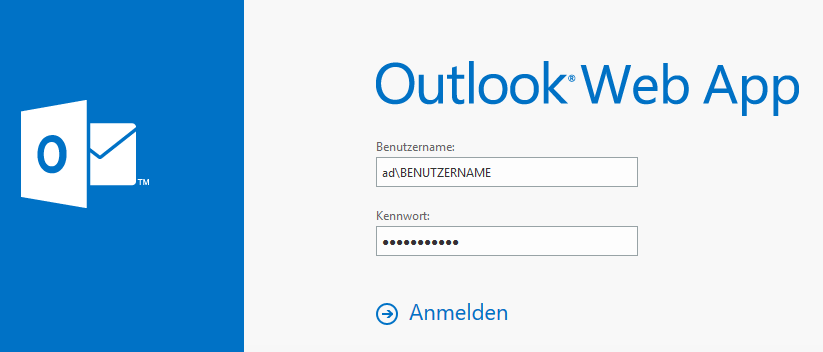
| + | <div class="tright" style="clear:none">[[Datei:Screenshot OWA Anmeldung.png|mini|ohne|x200px|Die OWA-Anmeldung]]</div> | ||
Melden Sie Sich in der Online-Oberfläche OWA von Exchange an. | Melden Sie Sich in der Online-Oberfläche OWA von Exchange an. | ||
| − | |||
| + | * https://ex.uni-paderborn.de/owa | ||
| + | |||
| + | Dazu benutzen ganz regulär Ihren Uniaccount, allerdings mit der Domänenangabe AD. | ||
| + | Also "'''ad\BENUTZERNAME'''" oder wahlweise auch "'''BENUTZERNAME@ad'''". | ||
| + | |||
| + | <br clear=all> | ||
| + | |||
| + | <div class="tright" style="clear:none">[[Datei:Screenshot OWA Aufruf automatische Antwort.png|mini|x200px|Aufruf für Automatische Nachrichten]]</div> | ||
| + | |||
| + | In der E-Mail-Übersicht '''klicken''' Sie auf "'''Einstellungen'''" (das kleine Zahnrad) und in dem aufklappenden Menü auf "'''Automatische Antworten festlegen'''". | ||
| + | |||
| + | Im Anschluss gelangen Sie in die Übersicht für die Abwesenheitsbenachrichtigung. | ||
| + | |||
| + | <br clear=all> | ||
| + | |||
| + | <div class="tright" style="clear:none">[[Datei:Screenshot OWA automatische Antwort erstellen.png|mini|x600px|Abwesenheitsnotiz erstellen]]</div> | ||
| + | |||
| + | |||
| + | |||
| + | <br clear=all> | ||
Version vom 19. Juli 2016, 14:08 Uhr
Allgemeine Informationen
| Anleitung | |
|---|---|
| Informationen | |
| Betriebssystem | Alle |
| Service | Exchange |
| Interessant für | Angestellte, Studierende und Gäste |
| HilfeWiki des ZIM der Uni Paderborn | |
 | This article is only a draft. Information provided here is most possibly incomplete and/or imprecise. Feel free to help us by expanding it. |
Auch für Exchange-Nutzer kann eine Abwesenheitsnotiz oder Urlaubsbenachrichtigung hinterlegt werden. Dadurch werden E-Mail-Absender darauf hingewiesen, dass Sie nicht antworten können und erhalten eine Mitteilung Ihrer Wahl. Sie können zum Beispiel darauf hinweisen, ab wann Sie wieder erreichbar sind.
Was ist zu tun?[Bearbeiten | Quelltext bearbeiten]
- Abwesenheitsnotiz erstellen
- Zeitraum einstellen
- Abwesenheitsnotiz entfernen
Schritt für Schritt Anleitung[Bearbeiten | Quelltext bearbeiten]
Abwesenheitsnotiz erstellen[Bearbeiten | Quelltext bearbeiten]
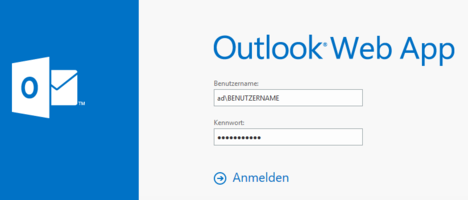
Melden Sie Sich in der Online-Oberfläche OWA von Exchange an.
Dazu benutzen ganz regulär Ihren Uniaccount, allerdings mit der Domänenangabe AD. Also "ad\BENUTZERNAME" oder wahlweise auch "BENUTZERNAME@ad".
In der E-Mail-Übersicht klicken Sie auf "Einstellungen" (das kleine Zahnrad) und in dem aufklappenden Menü auf "Automatische Antworten festlegen".
Im Anschluss gelangen Sie in die Übersicht für die Abwesenheitsbenachrichtigung.
Zeitraum einstellen[Bearbeiten | Quelltext bearbeiten]
Abwesenheitsnotiz entfernen[Bearbeiten | Quelltext bearbeiten]
Siehe auch[Bearbeiten | Quelltext bearbeiten]
Weitere interessante Artikel zum gleichen Themenfeld verlinken