| Zeile 27: | Zeile 27: | ||
<br clear=all> | <br clear=all> | ||
| − | Unter ''' | + | Unter '''Bearbeiten''' finden Sie folgende Symbole: |
* [[Datei:koaLA-NG icon Loeschen.png]]: Löscht die Methode vollständig (Vorsicht!) | * [[Datei:koaLA-NG icon Loeschen.png]]: Löscht die Methode vollständig (Vorsicht!) | ||
* [[Datei:koaLA-NG icon eingeblendet_aktiv.png]]: Methode ist aktiv und sichtbar. Kann Durch Klicken auf inaktiv/unsichtbar gestellt werden. | * [[Datei:koaLA-NG icon eingeblendet_aktiv.png]]: Methode ist aktiv und sichtbar. Kann Durch Klicken auf inaktiv/unsichtbar gestellt werden. | ||
| − | ** [[Datei:koaLA-NG icon ausgeblendet_inaktiv.png]]: Methode ist inaktiv/unsichtbar. Klick führt zum | + | ** [[Datei:koaLA-NG icon ausgeblendet_inaktiv.png]]: Methode ist inaktiv/unsichtbar. Klick führt zum aktivieren. |
* [[Datei:koaLA-NG icon Einstellungen.png]]: Einstellungen der Methode bearbeiten. | * [[Datei:koaLA-NG icon Einstellungen.png]]: Einstellungen der Methode bearbeiten. | ||
| − | |||
== Selbsteinschreibung aktivieren == | == Selbsteinschreibung aktivieren == | ||
Version vom 6. Januar 2017, 10:44 Uhr
Allgemeine Informationen
| Anleitung | |
|---|---|
| Informationen | |
| Betriebssystem | Alle |
| Service | PANDA |
| Interessant für | Angestellte und Gäste |
| HilfeWiki des ZIM der Uni Paderborn | |
Über die Anmeldeform Selbsteinschreibung können Teilnehmer sich selbst in den betreffenden Kurs eintragen. Dies funktioniert genauso wie die Anmeldung per Passwort in Koala.
Der Dozent kann in seiner Vorlesung, per E-Mail oder über PAUL das Passwort zum Kurs bekanntgeben.
Diese Anleitung erklärt wie man die Selbsteinschreibung aktiviert, deaktiviert und das Passwort ändert.
Einschreibemethoden aufrufen[Bearbeiten | Quelltext bearbeiten]
Melden Sie sich zunächst auf koaLA-NG an. Hier der Link auf https://koala-ng.upb.de Dann rufen Sie den Kurs auf, den Sie bearbeiten möchten!
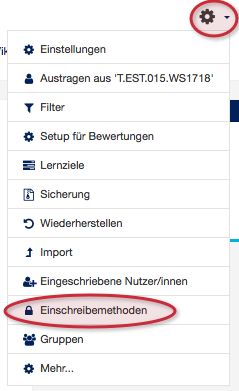
- Wählen Sie im Seitenmenü Einstellungen > Kurs-Administration > Nutzer/innen > Einschreibemethoden aus.
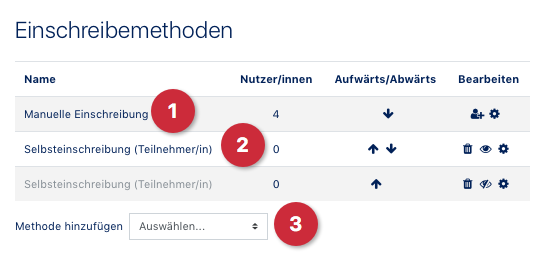
- Sie finden sich auf der Übersicht über alle vorhandenen Einschreibemethoden auf.
- Wichtig ist die Selbsteinschreibung (Teilnehmer/in)
Unter Bearbeiten finden Sie folgende Symbole:
 : Löscht die Methode vollständig (Vorsicht!)
 : Methode ist aktiv und sichtbar. Kann Durch Klicken auf inaktiv/unsichtbar gestellt werden.
 : Methode ist inaktiv/unsichtbar. Klick führt zum aktivieren.
 : Einstellungen der Methode bearbeiten.
Selbsteinschreibung aktivieren[Bearbeiten | Quelltext bearbeiten]
Hinweis: Das IMT aktiviert auf Wunsch die Selbsteinschreibung und setzt ein Passwort.
- Die Selbsteinschreibung wird umbenannt in Anmeldung Teilnehmer/in für Teilnehmer und -sofern notwendig- Anmeldung Dozent/in für Dozenten.
- Falls Sie das vorhandene Passwort ändern möchten, lesen Sie bitte weiter unten weiter weiter!
- Dieser Anleitungs-Teil geht davon aus, dass die Selbsteinschreibung bisher nicht aktiviert wurde.
- In der Übersicht finden sich folgende Einschreibemethoden
- Manuelle Einschreibung (immer Aktiv): Diese Methode erlaubt es Dozenten & -assistenten Teilnehmer und Mitarbeiter von Hand einzutragen. Bitte KEINE Änderungen vornehmen!
- Selbsteinschreibung (Teilnehmer/in): Diese Methode können Sie editieren/aktivieren.
- Methode hinzufügen: Über diesen Menüpunkt können Sie eine neue/weitere Selbsteinschreibungsmethode aktivieren
Dabei sollten[Bearbeiten | Quelltext bearbeiten]
Siehe auch[Bearbeiten | Quelltext bearbeiten]
Die Selbsteinschreibung ist nur eine Form der möglichen Anmeldung für Teilnehmer. Daneben gibt es noch
- die Manuelle Anmeldung
- den PAUL-Abgleich (ab SS2017)