Jnk (Diskussion | Beiträge) |
Jnk (Diskussion | Beiträge) |
||
| Zeile 52: | Zeile 52: | ||
===Letzte Abgabemöglichkeit=== | ===Letzte Abgabemöglichkeit=== | ||
Für die Abgabe kann auch eine letzte Abgabemöglichkeit vergeben werden | Für die Abgabe kann auch eine letzte Abgabemöglichkeit vergeben werden | ||
| − | [[Datei:Panda-Abgabe- | + | [[Datei:Panda-Abgabe-8.png|links|mini|ohne|350px]] |
<br> | <br> | ||
* In diesem Biespiel haben wir die letzte Abgabemöglichkeit verpasst | * In diesem Biespiel haben wir die letzte Abgabemöglichkeit verpasst | ||
Version vom 6. Mai 2020, 11:54 Uhr
Allgemeine Informationen
| Anleitung | |
|---|---|
| Informationen | |
| Betriebssystem | Alle |
| Service | PANDA |
| Interessant für | Angestellte, Studierende und Gäste |
| HilfeWiki des ZIM der Uni Paderborn | |
 | This article is only a draft. Information provided here is most possibly incomplete and/or imprecise. Feel free to help us by expanding it. |
Kurzer Einleitungstext
Abgebetypen[Bearbeiten | Quelltext bearbeiten]
Es gibt in PANDA zwei verschiedene Arten von Abgaben
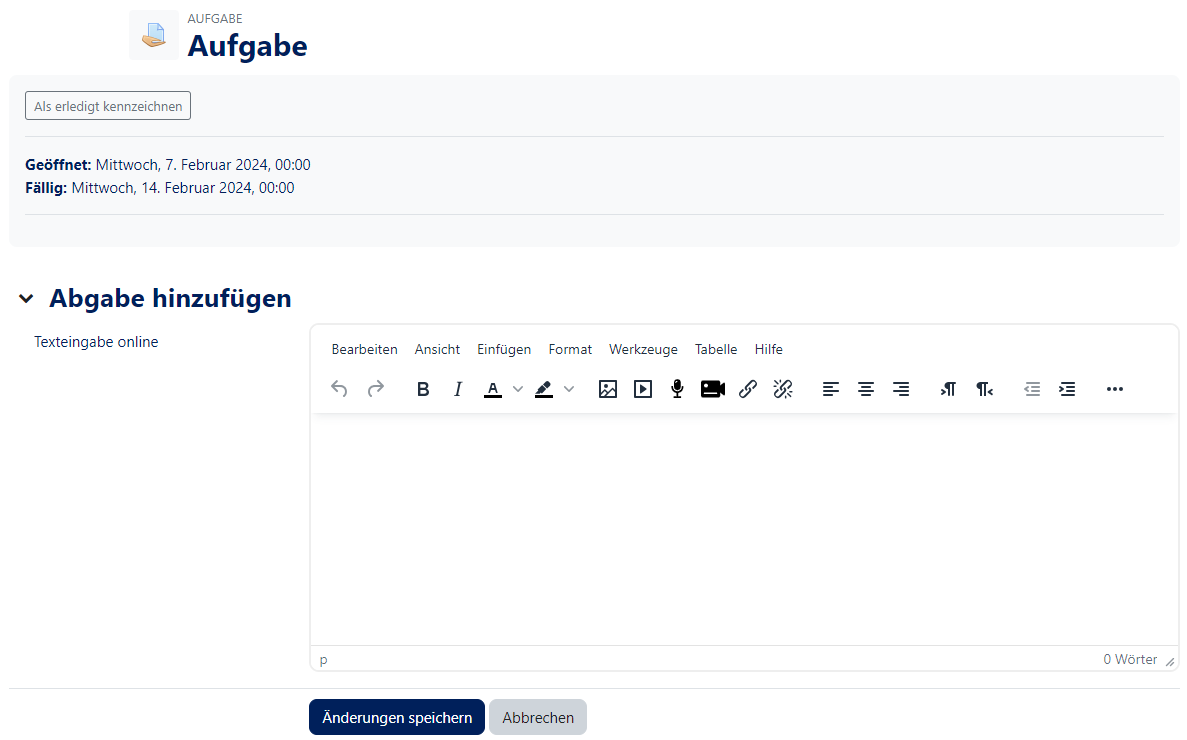
Texteingabe online[Bearbeiten | Quelltext bearbeiten]
Du gibst deine Abgabe direkt in ein Textfeld in PANDA ein.
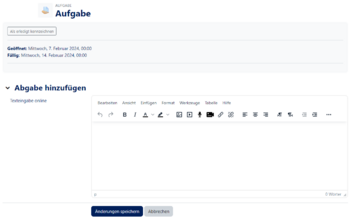
Achte darauf, deine Eingaben regelmäßig mit "Änderungen sichern" zwischenzuspeichern
Dozenten können hier auch eine Wortbegrenzung aktivieren.
Tipp: Längere Texte kannst du auch in einem Textverarbeitungsprogramm wie Word vorschreiben und anschließend in das Textfeld kopieren.
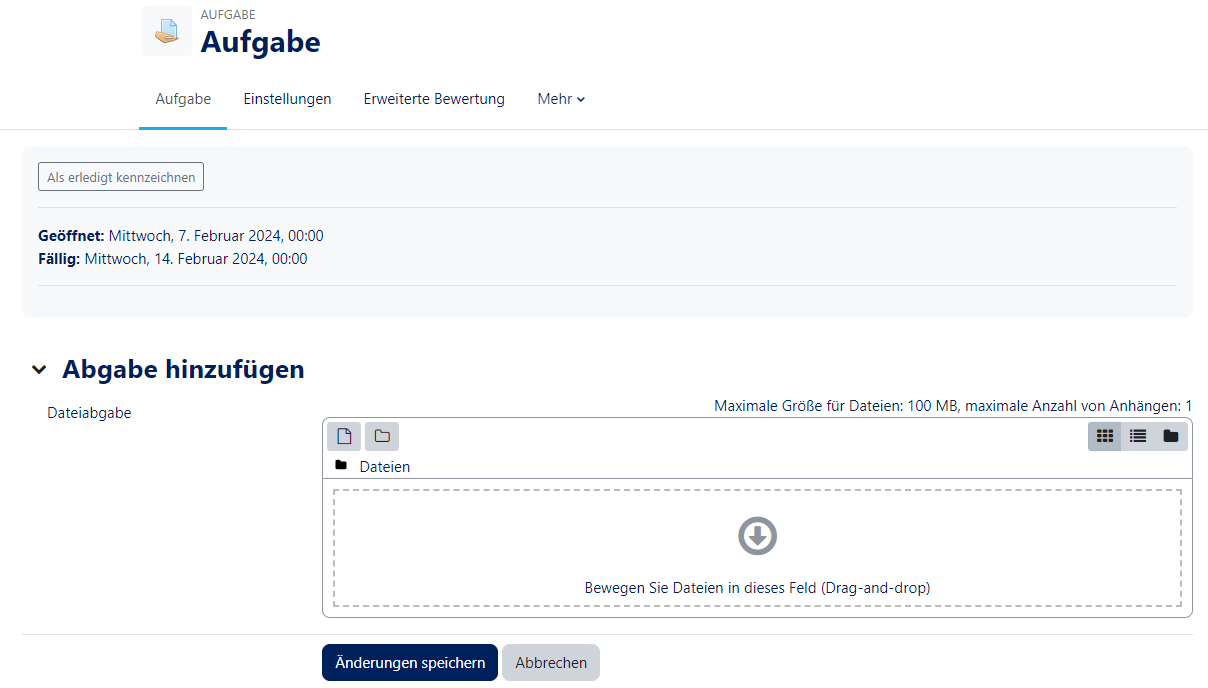
Dateiabgabe[Bearbeiten | Quelltext bearbeiten]
Bei einer Dateiabgabe musst du deine Abgabe als Datei abspeichern und anschließend hochladen.
Dabei kann der Dozent folgende Einschränkungen machen:
- Anzahl der Dateien
- Dateitypen
- Dateigröße
Du kannst deine Datei einfach mit der Maus in das Feld mit dem Pfeil ziehen.
Hinweis: Alternativ kannst du die Datei mit einem Klick auf  öffnen.
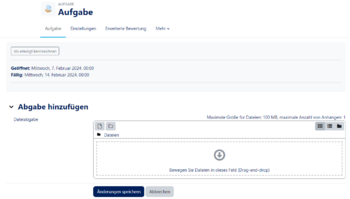
In diesem Beispiel kannst du nur eine einzelne Datei hochladen. In den Hinweisen kannst du erkennen, dass die Datei ein PDF Dokument sein muss und maximal 5 MB groß sein darf.
Fristen[Bearbeiten | Quelltext bearbeiten]
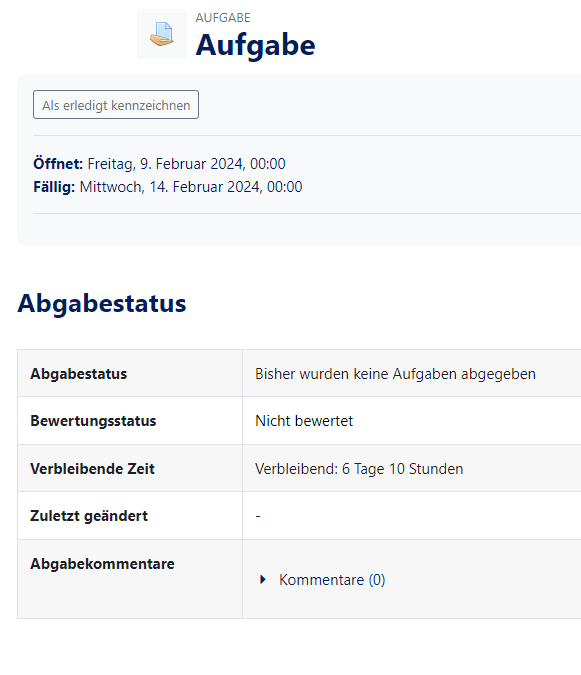
Abgabebeginn[Bearbeiten | Quelltext bearbeiten]
Dein Dozent entscheidet, ab wann eine Abgabe möglich ist
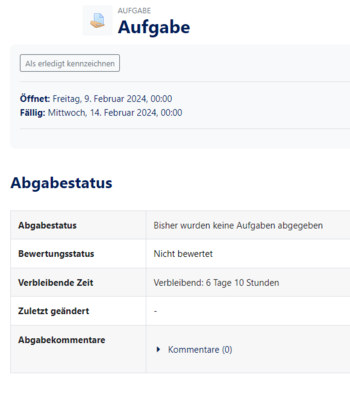
- In diesem Beispiel ist eine Abgabe erst zu einem späteren Zeitpunkt möglich - Du musst noch warten
Fälligkeitsdatum[Bearbeiten | Quelltext bearbeiten]
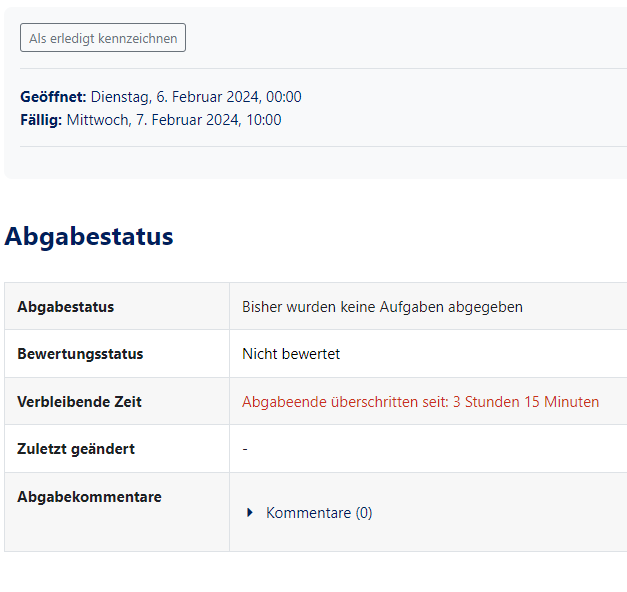
Das Fälligkeitsdatum zeigt an, wann die Aufgabe abgeben werden muss
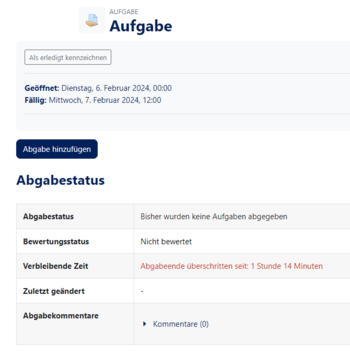
- In diesem Beispiel haben wir die Abgabefrist verpasst
- Wir können noch eine Abgabe hochladen, diese wird jedoch als verspätet vermerkt
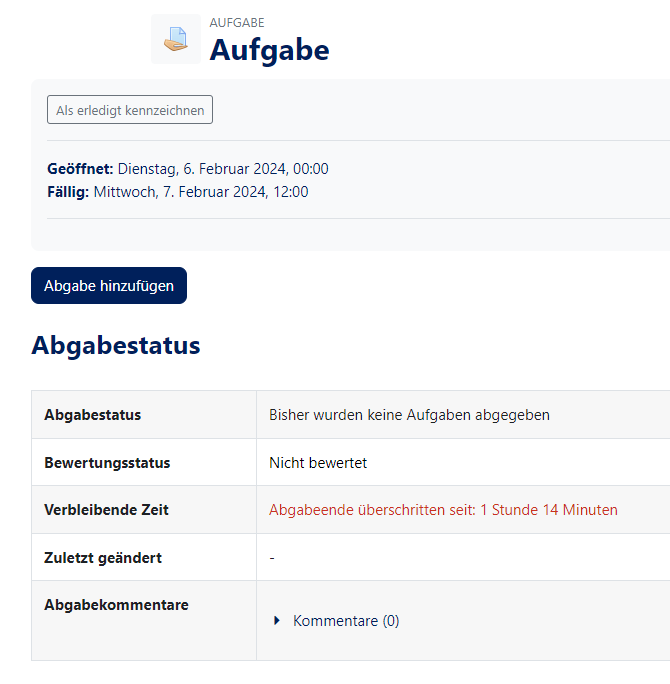
Letzte Abgabemöglichkeit[Bearbeiten | Quelltext bearbeiten]
Für die Abgabe kann auch eine letzte Abgabemöglichkeit vergeben werden
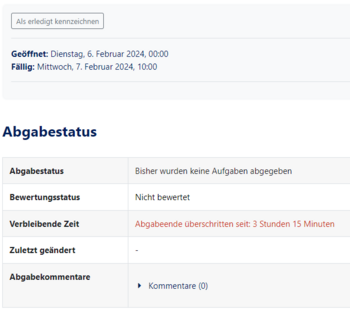
- In diesem Biespiel haben wir die letzte Abgabemöglichkeit verpasst
- Wir können keine Abgabe mehr hochladen
Siehe auch[Bearbeiten | Quelltext bearbeiten]
Weitere interessante Artikel zum gleichen Themenfeld verlinken