Yewers (Diskussion | Beiträge) |
Jnk (Diskussion | Beiträge) K |
||
| Zeile 8: | Zeile 8: | ||
|keywords=otobo, otrs, ticket | |keywords=otobo, otrs, ticket | ||
}} | }} | ||
| − | |||
| − | |||
| − | |||
| − | |||
| − | In dieser Anleitung wird dargestellt, welche Möglichkeiten es gibt ein Ticket extern zu sichern. Kurz und knapp: Sie können ein Ticket als PDF-Datei sichern oder | + | In dieser Anleitung wird dargestellt, welche Möglichkeiten es gibt ein Ticket extern zu sichern. Kurz und knapp: Sie können ein Ticket als PDF-Datei sichern oder ausdrucken. |
| − | == | + | == Artikel sichern == |
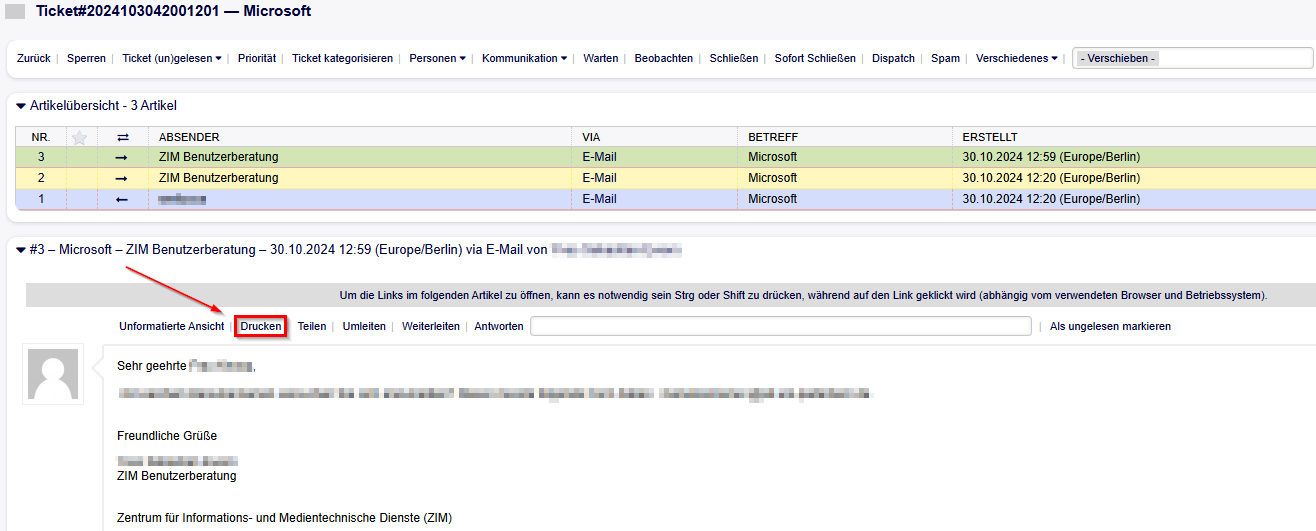
| − | + | Indem Sie im Aktuellen Artikel auf '''"Drucken"''' gehen, können Sie den Inhalt von genau der Konversation sichern, in welcher Sie auf "Drucken" gedrückt haben. | |
| − | Indem Sie | ||
[[Datei:Screenshot Ticket sichern 01.png|links|mini|ohne|650px]] | [[Datei:Screenshot Ticket sichern 01.png|links|mini|ohne|650px]] | ||
<br clear=all> | <br clear=all> | ||
| Zeile 24: | Zeile 19: | ||
<br clear=all> | <br clear=all> | ||
| + | == Ticket sichern == | ||
Es gibt auch die Möglichkeit den gesamten Ticketverlauf zu sichern. Dazu drücken Sie oben in der Menüleiste auf "Verschiedenes" und anschließend auf "Drucken". | Es gibt auch die Möglichkeit den gesamten Ticketverlauf zu sichern. Dazu drücken Sie oben in der Menüleiste auf "Verschiedenes" und anschließend auf "Drucken". | ||
[[Datei:Screenshot Ticket sichern 02.png|links|mini|ohne|650px]] | [[Datei:Screenshot Ticket sichern 02.png|links|mini|ohne|650px]] | ||
Version vom 14. November 2024, 17:04 Uhr
Allgemeine Informationen
| Anleitung | |
|---|---|
| Informationen | |
| Betriebssystem | Alle |
| Service | Ticketsystem |
| Interessant für | Gäste, Angestellte und Studierende |
| HilfeWiki des ZIM der Uni Paderborn | |
In dieser Anleitung wird dargestellt, welche Möglichkeiten es gibt ein Ticket extern zu sichern. Kurz und knapp: Sie können ein Ticket als PDF-Datei sichern oder ausdrucken.
Artikel sichern[Bearbeiten | Quelltext bearbeiten]
Indem Sie im Aktuellen Artikel auf "Drucken" gehen, können Sie den Inhalt von genau der Konversation sichern, in welcher Sie auf "Drucken" gedrückt haben.
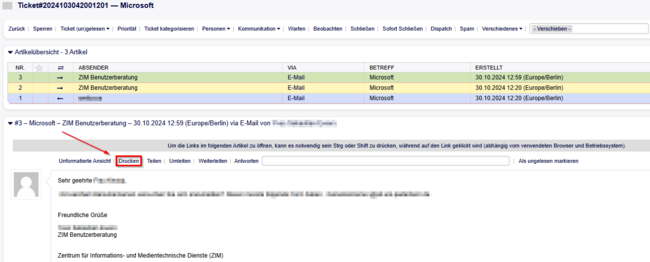
Wie das aussieht sehen Sie hier:

Ticket sichern[Bearbeiten | Quelltext bearbeiten]
Es gibt auch die Möglichkeit den gesamten Ticketverlauf zu sichern. Dazu drücken Sie oben in der Menüleiste auf "Verschiedenes" und anschließend auf "Drucken".
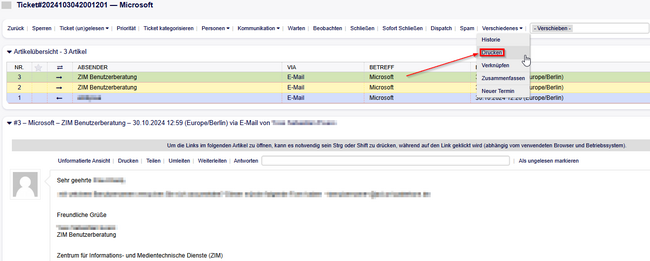
Wie das aussieht sehen Sie hier:
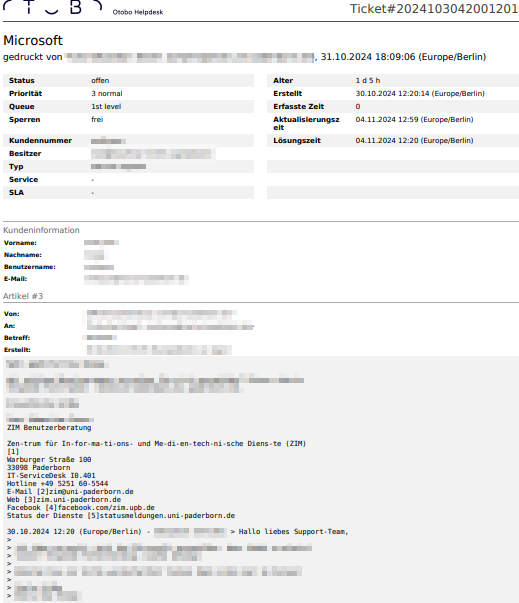
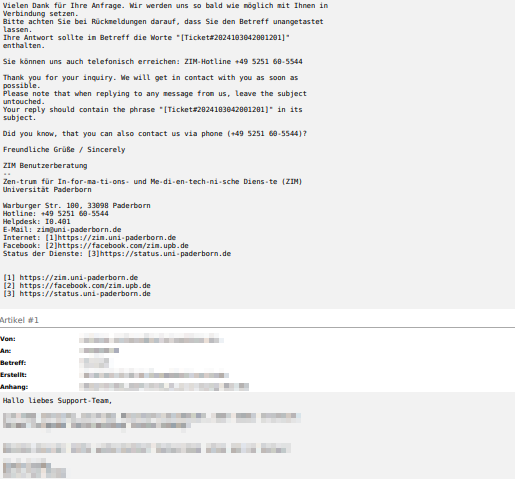
Nun haben Sie entweder die Möglichkeit die PDF-Datei zu speichern oder diese manuell auszudrucken.