K (Textersetzung - „{{Infobox article“ durch „{{article“) |
Jnk (Diskussion | Beiträge) K |
||
| (26 dazwischenliegende Versionen von 6 Benutzern werden nicht angezeigt) | |||
| Zeile 1: | Zeile 1: | ||
{{article | {{article | ||
| − | | | + | |type=Anleitung |
| − | | service = | + | |service=Service:Exchange,Service:Mail,Service:Uni-Account |
| − | | targetgroup = Angestellte, Bereiche, Besucher, Gäste, Studierende | + | |targetgroup=Angestellte, Bereiche, Besucher, Gäste, Studierende |
| − | | | + | |hasdisambig=Nein |
| − | |||
}} | }} | ||
| + | {{Search engine parameters | ||
| + | |keywords=email, mail, adresse, email adresse, mail adresse, voreingestellte mailadresse, | ||
| + | }} | ||
| + | Für jeden Uni-Account wird automatisch ein E-Mail-Postfach bei der Universität Paderborn angelegt. Sie können mehrere E-Mail-Adressen haben. E-Mails an diese Adressen landen alle im gleichen Postfach. | ||
| − | + | Jeder Uni-Account hat folgende E-Mail-Adressen: | |
| − | + | * benutzername@mail.uni-paderborn.de | |
| + | * benutzername@campus.uni-paderborn.de | ||
| − | + | Angestellte der Universität Paderborn haben '''zusätzlich''' die E-Mail-Adresse: | |
| − | + | * vorname.nachname@uni-paderborn.de | |
| − | + | Die Domain <code>uni-paderborn.de</code> kann abgekürzt werden, daher können ebenfalls folgende Adressen genutzt werden: | |
| − | * | + | * benutzername@mail.upb.de |
| − | * | + | * benutzername@campus.upb.de |
| + | * vorname.nachname@upb.de (Nur für Angestellte, nicht für Studierende und Gäste) | ||
| − | |||
| − | + | ==E-Mail-Adressen== | |
| + | Sie können Ihre E-Mail-Adressen in den '''E-Mail-Einstellungen''' im Serviceportal einsehen. | ||
| + | * https://serviceportal.uni-paderborn.de | ||
| − | In den Zeilen " | + | [[Datei:Screenshot Serviceportal - E-Mail Übersicht 01.png|links|mini|ohne|300px|Aufruf der E-Mail Einstellungen]] |
| + | <br clear=all> | ||
| + | |||
| + | In den Zeilen "Bevorzugte E-Mail Adresse" und "Alternative E-Mail Adressen" sind alle Mailadressen | ||
eingetragen, die direkt Ihrem Uni-Account zugeordnet sind. In diesen Feldern sollten Sie | eingetragen, die direkt Ihrem Uni-Account zugeordnet sind. In diesen Feldern sollten Sie | ||
die gesuchte Adresse finden. | die gesuchte Adresse finden. | ||
| − | Wenn die gesuchte Adresse nicht vorhanden ist | + | Wenn die gesuchte Adresse nicht vorhanden ist, wenden Sie sich für Adressen mit einer Endung |
| − | @uni-paderborn.de oder @campus.uni-paderborn.de bitte an die [[ | + | @uni-paderborn.de oder @campus.uni-paderborn.de bitte an die [[ ZIM-Benutzerberatung | Benutzerberatung]] des ZIM. |
| − | |||
Für andere Adressen sprechen Sie bitte die lokale Rechnerbetreuung an. | Für andere Adressen sprechen Sie bitte die lokale Rechnerbetreuung an. | ||
| + | <br clear=all> | ||
| − | + | [[Datei:Screenshot Serviceportal - E-Mail Einstellungen auffrufen 02.png|links|mini|ohne|900px|Überblick über die E-Mail Einstellungen]] | |
| − | |||
| − | [[Datei: | ||
== Siehe auch == | == Siehe auch == | ||
| − | [ | + | * [[E-Mail-Adresse - Bevorzugte Mailadresse einstellen]] |
Aktuelle Version vom 7. Mai 2025, 13:04 Uhr
Allgemeine Informationen
| Anleitung | |
|---|---|
| Informationen | |
| Betriebssystem | Alle |
| Service | Exchange, Mail und Uni-Account |
| Interessant für | Angestellte, Bereiche, Besucher, Gäste und Studierende |
| HilfeWiki des ZIM der Uni Paderborn | |
Für jeden Uni-Account wird automatisch ein E-Mail-Postfach bei der Universität Paderborn angelegt. Sie können mehrere E-Mail-Adressen haben. E-Mails an diese Adressen landen alle im gleichen Postfach.
Jeder Uni-Account hat folgende E-Mail-Adressen:
- benutzername@mail.uni-paderborn.de
- benutzername@campus.uni-paderborn.de
Angestellte der Universität Paderborn haben zusätzlich die E-Mail-Adresse:
- vorname.nachname@uni-paderborn.de
Die Domain uni-paderborn.de kann abgekürzt werden, daher können ebenfalls folgende Adressen genutzt werden:
- benutzername@mail.upb.de
- benutzername@campus.upb.de
- vorname.nachname@upb.de (Nur für Angestellte, nicht für Studierende und Gäste)
E-Mail-Adressen[Bearbeiten | Quelltext bearbeiten]
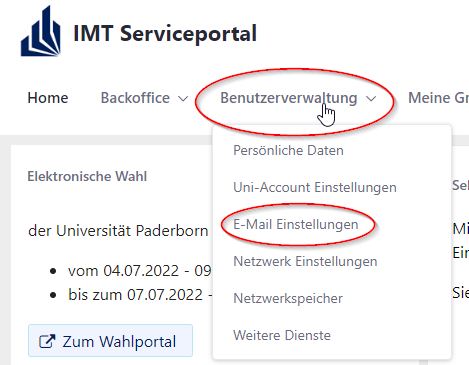
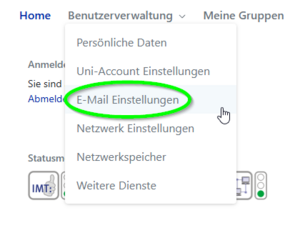
Sie können Ihre E-Mail-Adressen in den E-Mail-Einstellungen im Serviceportal einsehen.
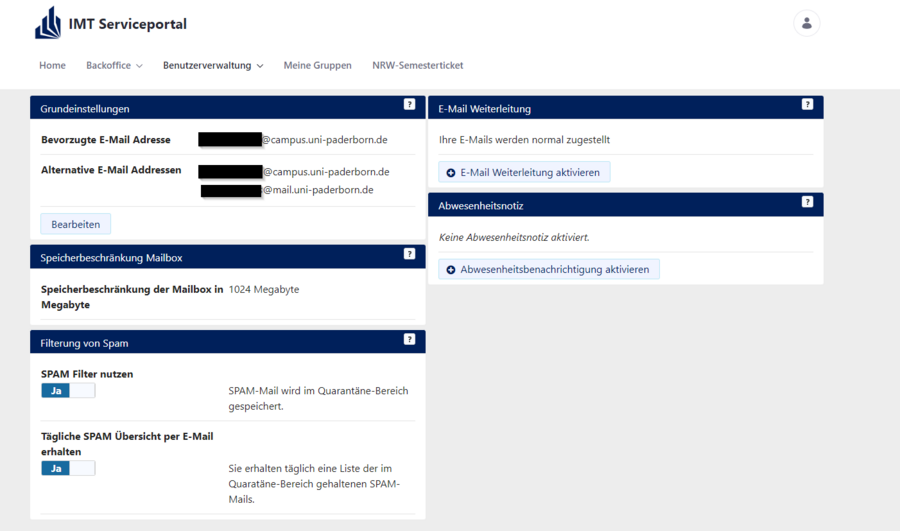
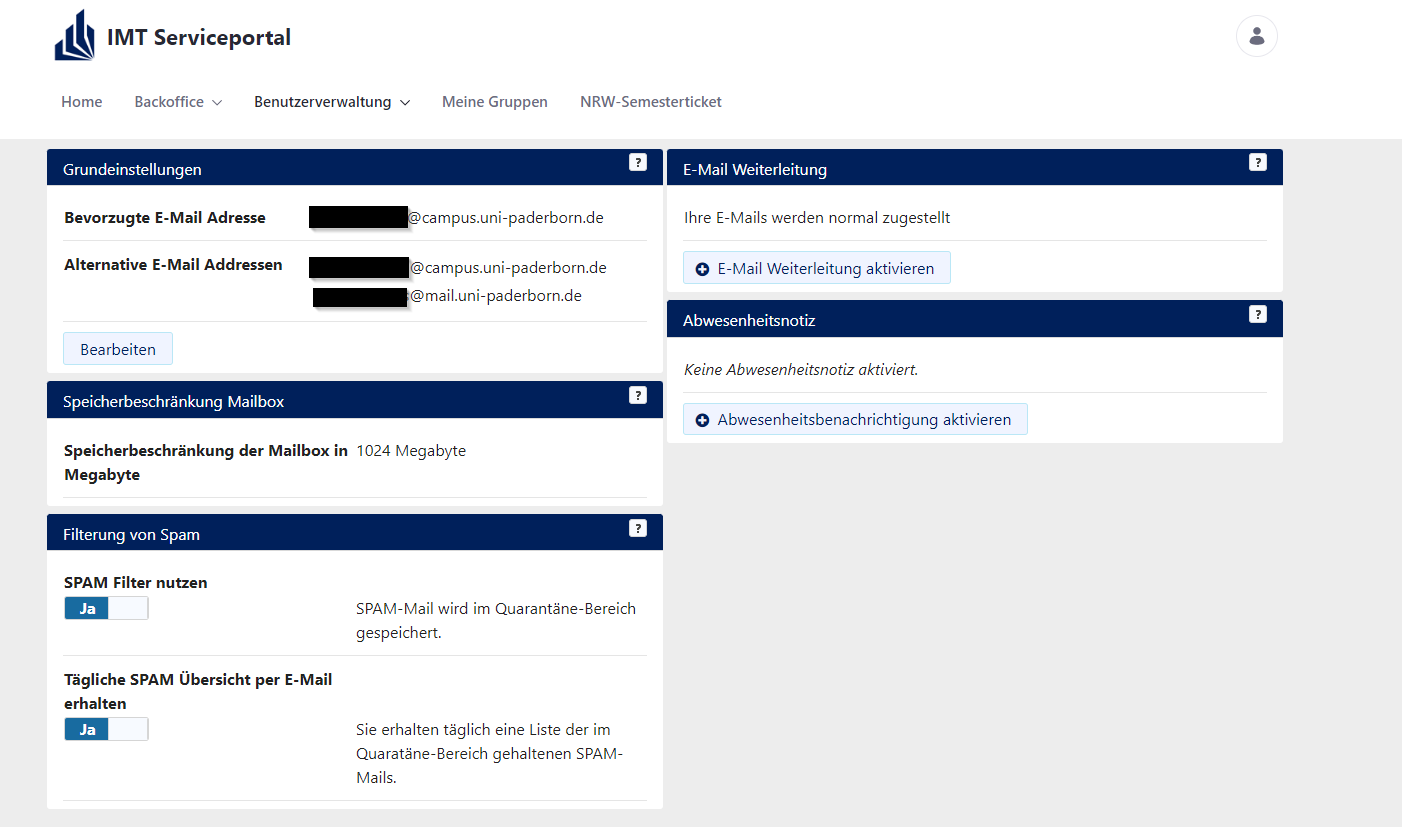
In den Zeilen "Bevorzugte E-Mail Adresse" und "Alternative E-Mail Adressen" sind alle Mailadressen eingetragen, die direkt Ihrem Uni-Account zugeordnet sind. In diesen Feldern sollten Sie die gesuchte Adresse finden.
Wenn die gesuchte Adresse nicht vorhanden ist, wenden Sie sich für Adressen mit einer Endung
@uni-paderborn.de oder @campus.uni-paderborn.de bitte an die Benutzerberatung des ZIM.
Für andere Adressen sprechen Sie bitte die lokale Rechnerbetreuung an.