(Unterschied zwischen Seiten)
Jnk (Diskussion | Beiträge) |
|||
| Zeile 1: | Zeile 1: | ||
{{article | {{article | ||
|type=Anleitung | |type=Anleitung | ||
| − | |os= | + | |os=MacOS 13 (Ventura), MacOS 14 (Sonoma), MacOS 15 (Sequoia) |
|service=Service:Exchange | |service=Service:Exchange | ||
|targetgroup=Gäste, Angestellte, Studierende | |targetgroup=Gäste, Angestellte, Studierende | ||
| − | |||
|hasdisambig=Ja | |hasdisambig=Ja | ||
|disambiguation=Exchange einrichten | |disambiguation=Exchange einrichten | ||
}} | }} | ||
| − | + | {{English}} | |
| + | Mail ist Apples E-Mail-Client unter macOS. Sie können dort Ihr Exchange-Postfach einrichten. Die volle Funktionsvielvalt Ihres Exchange-Kontos können Sie jedoch nur mit dem Programm Microsoft Outlook nutzen. | ||
== Was ist zu tun? == | == Was ist zu tun? == | ||
| − | * | + | * Apple Mail öffnen |
| − | + | * Neues Exchange Konto hinzufügen | |
| − | * Neues Exchange Konto hinzufügen | + | * Das Exchange Konto mit der technischen Adresse '''<Benutzername>@ex.uni-paderborn''' einrichten |
| − | * Das Exchange Konto mit der technischen Adresse '''<Benutzername>@ex.uni-paderborn''' einrichten | + | * Als Benutzername '''<Benutzername>@ad.uni-paderborn.de''' verwenden |
| − | * Als Benutzername ''' | ||
== Schritt-für-Schritt Anleitung == | == Schritt-für-Schritt Anleitung == | ||
| − | === | + | === Erstmailige Einrichtung === |
| − | + | Öffnen Sie Apple Mail. Falls Sie Apple Mail bisher nicht benutzt haben oder kein Konto eingerichtet ist, öffnet sich zum Start der Einrichtungsassistent. | |
| + | [[Datei:Exchange-einrichten-in-Apple-Mail-1.png|links|mini|ohne|350px]] | ||
<br> | <br> | ||
| − | + | * Wählen Sie Microsoft Exchange aus | |
| − | + | * Klicken Sie anschließend auf '''"Fortfahren"''' | |
| − | + | * Überspringen Sie den nächsten Punkt in dieser Anleitung und fahren Sie mit '''"Einrichtung von Apple Mail"''' fort | |
| − | * | ||
| − | |||
| − | |||
| − | |||
| − | |||
| − | |||
| − | |||
| − | * Klicken Sie anschließend auf '''" | ||
| − | |||
| − | |||
| − | |||
| − | |||
| − | * | ||
| − | |||
| − | |||
| − | |||
| − | |||
| − | |||
| − | |||
| − | |||
| − | |||
| − | |||
| − | |||
| − | |||
| − | |||
| − | |||
| − | |||
| − | |||
| − | |||
<br clear=all> | <br clear=all> | ||
| − | [[Datei: | + | === Erneute Einrichung === |
| + | Öffnen Sie Apple Mail. Falls Sie bereits ein Konto eingerichtet haben, öffnet sich nicht der Einrichtungsassistent. | ||
| + | [[Datei:Exchange-einrichten-in-Apple-Mail-7.png|links|mini|ohne|350px]] | ||
<br> | <br> | ||
| − | * | + | * Klicken Sie am linken oberen Rand auf '''"Mail"''' |
| − | * | + | * Klicken Sie auf '''"Account hinzufügen…"''' |
<br clear=all> | <br clear=all> | ||
| − | + | ===Einrichtung von Apple Mail=== | |
| − | + | [[Datei:Exchange-einrichten-in-Apple-Mail-2.png|links|mini|ohne|350px]] | |
| − | === | ||
| − | [[Datei: | ||
<br> | <br> | ||
| − | * | + | * Geben Sie im Feld '''"Name"''' Ihren Namen ein |
| − | * | + | * Im Feld E-Mail Adresse geben Sie '''"<Benutzername>@ex.uni-paderborn.de>"''' ein |
| − | < | + | * Vergessen Sie nicht '''"<Benutzername>"''' durch Ihren persönlichen Benutzernamen Ihres Uni-Accounts zu ersetzen |
| − | + | * Klicken Sie anschließend auf '''"Anmelden"''' | |
| − | |||
<br> | <br> | ||
| − | + | Info: Hierbei handelt es sich um die technische E-Mail Adresse für die Exchange Einrichtung. Diese ist nicht für den Versand und Empfang von E-Mails vorgesehen. Sie brauchen diese nur für die Einrichtung. | |
<br clear=all> | <br clear=all> | ||
| − | [[Datei:Exchange einrichten in | + | [[Datei:Exchange-einrichten-in-Apple-Mail-3.png|links|mini|ohne|350px]] |
<br> | <br> | ||
| − | * | + | * Klicken Sie auf '''"Manuell konfigurieren"''' |
| − | |||
| − | |||
| − | |||
| − | |||
<br clear=all> | <br clear=all> | ||
| − | [[Datei:Exchange einrichten in | + | [[Datei:Exchange-einrichten-in-Apple-Mail-4.png|links|mini|ohne|350px]] |
<br> | <br> | ||
| − | * | + | * Geben Sie unter '''"Passwort"''' das Passwort für Ihren Uni-Account ein |
| − | * | + | * Klicken Sie auf '''"Anmelden"''' |
<br clear=all> | <br clear=all> | ||
| − | [[Datei:Exchange | + | [[Datei:Screenshot Exchange MacOS AD Anmeldung.png|links|mini|ohne|350px]] |
<br> | <br> | ||
| − | * | + | * In das Feld '''"Benutzername:"''' tragen Sie '''"Benutzername@ad.uni-paderborn.de"''' ein |
| − | + | * Vergessen Sie nicht '''"muster"''' durch ihren persönlichen Benutzernamen Ihres Uni-Accounts zu ersetzen | |
| − | * | + | * Klicken Sie zum Schluss auf '''"Anmelden"''' |
| − | |||
| − | * | ||
| − | |||
<br clear=all> | <br clear=all> | ||
| − | [[Datei: | + | [[Datei:Exchange-einrichten-in-Apple-Mail-6.png|links|mini|ohne|350px]] |
<br> | <br> | ||
| − | + | * Klicken Sie auf '''"Fertig"''' | |
| − | * Klicken Sie auf '''"Fertig | + | * Apple Mail ist nun mit Ihrem Exchange Account verbunden |
| − | * | ||
<br clear=all> | <br clear=all> | ||
| − | |||
| − | |||
| − | |||
== Siehe auch == | == Siehe auch == | ||
* [[Exchange]] | * [[Exchange]] | ||
| + | * [[Kalender anderer Benutzer einbinden mit Apple Kalender (macOS)]] | ||
Version vom 28. August 2025, 11:25 Uhr
| Anleitung | |
|---|---|
 Apple MacOS Apple MacOS | |
| Informationen | |
| Betriebssystem | MacOS 13 (Ventura), MacOS 14 (Sonoma) und MacOS 15 (Sequoia) |
| Service | Exchange |
| Interessant für | Gäste, Angestellte und Studierende |
| MacOS Portalseite | |
For other articles about this topic, see Exchange einrichten
Please find the English version of this article on the page Set up Exchange in Apple Mail (macOS)!
Mail ist Apples E-Mail-Client unter macOS. Sie können dort Ihr Exchange-Postfach einrichten. Die volle Funktionsvielvalt Ihres Exchange-Kontos können Sie jedoch nur mit dem Programm Microsoft Outlook nutzen.
Was ist zu tun?[Bearbeiten | Quelltext bearbeiten]
- Apple Mail öffnen
- Neues Exchange Konto hinzufügen
- Das Exchange Konto mit der technischen Adresse <Benutzername>@ex.uni-paderborn einrichten
- Als Benutzername <Benutzername>@ad.uni-paderborn.de verwenden
Schritt-für-Schritt Anleitung[Bearbeiten | Quelltext bearbeiten]
Erstmailige Einrichtung[Bearbeiten | Quelltext bearbeiten]
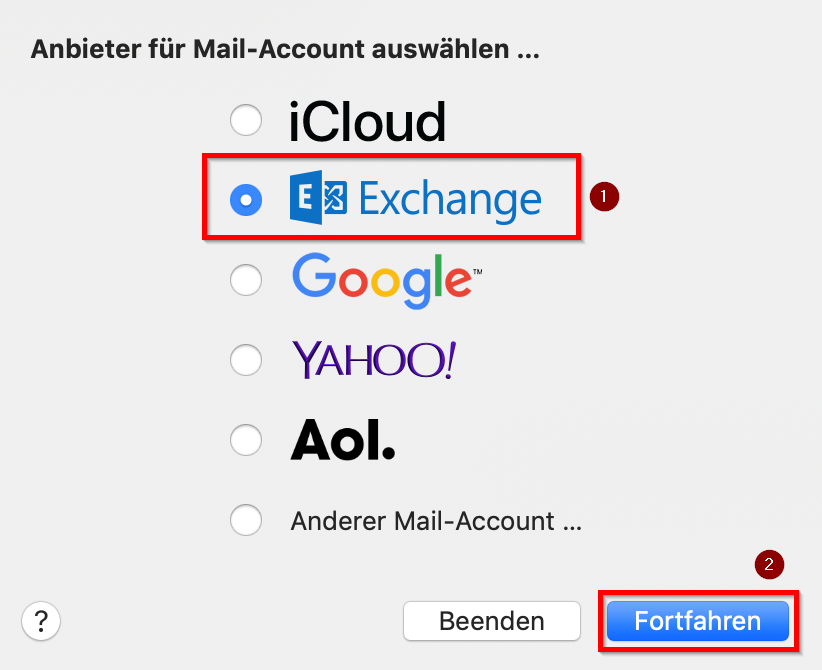
Öffnen Sie Apple Mail. Falls Sie Apple Mail bisher nicht benutzt haben oder kein Konto eingerichtet ist, öffnet sich zum Start der Einrichtungsassistent.
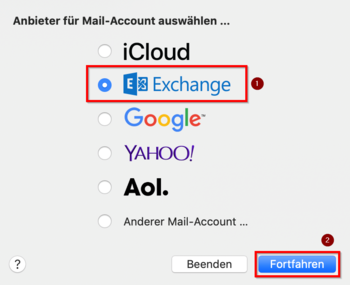
- Wählen Sie Microsoft Exchange aus
- Klicken Sie anschließend auf "Fortfahren"
- Überspringen Sie den nächsten Punkt in dieser Anleitung und fahren Sie mit "Einrichtung von Apple Mail" fort
Erneute Einrichung[Bearbeiten | Quelltext bearbeiten]
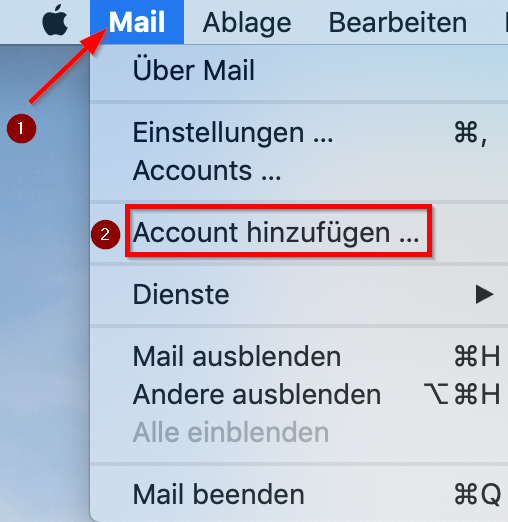
Öffnen Sie Apple Mail. Falls Sie bereits ein Konto eingerichtet haben, öffnet sich nicht der Einrichtungsassistent.
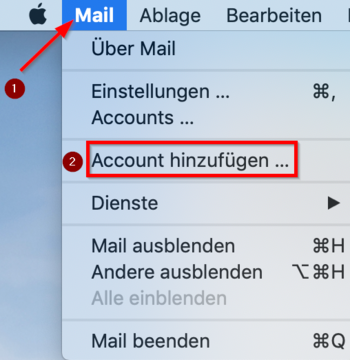
- Klicken Sie am linken oberen Rand auf "Mail"
- Klicken Sie auf "Account hinzufügen…"
Einrichtung von Apple Mail[Bearbeiten | Quelltext bearbeiten]
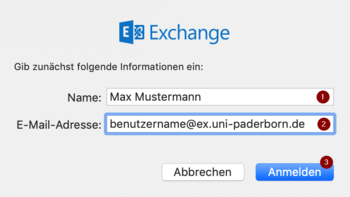
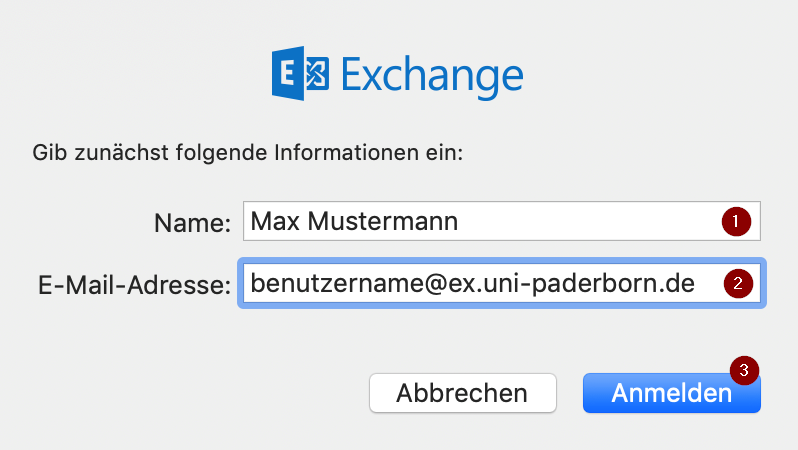
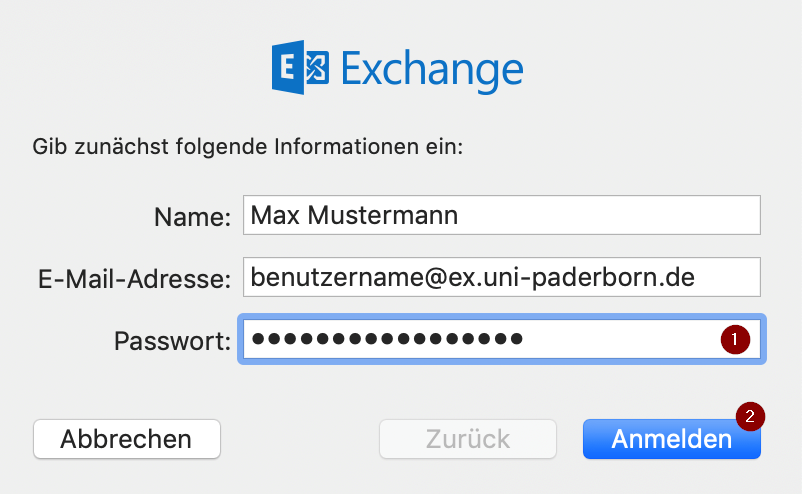
- Geben Sie im Feld "Name" Ihren Namen ein
- Im Feld E-Mail Adresse geben Sie "<Benutzername>@ex.uni-paderborn.de>" ein
- Vergessen Sie nicht "<Benutzername>" durch Ihren persönlichen Benutzernamen Ihres Uni-Accounts zu ersetzen
- Klicken Sie anschließend auf "Anmelden"
Info: Hierbei handelt es sich um die technische E-Mail Adresse für die Exchange Einrichtung. Diese ist nicht für den Versand und Empfang von E-Mails vorgesehen. Sie brauchen diese nur für die Einrichtung.
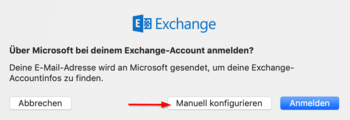
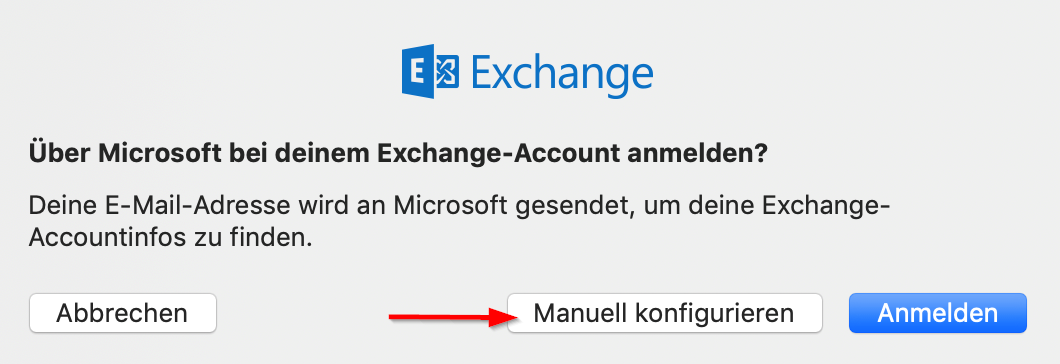
- Klicken Sie auf "Manuell konfigurieren"
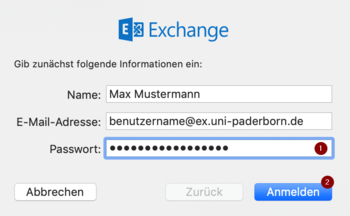
- Geben Sie unter "Passwort" das Passwort für Ihren Uni-Account ein
- Klicken Sie auf "Anmelden"
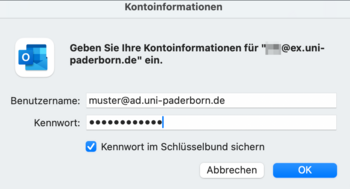
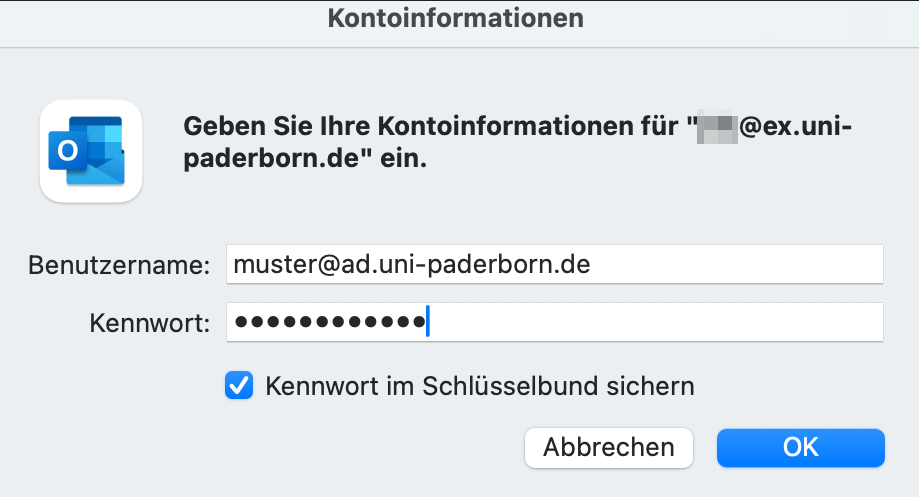
- In das Feld "Benutzername:" tragen Sie "Benutzername@ad.uni-paderborn.de" ein
- Vergessen Sie nicht "muster" durch ihren persönlichen Benutzernamen Ihres Uni-Accounts zu ersetzen
- Klicken Sie zum Schluss auf "Anmelden"
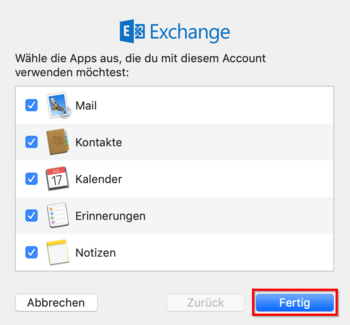
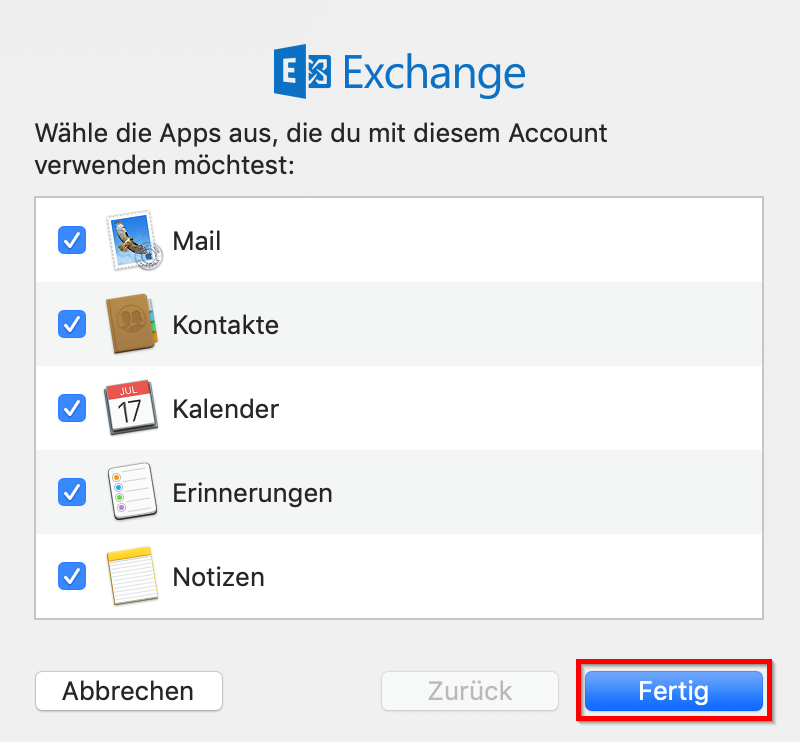
- Klicken Sie auf "Fertig"
- Apple Mail ist nun mit Ihrem Exchange Account verbunden