Jnk (Diskussion | Beiträge) K |
Jnk (Diskussion | Beiträge) K |
||
| (6 dazwischenliegende Versionen desselben Benutzers werden nicht angezeigt) | |||
| Zeile 1: | Zeile 1: | ||
{{article | {{article | ||
|type=Anleitung | |type=Anleitung | ||
| + | |service=Service:Passwortmanager | ||
|targetgroup=Gäste, Angestellte, Studierende | |targetgroup=Gäste, Angestellte, Studierende | ||
|displaytitle=Bitwarden - Passwörter teilen | |displaytitle=Bitwarden - Passwörter teilen | ||
| Zeile 9: | Zeile 10: | ||
}} | }} | ||
Mithilfe von Sammlungen können Sie innerhalb von Bitwarden Passwörter mit anderen Personen und Gruppen teilen. | Mithilfe von Sammlungen können Sie innerhalb von Bitwarden Passwörter mit anderen Personen und Gruppen teilen. | ||
| + | |||
| + | ==Voraussetzungen== | ||
| + | * Verwenden Sie zum Erstellen und bearbeiten von Sammlungen die Weboberfläche - [[Bitwarden - Anmeldung Weboberflaeche]] | ||
| + | * Es ist nicht möglich Sammlungen innerhalb der Apps oder Browser-Erweiterungen zu erstellen. | ||
==Sammlung erstellen== | ==Sammlung erstellen== | ||
| Zeile 78: | Zeile 83: | ||
| − | + | ==Sammlung verschachteln== | |
[[Datei:Bitwarden-33.png|links|mini|ohne|450px]] | [[Datei:Bitwarden-33.png|links|mini|ohne|450px]] | ||
<br> | <br> | ||
| Zeile 84: | Zeile 89: | ||
* Wie bei den Ordnern können Sammlungen auch verschachtelt werden. | * Wie bei den Ordnern können Sammlungen auch verschachtelt werden. | ||
<br clear=all> | <br clear=all> | ||
| + | |||
| + | <bootstrap_alert color=info> | ||
| + | <span style='font-size:30px;'>🛈</span> | ||
| + | <br> | ||
| + | Verschachtelte Sammlungen können dafür genutzt werden, Passwörter zu sortieren und zu strukturieren. Verschachtelte Sammlungen erben '''keine''' Elemente, '''keinen''' Zugriff und '''keine''' Berechtigungen von ihrer "übergeordneten" Sammlung. Sie müssen für jede Sammlung die Berechtigungen einzeln definieren. | ||
| + | </bootstrap_alert> | ||
| + | |||
| + | |||
==Sammlung bearbeiten== | ==Sammlung bearbeiten== | ||
| Zeile 91: | Zeile 104: | ||
<br> | <br> | ||
* Klicken Sie auf die Sammlung, die die bearbeiten möchten. | * Klicken Sie auf die Sammlung, die die bearbeiten möchten. | ||
| − | * Anschließend können Sie | + | * Anschließend können Sie über den Pfeil oben das Sammlungs-Menü ausklappen. |
| − | * Sie können nun den Namen der Sammlung ändern, Personen hinzufügen, entfernen, | + | * Sie können nun den Namen der Sammlung ändern, Personen hinzufügen, entfernen, Rechte ändern und die gesamte Sammlung löschen. |
<br clear=all> | <br clear=all> | ||
== Siehe auch == | == Siehe auch == | ||
Weitere interessante Artikel zum gleichen Themenfeld verlinken | Weitere interessante Artikel zum gleichen Themenfeld verlinken | ||
Aktuelle Version vom 5. März 2026, 10:42 Uhr
Allgemeine Informationen
| Anleitung | |
|---|---|
| Informationen | |
| Betriebssystem | Alle |
| Service | Passwortmanager |
| Interessant für | Gäste, Angestellte und Studierende |
| HilfeWiki des ZIM der Uni Paderborn | |
 | This article is only a draft. Information provided here is most possibly incomplete and/or imprecise. Feel free to help us by expanding it. |
Mithilfe von Sammlungen können Sie innerhalb von Bitwarden Passwörter mit anderen Personen und Gruppen teilen.
Voraussetzungen[Bearbeiten | Quelltext bearbeiten]
- Verwenden Sie zum Erstellen und bearbeiten von Sammlungen die Weboberfläche - Bitwarden - Anmeldung Weboberfläche
- Es ist nicht möglich Sammlungen innerhalb der Apps oder Browser-Erweiterungen zu erstellen.
Sammlung erstellen[Bearbeiten | Quelltext bearbeiten]
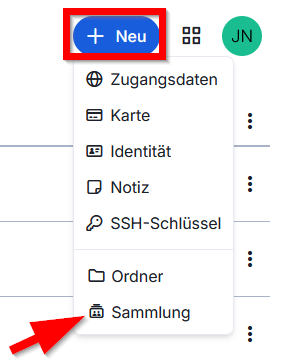
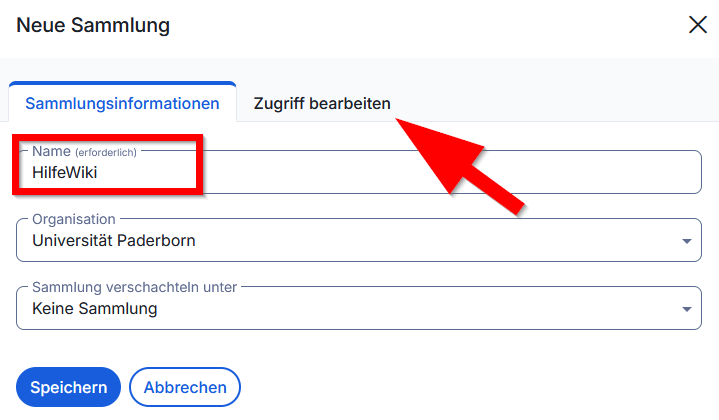
- Klicken Sie auf "+ Neu"
- Klicken Sie anschließend auf "Sammlung".
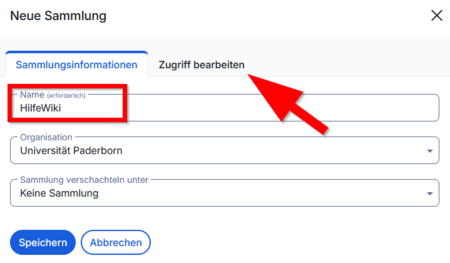
- Geben Sie einen Namen für Ihre Sammlung ein.
- Klicken Sie anschließend auf "Zugriff bearbeiten".
- Geben Sie einen Namen für Ihre Sammlung ein.
- Klicken Sie anschließend auf "Zugriff bearbeiten".

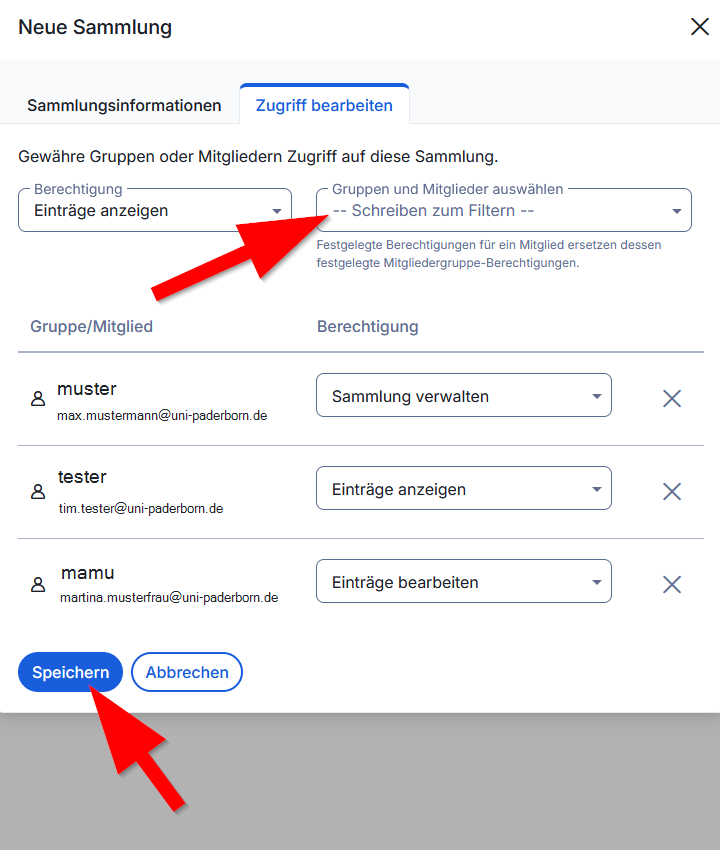
- Wählen Sie ein Mitglied aus, das Zugriff auf Ihre Sammlung haben soll - Die Person muss bereits für den Bitwarden Dienst der UPB registriert sein.
- Alternativ können Sie auch eine LDAP-Gruppe auswählen, die vom ZIM für die Passwortmanager Funktion aktiviert wurde.
- Geben Sie der Gruppe oder Person eine Berechtigung.
- Klicken Sie auf "Speichern" um die Sammlung zu erstellen.
Berechtigungen[Bearbeiten | Quelltext bearbeiten]
Sie können in einer Sammlung folgende Rechte vergeben.
Einträge anzeigen
- Alle Elemente in der Sammlung anzeigen
Einträge bearbeiten
- Alle Objekte in der Sammlung anzeigen und bearbeiten
Sammlung verwalten
- Alle Objekte in der Sammlung anzeigen und bearbeiten
- Mitglieder und Gruppen zur Sammlung hinzufügen
- Berechtigungen von Mitgliedern und Gruppen ändern
- Objekte aus Sammlung löschen
- Sammlung löschen
⚠ Berechtigungen für versteckte Kennwörter:
Das Verstecken von Kennwörtern verhindert das einfache Kopieren und Einfügen, verhindert jedoch nicht vollständig den Zugriff des Benutzers auf diese Informationen. Behandeln Sie versteckte Passwörter wie alle anderen gemeinsam genutzten Zugangsdaten.
Zugangsdaten mit Sammlung teilen[Bearbeiten | Quelltext bearbeiten]
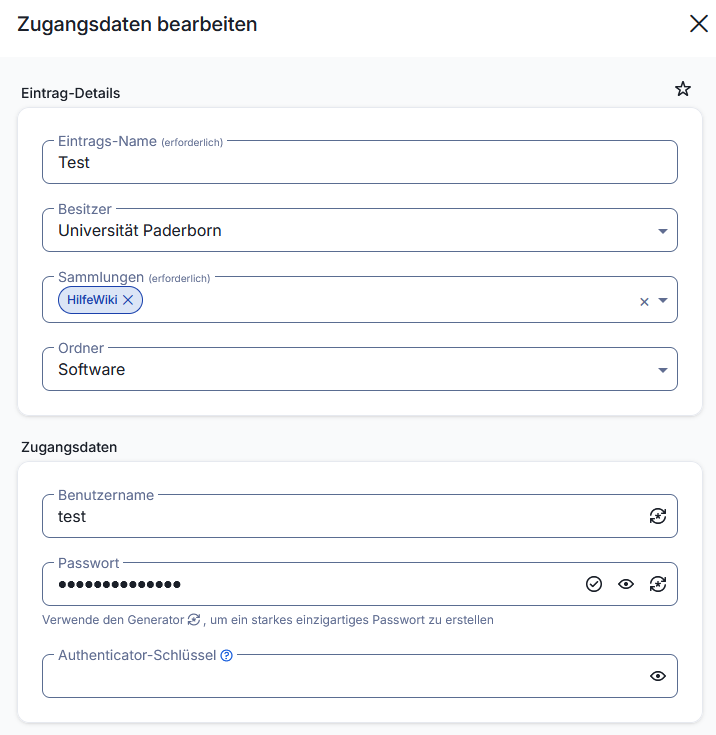
Beim Erstellen oder Bearbeiten von Zugangsdaten können Sie diese nun in einer Sammlung freigeben.
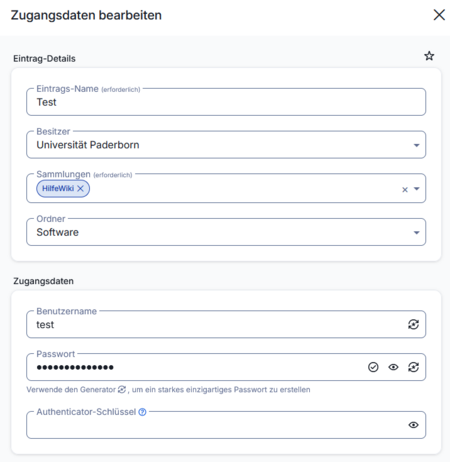
- Wählen Sie dazu als Besitzer "Universität Paderborn" aus.
- Wählen Sie die Sammlung aus, mit der Sie die Zugangsdaten teilen möchten.
🛈
Ordner haben keinen Einfluss auf das Teilen von Zugangsdaten. Wenn Sie in den Zugangsdaten einen Ordner angeben, hat das nur Einfluss auf Ihre eigene Ansicht.
Sammlung verschachteln[Bearbeiten | Quelltext bearbeiten]
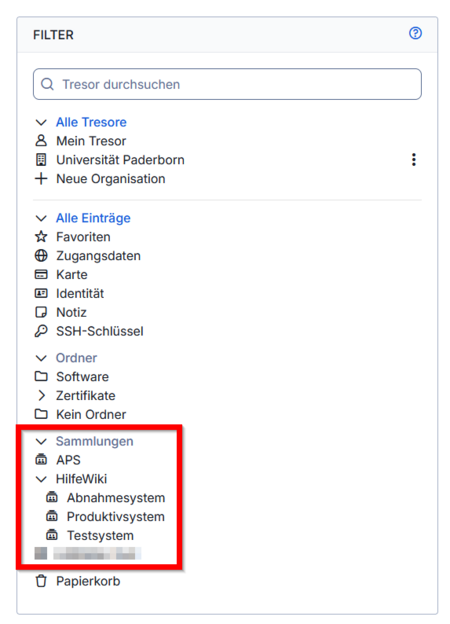
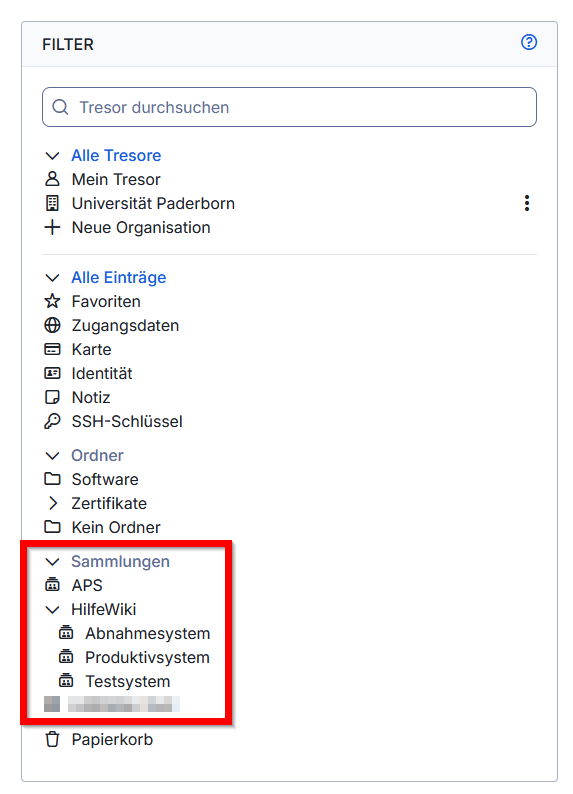
- In der Tresorübersicht sehen Sie alle Sammlungen.
- Wie bei den Ordnern können Sammlungen auch verschachtelt werden.
🛈
Verschachtelte Sammlungen können dafür genutzt werden, Passwörter zu sortieren und zu strukturieren. Verschachtelte Sammlungen erben keine Elemente, keinen Zugriff und keine Berechtigungen von ihrer "übergeordneten" Sammlung. Sie müssen für jede Sammlung die Berechtigungen einzeln definieren.
Sammlung bearbeiten[Bearbeiten | Quelltext bearbeiten]
Wenn Sie das Recht "Sammlung verwalten" haben, können Sie folgende Aktionen durchführen.
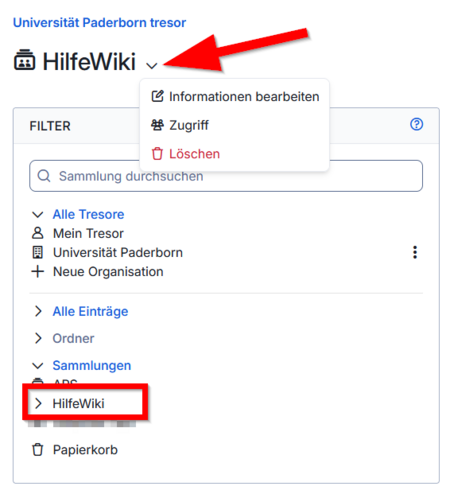
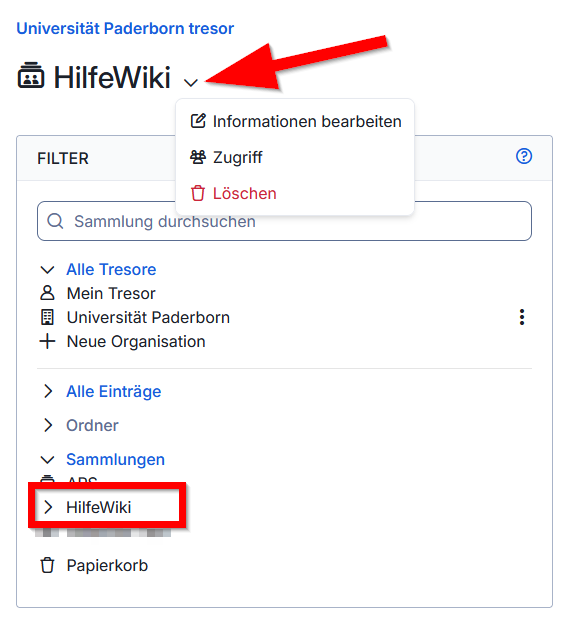
- Klicken Sie auf die Sammlung, die die bearbeiten möchten.
- Anschließend können Sie über den Pfeil oben das Sammlungs-Menü ausklappen.
- Sie können nun den Namen der Sammlung ändern, Personen hinzufügen, entfernen, Rechte ändern und die gesamte Sammlung löschen.
Siehe auch[Bearbeiten | Quelltext bearbeiten]
Weitere interessante Artikel zum gleichen Themenfeld verlinken