Bitwarden - Passwoerter importieren
Jnk (Diskussion | Beiträge) |
Jnk (Diskussion | Beiträge) |
||
| (2 dazwischenliegende Versionen desselben Benutzers werden nicht angezeigt) | |||
| Zeile 15: | Zeile 15: | ||
* Wählen Sie Ihren Tresor aus. | * Wählen Sie Ihren Tresor aus. | ||
| − | [[Datei:Bitwarden-import-01.png|links|mini|ohne| | + | [[Datei:Bitwarden-import-01.png|links|mini|ohne|250px]] |
<br> | <br> | ||
* Klicken Sie in der Menüleiste auf '''"Dateien"'''. | * Klicken Sie in der Menüleiste auf '''"Dateien"'''. | ||
| Zeile 21: | Zeile 21: | ||
<br clear=all> | <br clear=all> | ||
| − | [[Datei:Bitwarden-import-02.png|links|mini|ohne| | + | [[Datei:Bitwarden-import-02.png|links|mini|ohne|350px]] |
<br> | <br> | ||
* Wählen Sie als Format '''"KeePass XML (2.x)"''' aus. | * Wählen Sie als Format '''"KeePass XML (2.x)"''' aus. | ||
| Zeile 29: | Zeile 29: | ||
<br clear=all> | <br clear=all> | ||
| − | [[Datei:Bitwarden-import- | + | [[Datei:Bitwarden-import-03.png|links|mini|ohne|450px]] |
<br> | <br> | ||
* Geben Sie Ihr Masterpasswort für KeePass ein um den Tresor zu entsperren. | * Geben Sie Ihr Masterpasswort für KeePass ein um den Tresor zu entsperren. | ||
| Zeile 42: | Zeile 42: | ||
Öffnen Sie die Bitwarden [[Bitwarden - Anmeldung Weboberflaeche | Weboberfläche]] | Öffnen Sie die Bitwarden [[Bitwarden - Anmeldung Weboberflaeche | Weboberfläche]] | ||
| − | |||
<br> | <br> | ||
| + | |||
# Klicken Sie auf '''"Werkzeuge"'''. | # Klicken Sie auf '''"Werkzeuge"'''. | ||
# Klicken Sie auf '''"Import"'''. | # Klicken Sie auf '''"Import"'''. | ||
| Zeile 49: | Zeile 49: | ||
# Wählen Sie als Dateiformat '''"KeePass 2 (xml)"'''. | # Wählen Sie als Dateiformat '''"KeePass 2 (xml)"'''. | ||
# Klicken Sie auf '''"Datei auswählen"''' und wählen Sie die in KeePass exportierte Datei aus. | # Klicken Sie auf '''"Datei auswählen"''' und wählen Sie die in KeePass exportierte Datei aus. | ||
| − | + | ||
| + | * Klicken Sie auf '''"Importieren"''' um den Importvorgang zu starten. | ||
| + | |||
| + | [[Datei:Bitwarden-import-04.png|links|mini|ohne|650px]] | ||
<br clear=all> | <br clear=all> | ||
Aktuelle Version vom 6. März 2026, 10:54 Uhr
Allgemeine Informationen
| Anleitung | |
|---|---|
| Informationen | |
| Betriebssystem | Alle |
| Service | Passwortmanager |
| Interessant für | Gäste, Angestellte und Studierende |
| HilfeWiki des ZIM der Uni Paderborn | |
Sie haben die Möglichkeit Passwörter aus anderen Passwortmanagern in Bitwarden zu importieren. Eine detaillierte Anleitung zu den unterschiedlichsten Passwortmanagern finden Sie hier auf der Seite des Herstellers.
Schritt-für-Schritt Anleitung[Bearbeiten | Quelltext bearbeiten]
In dieser Anleitung zeigen wir den Import von Passwörtern aus dem Passwortmanager KeePass.
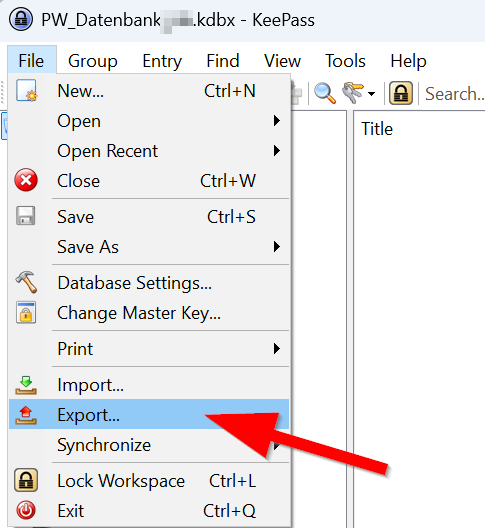
- Öffnen Sie KeePass und entsperren Sie Ihren Tresor.
- Wählen Sie Ihren Tresor aus.
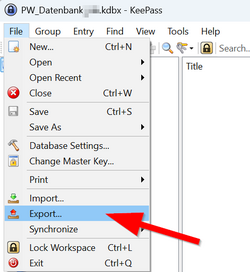
- Klicken Sie in der Menüleiste auf "Dateien".
- Klicken Sie auf "Export".
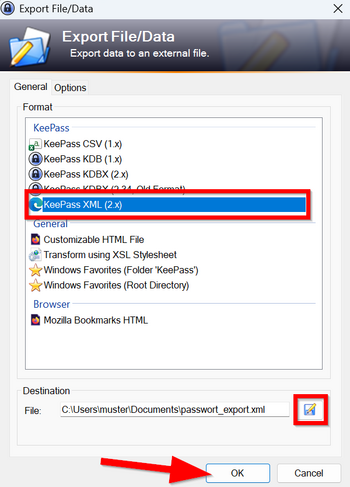
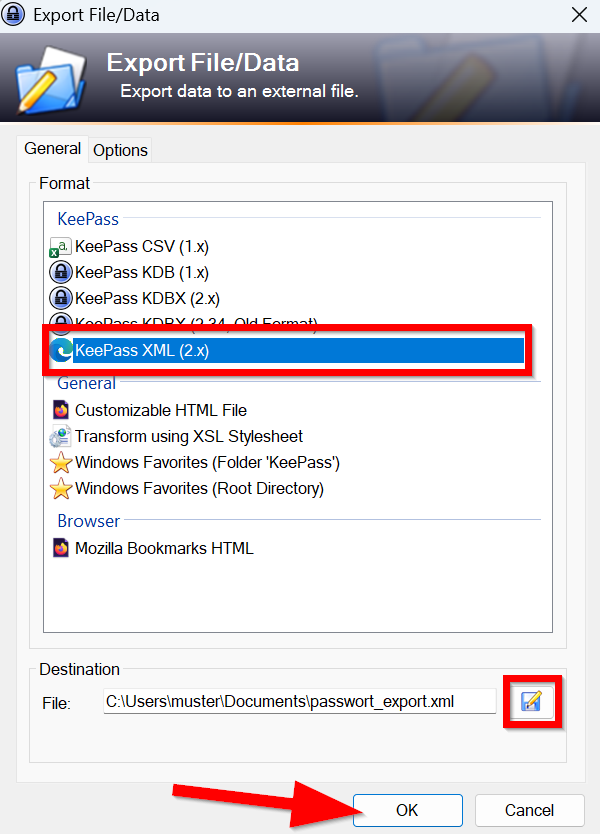
- Wählen Sie als Format "KeePass XML (2.x)" aus.
- Klicken Sie auf das Diskettensymbol und wählen Sie einen Speicherort für die Exportdatei aus.
- Wählen Sie einen lokalen Speicherort - Speichern Sie diese Datei nicht in der Cloud ab!
- Klicken Sie zum Abschluss auf "OK".
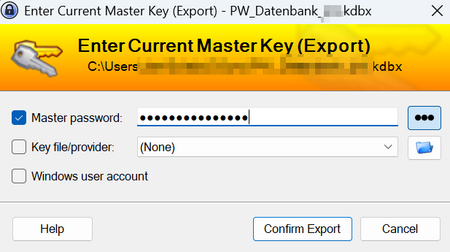
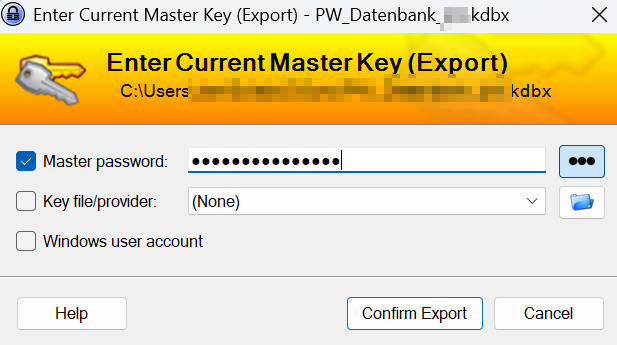
- Geben Sie Ihr Masterpasswort für KeePass ein um den Tresor zu entsperren.
⚠
- Sie haben nun Ihre Passwörter exportiert und unverschlüsselt abgespeichert.
- Diese Datei sollte nach dem Importvorgang gelöscht werden!
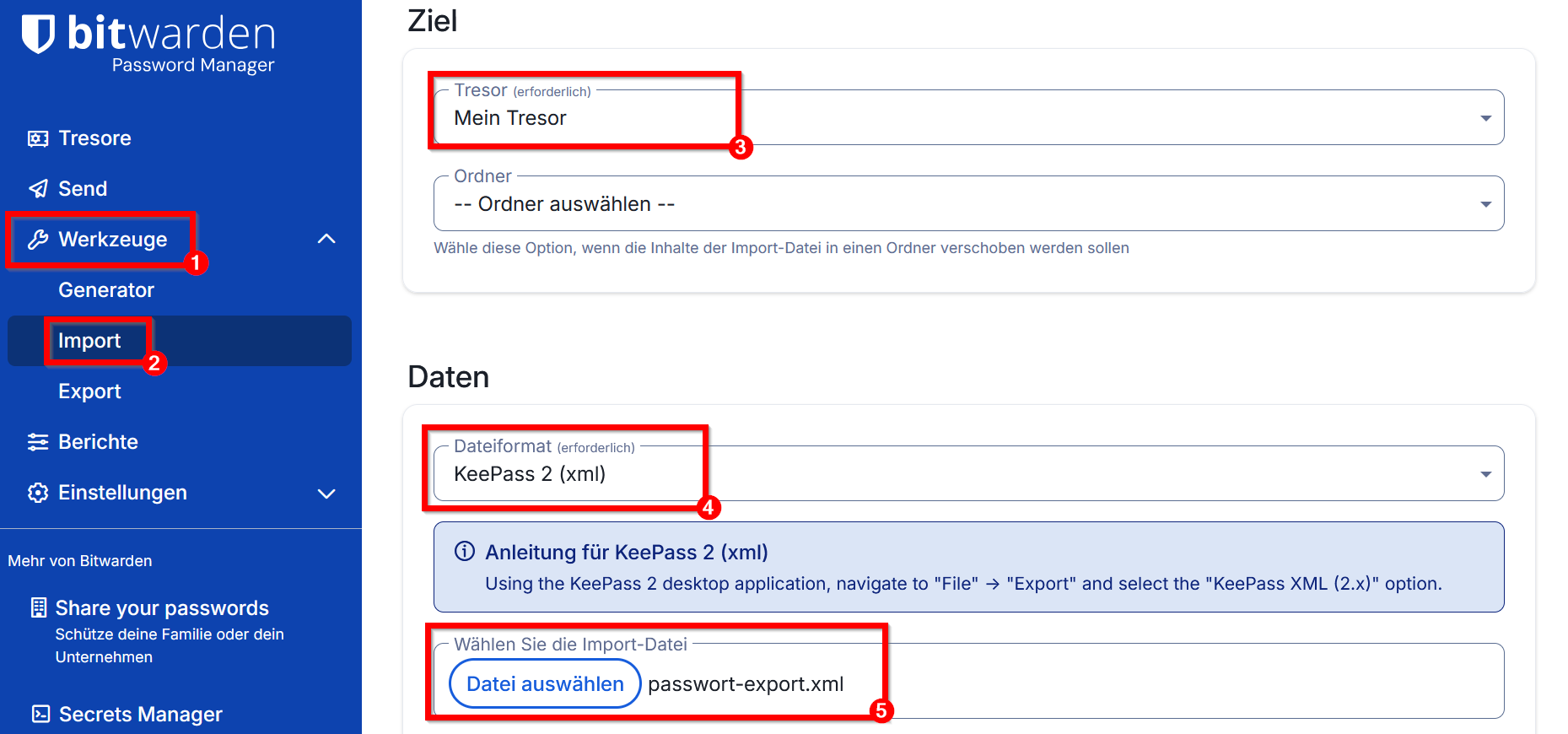
Öffnen Sie die Bitwarden Weboberfläche
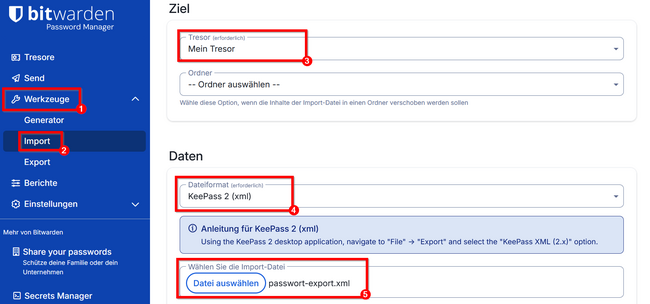
- Klicken Sie auf "Werkzeuge".
- Klicken Sie auf "Import".
- Wählen Sie ein Ziel aus - In diesem Beispiel sollen die Passwörter im eigenen Tresor gespeichert werden.
- Wählen Sie als Dateiformat "KeePass 2 (xml)".
- Klicken Sie auf "Datei auswählen" und wählen Sie die in KeePass exportierte Datei aus.
- Klicken Sie auf "Importieren" um den Importvorgang zu starten.
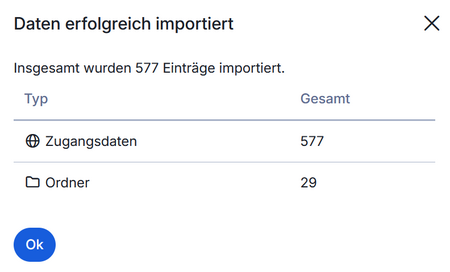
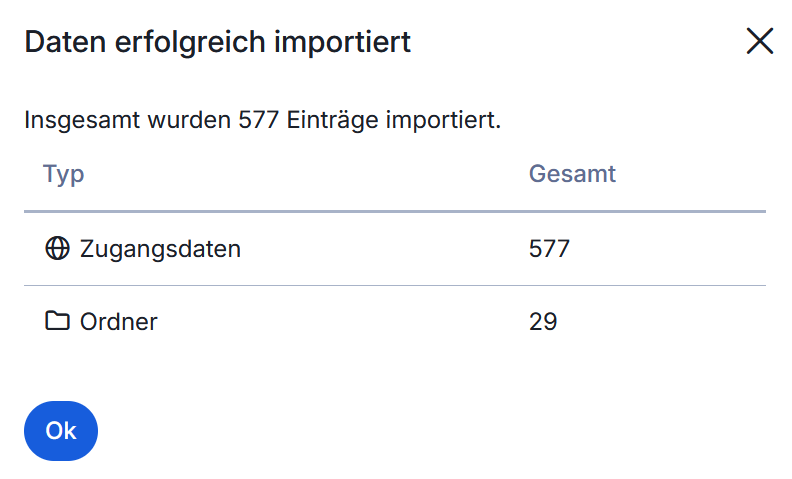
- Bitwarden zeigt Ihnen nun die Anzahl der Zugangsdaten an, die erfolgreich importiert wurden.
- Falls Sie Ihre Passwörter in KeePass in Ordnern sortiert haben, werden die fehlenden Ordner in KeePass automtisch erstellt - Inklusive Unterordner.
- Nicht alle Funktionen aus KeePass stehen in Bitwarden zur Verfügung.
⚠
- Löschen Sie im Anschluss an den erfolgreichen Import Ihre Export-Datei aus KeePass. Auch aus dem Papierkorb!
- Passwörter sollten nicht unverschlüsselt auf dem Gerät gespeichert werden!