Jnk (Diskussion | Beiträge) |
Jnk (Diskussion | Beiträge) |
||
| (20 dazwischenliegende Versionen von 3 Benutzern werden nicht angezeigt) | |||
| Zeile 1: | Zeile 1: | ||
{{article | {{article | ||
|type=Anleitung | |type=Anleitung | ||
| − | |service=Service:Mail | + | |service=Service:Mail, Service:Roundcube |
| − | |targetgroup=Angestellte,Studierende | + | |targetgroup=Gäste, Angestellte, Studierende |
|hasdisambig=Nein | |hasdisambig=Nein | ||
}} | }} | ||
| − | + | Sie können Adressbücher und Kontakte aus anderen Anwendungen in Webmail importieren. Diese müssen als vCard oder csv-Datei vorliegen. | |
| − | |||
| − | |||
| − | |||
| − | == | + | ==Import in Webmail== |
| − | * | + | [[Datei:Roundcube-adressbuch-aus-webmail-importieren-06.png|links|mini|ohne|450px|Anmeldung in Roundcube]] |
| − | * | + | <br> |
| + | * Rufen Sie https://webmail.uni-paderborn.de auf. | ||
| + | * Melden Sie sich mit Ihrem Uni-Account an. | ||
| + | <br clear=all> | ||
| − | + | [[Datei:Roundcube-adressbuch-aus-webmail-importieren-07.png|links|mini|ohne|450px|Kontakte öffnen]] | |
| − | + | <br> | |
| + | * Klicken Sie am linken Rand auf die Schaltfläche '''"Kontakte"'''. | ||
| + | <br clear=all> | ||
| − | + | [[Datei:Roundcube-adressbuch-aus-webmail-importieren-08.png|links|mini|ohne|450px|Kontakte importieren]] | |
| − | [[Datei:Roundcube-adressbuch-aus-webmail-importieren- | ||
<br> | <br> | ||
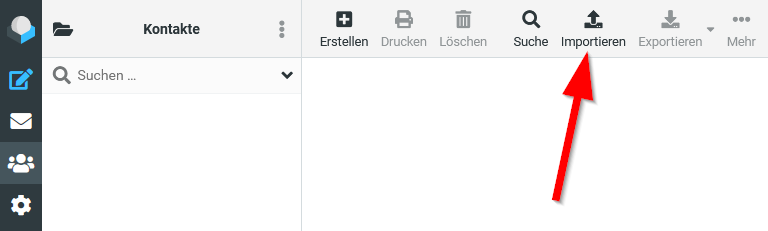
| − | * | + | * Klicken Sie auf die Schaltfläche '''"Importieren"'''. |
| − | |||
<br clear=all> | <br clear=all> | ||
| − | [[Datei:Roundcube-adressbuch-aus-webmail-importieren- | + | [[Datei:Roundcube-adressbuch-aus-webmail-importieren-09.png|links|mini|ohne|450px|Kontakte importieren]] |
<br> | <br> | ||
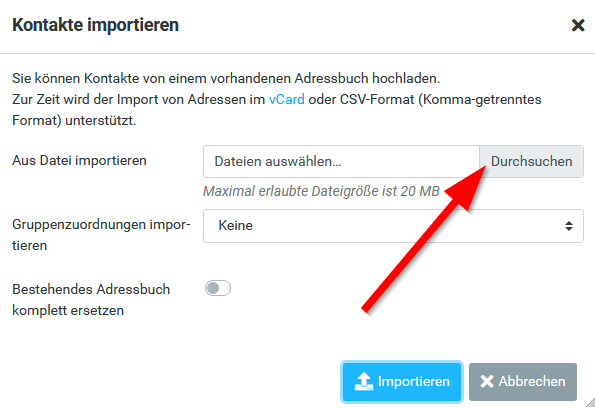
| − | * Klicken Sie auf | + | * Klicken Sie auf '''"Durchsuchen"''' um die Adressdatei zu öffnen. |
<br clear=all> | <br clear=all> | ||
| − | [[Datei:Roundcube-adressbuch-aus-webmail-importieren- | + | [[Datei:Roundcube-adressbuch-aus-webmail-importieren-10.png|links|mini|ohne|450px|Adressdatei öffnen]] |
<br> | <br> | ||
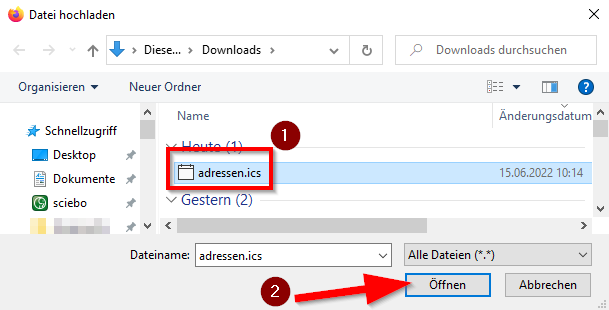
| − | * Klicken Sie | + | * Wählen Sie die Datei mit dem Namen '''"adressen"''' aus. |
| + | * Wir haben diese Datei im letzten Abschnitt in Horde heruntergeladen. | ||
| + | * Klicken Sie anschließend auf '''"Öffnen"'''. | ||
<br clear=all> | <br clear=all> | ||
| − | = | + | [[Datei:Roundcube-adressbuch-aus-webmail-importieren-11.png|links|mini|ohne|450px|Adressdatei importieren]] |
| − | + | <br> | |
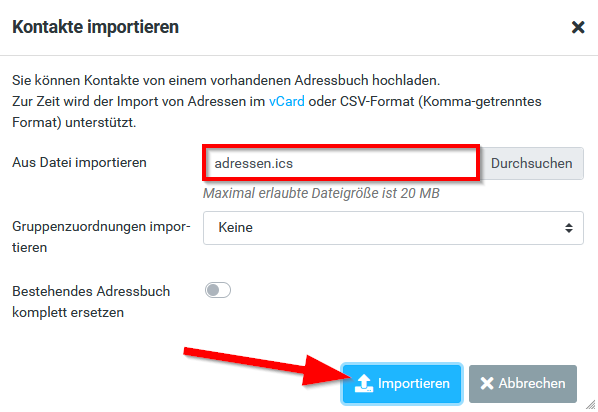
| + | * Die Datei '''"adressen"''' ist ausgewählt. | ||
| + | * Klicken Sie nun auf '''"Importieren"'''. | ||
| + | <br clear=all> | ||
| − | = | + | [[Datei:Roundcube-adressbuch-aus-webmail-importieren-12.png|links|mini|ohne|450px|Erfolgreicher Kontaktimport]] |
| − | + | <br> | |
| + | * Die importierten Kontakte werden aufgelistet. | ||
| + | * Der Kontaktimport war erfolgreich. | ||
| + | * Klicken Sie zum Abschluss auf die Schaltfläche '''"Abbrechen"'''. | ||
| + | <br clear=all> | ||
| − | + | [[Datei:Roundcube-adressbuch-aus-webmail-importieren-13.png|links|mini|ohne|450px|Kontakte in Roundcube]] | |
| − | * | + | <br> |
| − | * | + | * Der Import ist abgeschlossen. |
| + | * Die Kontakte wurden in Roundcube importiert und können nun genutzt werden. | ||
| + | <br clear=all> | ||
== Siehe auch == | == Siehe auch == | ||
* [[Mail]] | * [[Mail]] | ||
Aktuelle Version vom 10. Juli 2024, 09:49 Uhr
Allgemeine Informationen
| Anleitung | |
|---|---|
| Informationen | |
| Betriebssystem | Alle |
| Service | |
| Interessant für | Gäste, Angestellte und Studierende |
| HilfeWiki des ZIM der Uni Paderborn | |
Sie können Adressbücher und Kontakte aus anderen Anwendungen in Webmail importieren. Diese müssen als vCard oder csv-Datei vorliegen.
Import in Webmail[Bearbeiten | Quelltext bearbeiten]
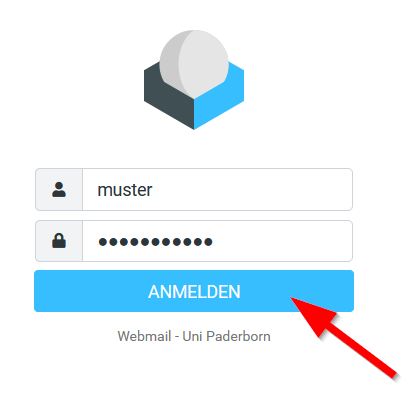
- Rufen Sie https://webmail.uni-paderborn.de auf.
- Melden Sie sich mit Ihrem Uni-Account an.
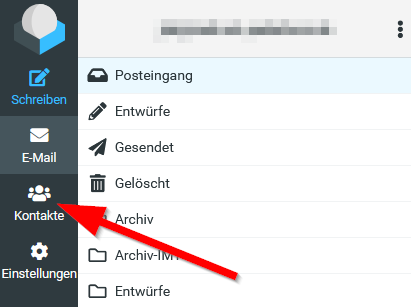
- Klicken Sie am linken Rand auf die Schaltfläche "Kontakte".
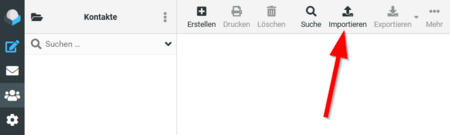
- Klicken Sie auf die Schaltfläche "Importieren".
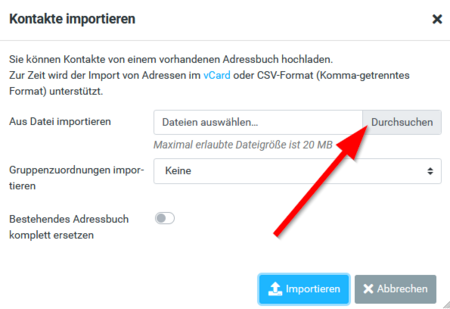
- Klicken Sie auf "Durchsuchen" um die Adressdatei zu öffnen.
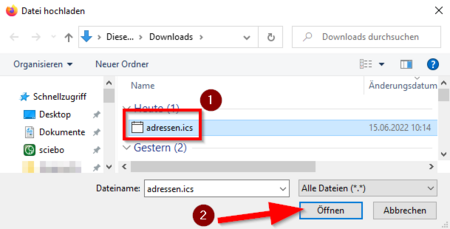
- Wählen Sie die Datei mit dem Namen "adressen" aus.
- Wir haben diese Datei im letzten Abschnitt in Horde heruntergeladen.
- Klicken Sie anschließend auf "Öffnen".
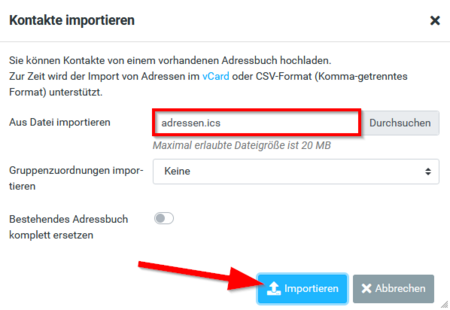
- Die Datei "adressen" ist ausgewählt.
- Klicken Sie nun auf "Importieren".
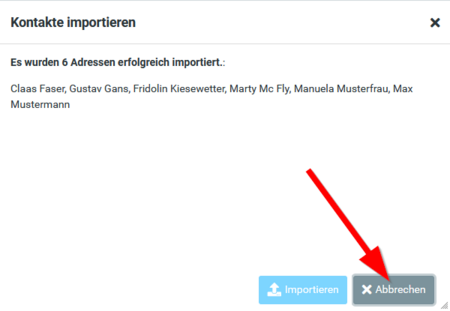
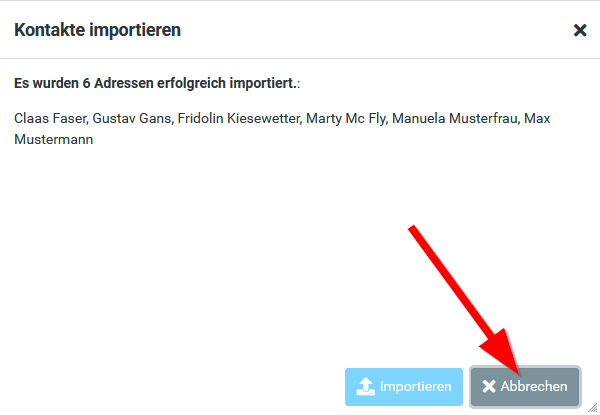
- Die importierten Kontakte werden aufgelistet.
- Der Kontaktimport war erfolgreich.
- Klicken Sie zum Abschluss auf die Schaltfläche "Abbrechen".

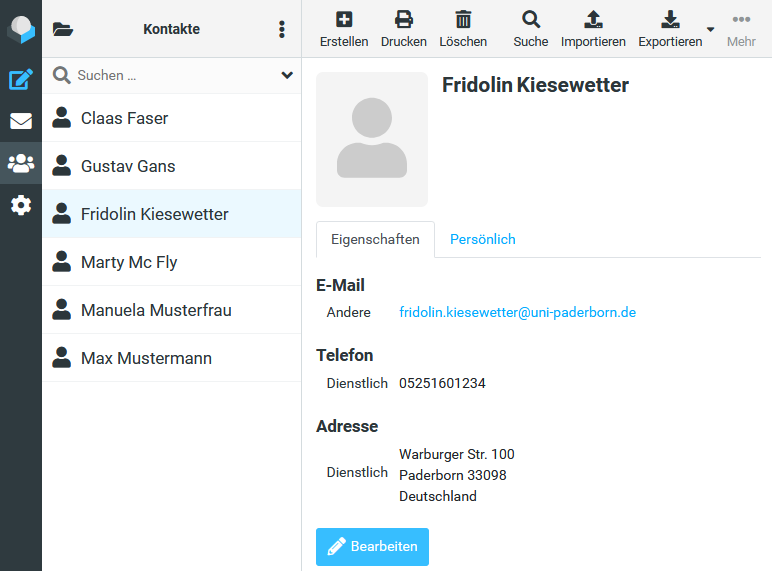
- Der Import ist abgeschlossen.
- Die Kontakte wurden in Roundcube importiert und können nun genutzt werden.