| (Eine dazwischenliegende Version desselben Benutzers wird nicht angezeigt) | |||
| Zeile 5: | Zeile 5: | ||
<bootstrap_modal text=Knopftext>Und hier all das im Modal. Das kann auch ein Bild sein. Oder {{Fingerprint_Radiuszertifikat}} </bootstrap_modal> | <bootstrap_modal text=Knopftext>Und hier all das im Modal. Das kann auch ein Bild sein. Oder {{Fingerprint_Radiuszertifikat}} </bootstrap_modal> | ||
| − | <center><iframe key="vpnconfig" width="600" height="330" path="openvpn/de/?group=uni&os=win& | + | <center><iframe key="vpnconfig" width="600" height="330" path="openvpn/de/?group=uni&os=win&redirect=1" /></center> |
für english | für english | ||
| − | <center><iframe key="vpnconfig" width="600" height="330" path="openvpn/en/?group=imt&os= | + | <center><iframe key="vpnconfig" width="600" height="330" path="openvpn/en/?group=imt&os=windows&redirect=0" /></center> |
| + | <!-- os: windows, linux, mac, ios, android --> | ||
Aktuelle Version vom 10. Januar 2025, 12:44 Uhr
This is boilerplate content. Please visit and edit Template:Boilerplate user to specify default content for the current namespace.
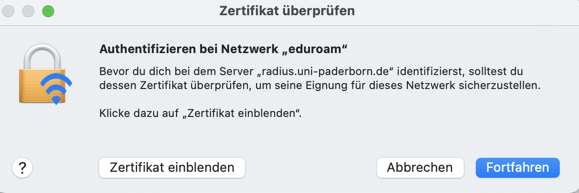
Das Zertifikat des RADIUS Servers wurde am 17.12.2025 um 8:00 Uhr ausgetauscht. Im Anschluss kann es bei passieren, dass Ihr Endgerät Sie dazu auffordert das Zertifikat zu prüfen, bevor Sie diesem vertrauen. Den aktuellen Fingerprint des Zertifikats finden Sie hier:
Sie müssen kein Netzwerkzertifikat auf Ihrem Endgerät tauschen. Die meisten Geräte sollten sich weiterhin problemlos mit eduroam verbinden können. Mehr Details zum Verhalten auf den einzelnen Geräten hier zum ausklappen:
Für Details hier klicken
macOS
- Zertifikat einblenden um das Zertifikat zu prüfen
- Fortfahren um dem Zertifikat zu vertrauen
- Gegebenenfalls müssen Sie im Anschluss Ihr Zertifikat erneut auswählen.
- Geben zur Anmeldung bei eduroam keinen Benutzernamen ein!


iPhone und iPad
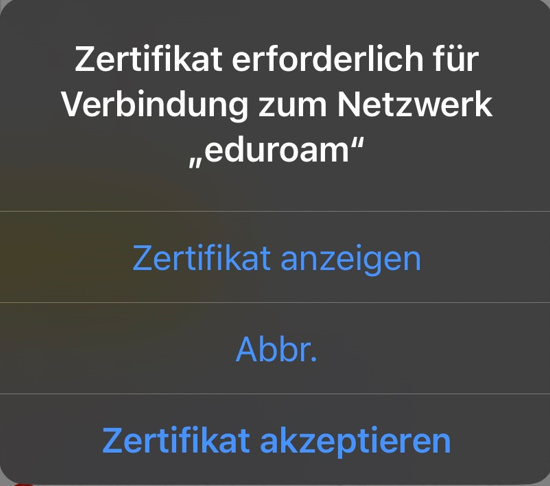
- Zertifikat anzeigen um das Zertifikat zu prüfen
- Zertifikat akzeptieren um dem Zertifikat zu vertrauen

Windows Gegebenenfalls verbindet sich Ihr Gerät nicht automatisch mit eduroam. Öffnen Sie die WLAN-Übersicht.


- Klicken Sie auf eduroam
- Zertifikatsdetails anzeigen um das Zertifikat zu prüfen
- Verbinden um dem Zertifikat zu vertrauen
für english