Jnk (Diskussion | Beiträge) (Neuer Artikel erstellt) |
Jnk (Diskussion | Beiträge) |
||
| (12 dazwischenliegende Versionen desselben Benutzers werden nicht angezeigt) | |||
| Zeile 1: | Zeile 1: | ||
{{article | {{article | ||
|type=Anleitung | |type=Anleitung | ||
| + | |service=Service:Passwortmanager | ||
|targetgroup=Gäste, Angestellte, Studierende | |targetgroup=Gäste, Angestellte, Studierende | ||
|hasdisambig=Nein | |hasdisambig=Nein | ||
| Zeile 7: | Zeile 8: | ||
|marker=Draft | |marker=Draft | ||
}} | }} | ||
| − | Sie möchten Bitwarden nutzen? Registrieren sich sich einmalig mit Ihrem Uni-Account um ein Bitwarden Konto zu erstellen. | + | Sie möchten Bitwarden über die Universität Paderborn nutzen? Registrieren sich sich einmalig mit Ihrem Uni-Account um ein Bitwarden Konto zu erstellen. |
== Schritt-für-Schritt Anleitung== | == Schritt-für-Schritt Anleitung== | ||
| Zeile 19: | Zeile 20: | ||
<br clear=all> | <br clear=all> | ||
| − | Die Erstellung des Kontos ist nur über den Browser möglich. Nutzen Sie dafür '''nicht''' die App oder | + | Die Erstellung des Kontos ist nur über den Browser möglich. Nutzen Sie dafür '''nicht''' die App oder Browser-Erweiterung. |
[[Datei:Bitwarden-11.png|links|mini|ohne|450px|Master-Passwort festlegen]] | [[Datei:Bitwarden-11.png|links|mini|ohne|450px|Master-Passwort festlegen]] | ||
<br> | <br> | ||
| − | * Geben Sie ein Master-Passwort für Ihr Bitwarden Konto ein. Wählen Sie ein langes und sicheres Passwort | + | * Geben Sie ein Master-Passwort für Ihr Bitwarden Konto ein. Wählen Sie ein langes und sicheres Passwort, das Sie bisher für keinen anderen Dienst verwenden. |
* Entfernen Sie den Haken für '''"Bekannte Datendiebstähle auf diese Passwort überprüfen"'''. | * Entfernen Sie den Haken für '''"Bekannte Datendiebstähle auf diese Passwort überprüfen"'''. | ||
* Klicken Sie anschließend auf '''"Konto erstellen"'''. | * Klicken Sie anschließend auf '''"Konto erstellen"'''. | ||
<br clear=all> | <br clear=all> | ||
| + | |||
| + | <bootstrap_alert color=warning> | ||
| + | <span style='font-size:30px;'>⚠</span> | ||
| + | <br> | ||
| + | * Stellen sie sicher, dass Sie das Master-Passwort nicht vergessen. | ||
| + | * Das Master-Passwort lässt sich nicht zurücksetzen! | ||
| + | * Ohne Master-Passwort verlieren Sie den Zugriff auf Ihren Passwortmanager. | ||
| + | </bootstrap_alert> | ||
[[Datei:Bitwarden-12.png|links|mini|ohne|450px|Erweiterung installieren]] | [[Datei:Bitwarden-12.png|links|mini|ohne|450px|Erweiterung installieren]] | ||
<br> | <br> | ||
* Sie können nun die Bitwarden Erweiterung für Ihren Browser installieren | * Sie können nun die Bitwarden Erweiterung für Ihren Browser installieren | ||
| − | * Dies erklären wir ausführlich in einer anderen Anleitung - | + | * Dies erklären wir ausführlich in einer anderen Anleitung - [[Bitwarden - Erweiterungen und Apps installieren]] |
* Alternativ können den Punkt überspringen und die Erweiterung '''später hinzufügen'''. | * Alternativ können den Punkt überspringen und die Erweiterung '''später hinzufügen'''. | ||
<br clear=all> | <br clear=all> | ||
| Zeile 40: | Zeile 49: | ||
<br clear=all> | <br clear=all> | ||
| + | === E-Mail-Adresse bestätigen=== | ||
[[Datei:Bitwarden-16.png|links|mini|ohne|450px|Erweiterung installieren]] | [[Datei:Bitwarden-16.png|links|mini|ohne|450px|Erweiterung installieren]] | ||
<br> | <br> | ||
| Zeile 57: | Zeile 67: | ||
<br clear=all> | <br clear=all> | ||
| + | === Anmeldung=== | ||
| + | Ab jetzt melden Sie sich mit Ihrer bevorzugten E-Mail-Adresse und dem Master-Passwort bei Bitwarden an. Eine Anleitung dazu finden Sie unter: [[Bitwarden - Anmeldung Weboberflaeche]] | ||
| + | |||
| + | ===Weiteren Faktor einrichten=== | ||
| + | Ihr Passwortmanager ist sehr schützenswert. Neben einem sehr sichern Master-Passwort empfehlen wir ihn zusätzlich durch einen weiteren Faktor zu sichern. | ||
| + | |||
| + | * Klicken Sie auf '''Einstellungen'''. | ||
| + | * Klicken Sie auf '''Sicherheit'''. | ||
| + | * Wechseln Sie in den Tab '''"Zwei-Faktor-Authentifizierung"'''. | ||
| + | * Es stehen unterschiedliche Faktoren zur Auswahl. | ||
| + | * Falls Sie ein Smartphone besitzen, empfehlen wir eine '''Authenticator App''' als zusätzlichen Faktor - Klicken Sie dazu auf '''"Verwalten"'''. | ||
| + | <br> | ||
| + | |||
| + | [[Datei:Bitwarden-mfa-01.png|mini|ohne|650px]] | ||
| + | <br clear=all> | ||
| + | |||
| + | Eine Anleitung zur Verwendung von Authentikator Apps finden Sie unter [[Multi-Faktor-Authentifizierung (MFA)]]. | ||
| + | |||
| + | <bootstrap_alert color=warning> | ||
| + | <span style='font-size:30px;'>⚠</span> | ||
| + | <br> | ||
| + | Sichern Sie nun auf jeden Fall Ihren '''Wiederherstellungsschlüssel'''. | ||
| + | </bootstrap_alert> | ||
| + | |||
| + | [[Datei:Bitwarden-mfa-02.png|mini|ohne|650px]] | ||
| + | <br clear=all> | ||
| + | |||
| + | Sie können den Wiederherstellungsschlüssel beispielsweise ausdrucken und an einem sichern Ort ablegen. | ||
== Siehe auch == | == Siehe auch == | ||
| − | + | * [[Passwortmanager]] | |
Aktuelle Version vom 6. März 2026, 12:23 Uhr
Allgemeine Informationen
| Anleitung | |
|---|---|
| Informationen | |
| Betriebssystem | Alle |
| Service | Passwortmanager |
| Interessant für | Gäste, Angestellte und Studierende |
| HilfeWiki des ZIM der Uni Paderborn | |
 | This article is only a draft. Information provided here is most possibly incomplete and/or imprecise. Feel free to help us by expanding it. |
Sie möchten Bitwarden über die Universität Paderborn nutzen? Registrieren sich sich einmalig mit Ihrem Uni-Account um ein Bitwarden Konto zu erstellen.
Schritt-für-Schritt Anleitung[Bearbeiten | Quelltext bearbeiten]
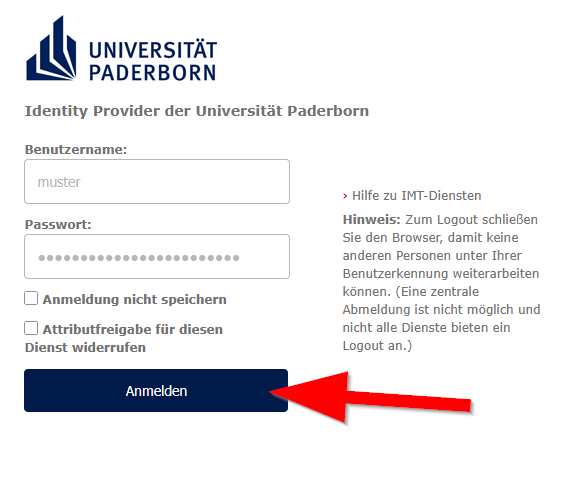
Nutzen Sie folgenden Link um sich beim Bitwarden Dienst der Uni-Paderborn zu registrieren.
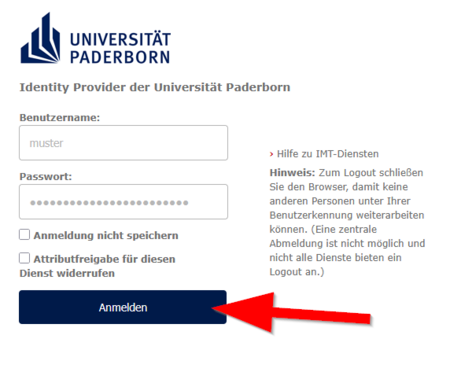
- Geben Sie Benutzername und Passwort für Ihren Uni-Account ein.
- Klicken Sie anschließend auf "Anmelden".
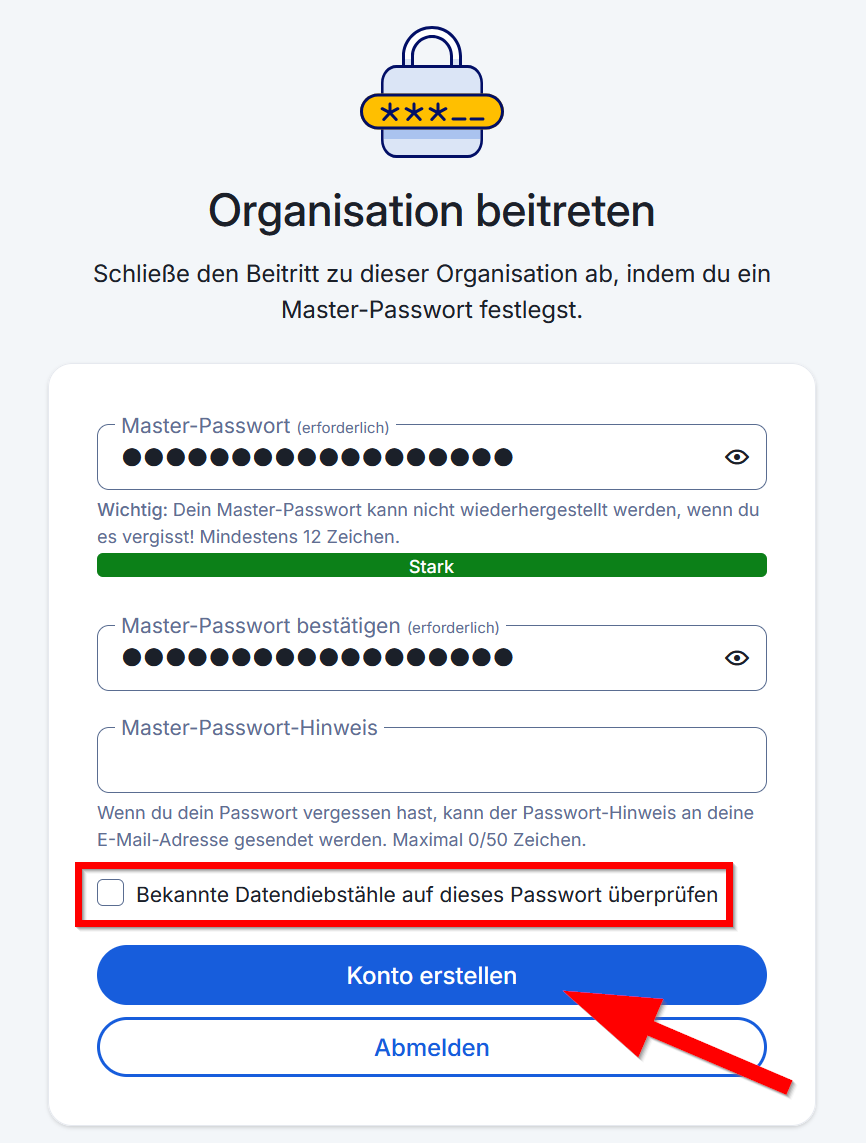
Die Erstellung des Kontos ist nur über den Browser möglich. Nutzen Sie dafür nicht die App oder Browser-Erweiterung.
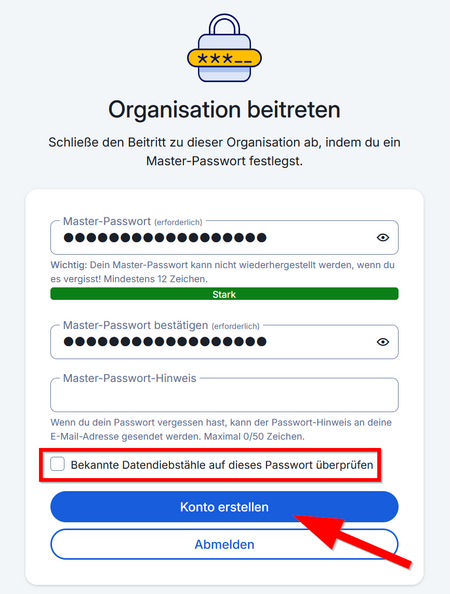
- Geben Sie ein Master-Passwort für Ihr Bitwarden Konto ein. Wählen Sie ein langes und sicheres Passwort, das Sie bisher für keinen anderen Dienst verwenden.
- Entfernen Sie den Haken für "Bekannte Datendiebstähle auf diese Passwort überprüfen".
- Klicken Sie anschließend auf "Konto erstellen".
⚠
- Stellen sie sicher, dass Sie das Master-Passwort nicht vergessen.
- Das Master-Passwort lässt sich nicht zurücksetzen!
- Ohne Master-Passwort verlieren Sie den Zugriff auf Ihren Passwortmanager.
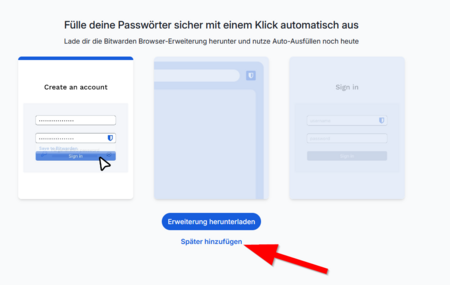
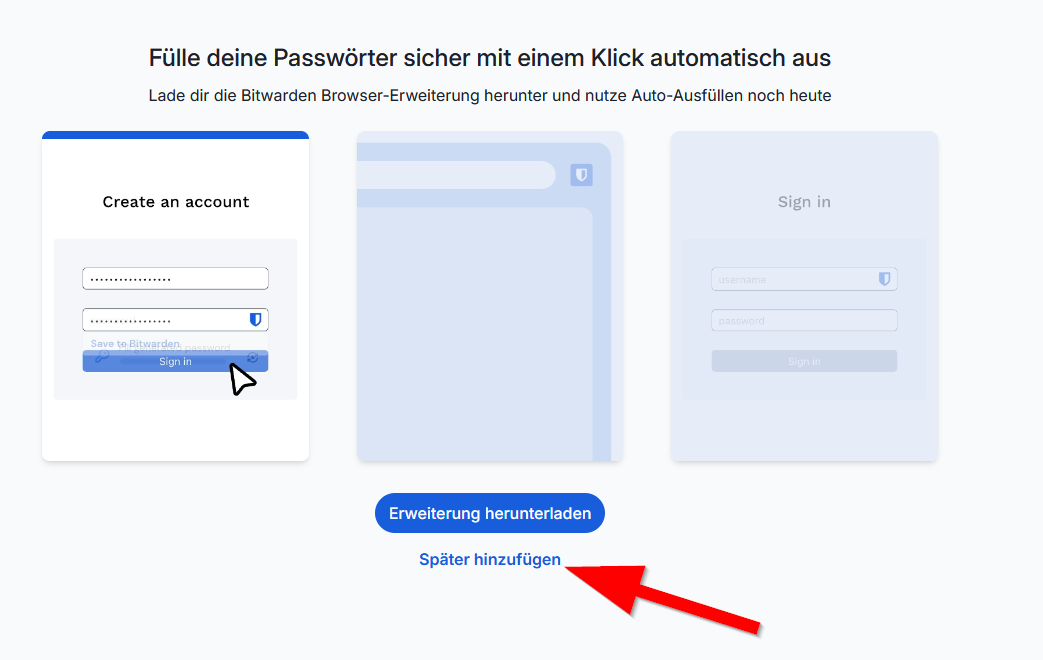
- Sie können nun die Bitwarden Erweiterung für Ihren Browser installieren
- Dies erklären wir ausführlich in einer anderen Anleitung - Bitwarden - Erweiterungen und Apps installieren
- Alternativ können den Punkt überspringen und die Erweiterung später hinzufügen.
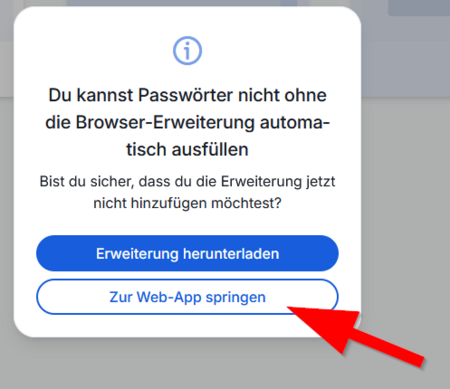
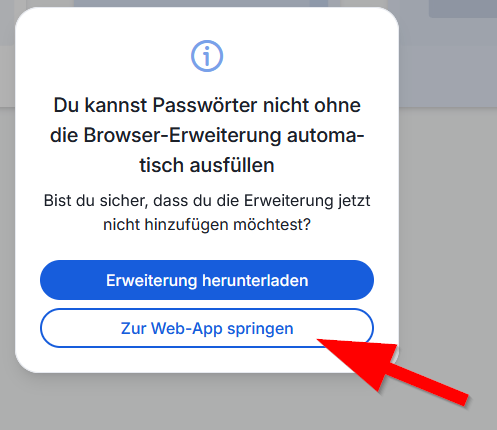
- Falls Sie die Browsererweiterung nicht installiert haben, müssen Sie dies nun erneut bestätigen.
E-Mail-Adresse bestätigen[Bearbeiten | Quelltext bearbeiten]
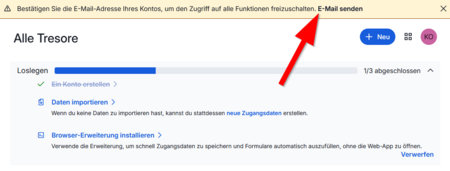
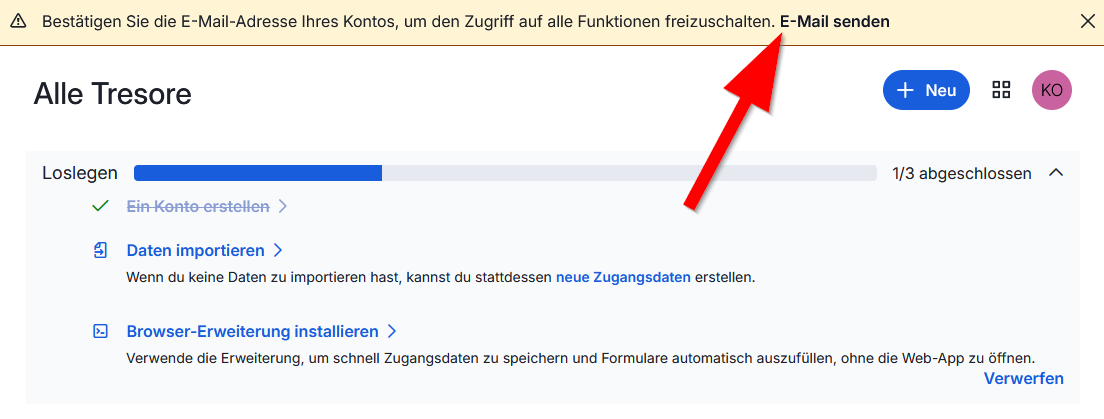
- Sie befinden Sich nun in der Weboberfläche von Bitwarden und erhalten einen Überblick über die ersten Schritte.
- Beginnen Sie damit Ihre E-Mail-Adresse zu bestätigen - Klicken Sie dazu auf "E-Mail senden".
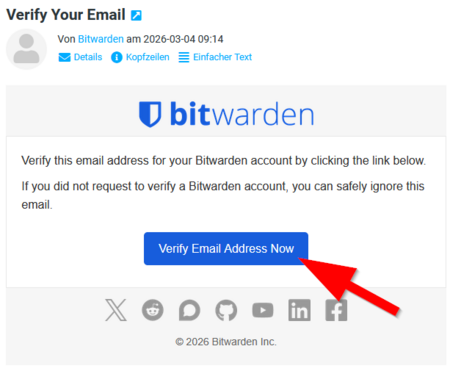
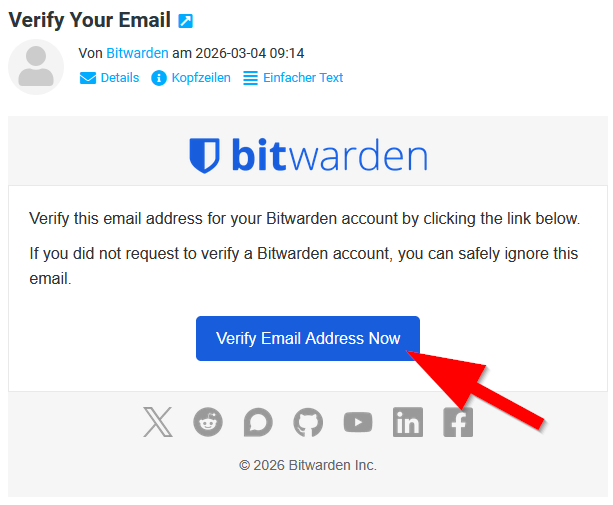
- Sie sollten nun kurzfristig eine E-Mail erhalten
- Klicken Sie auf "Verify E-Mail-Address now" um Ihre Adresse zu bestätigen.
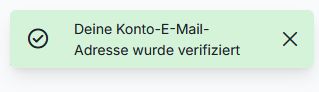
- Ihre Adresse wurde erfolgreich bestätigt.
Anmeldung[Bearbeiten | Quelltext bearbeiten]
Ab jetzt melden Sie sich mit Ihrer bevorzugten E-Mail-Adresse und dem Master-Passwort bei Bitwarden an. Eine Anleitung dazu finden Sie unter: Bitwarden - Anmeldung Weboberfläche
Weiteren Faktor einrichten[Bearbeiten | Quelltext bearbeiten]
Ihr Passwortmanager ist sehr schützenswert. Neben einem sehr sichern Master-Passwort empfehlen wir ihn zusätzlich durch einen weiteren Faktor zu sichern.
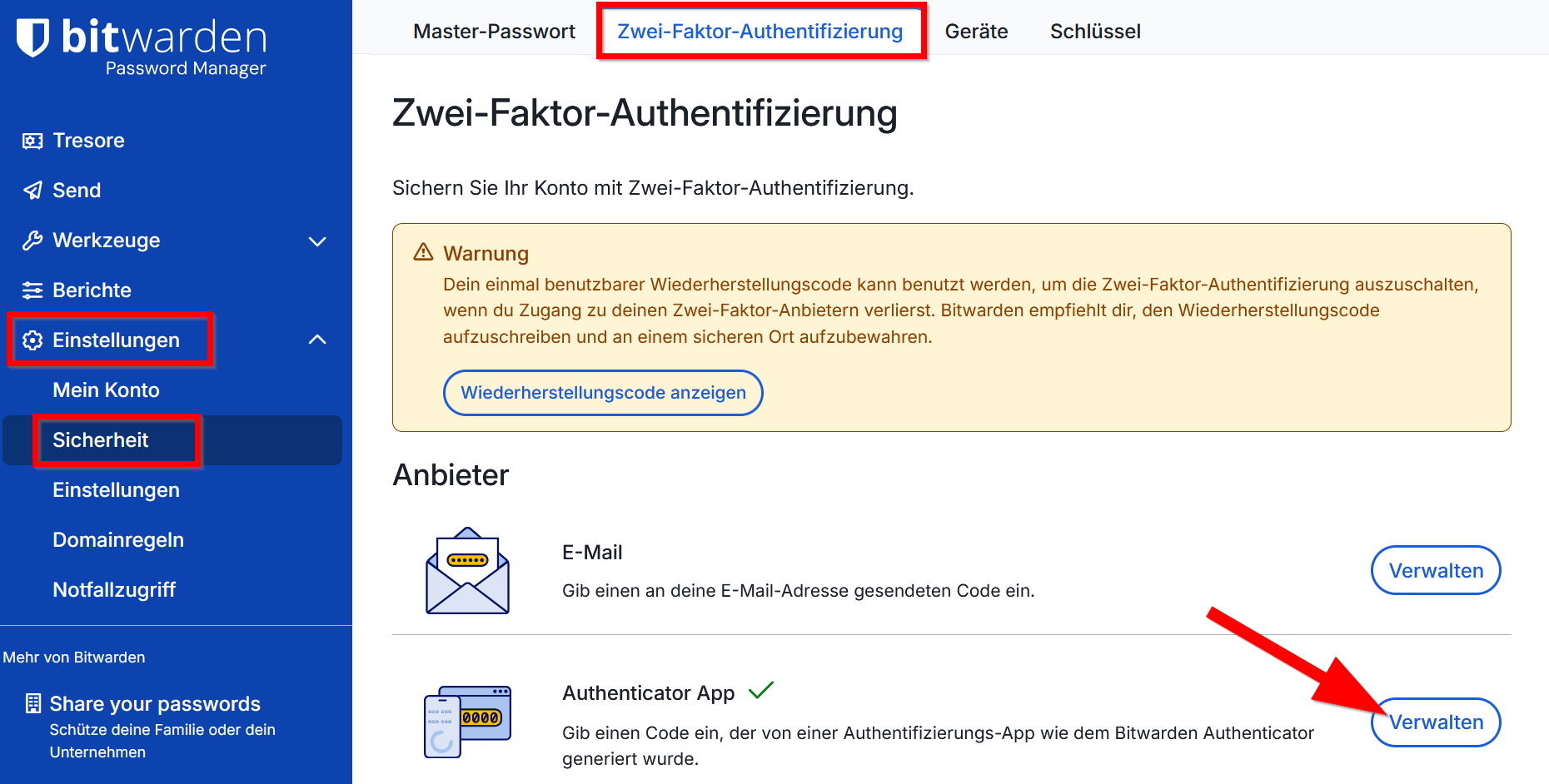
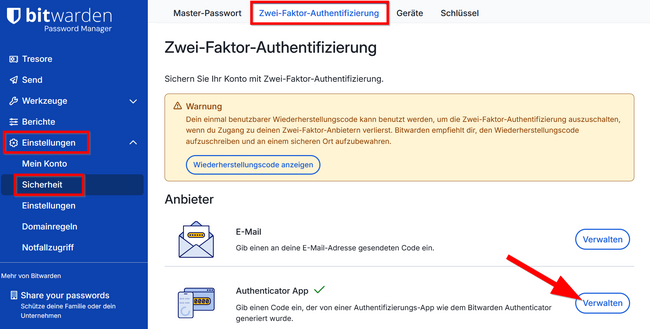
- Klicken Sie auf Einstellungen.
- Klicken Sie auf Sicherheit.
- Wechseln Sie in den Tab "Zwei-Faktor-Authentifizierung".
- Es stehen unterschiedliche Faktoren zur Auswahl.
- Falls Sie ein Smartphone besitzen, empfehlen wir eine Authenticator App als zusätzlichen Faktor - Klicken Sie dazu auf "Verwalten".
Eine Anleitung zur Verwendung von Authentikator Apps finden Sie unter Multi-Faktor-Authentifizierung (MFA).
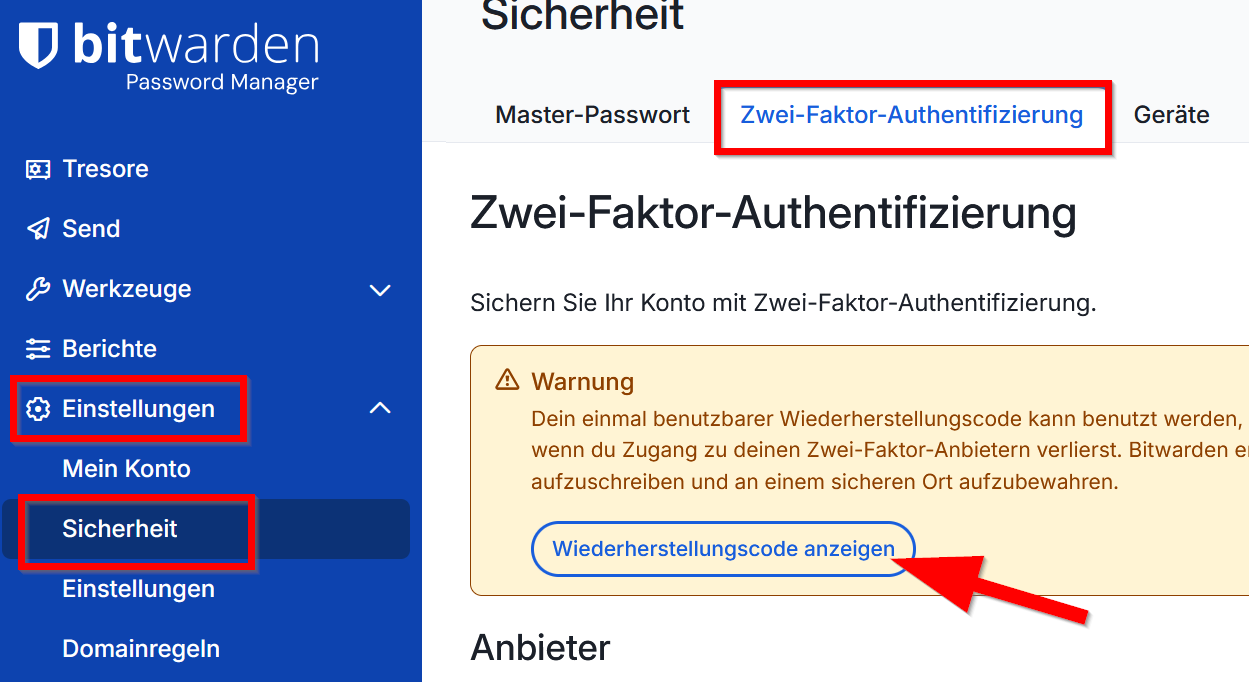
⚠
Sichern Sie nun auf jeden Fall Ihren Wiederherstellungsschlüssel.
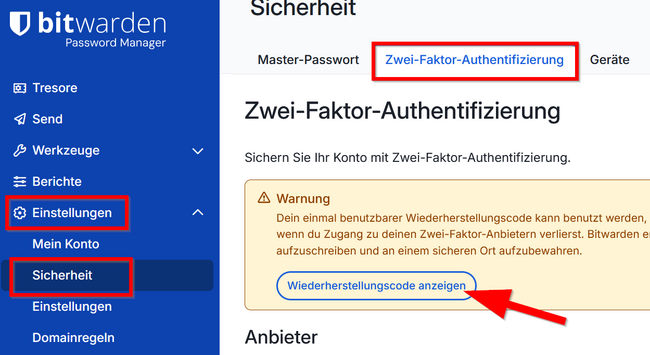
Sie können den Wiederherstellungsschlüssel beispielsweise ausdrucken und an einem sichern Ort ablegen.