Jnk (Diskussion | Beiträge) (Die Seite wurde neu angelegt: „{{article |type=Anleitung |targetgroup=Gäste, Angestellte, Studierende |hasdisambig=Nein }} Seite im Aufbau == Schritt-für-Schritt Anleitung == == Sieh…“) |
Jnk (Diskussion | Beiträge) K (Link auf bevorzugte Mailadresse) |
||
| (3 dazwischenliegende Versionen desselben Benutzers werden nicht angezeigt) | |||
| Zeile 4: | Zeile 4: | ||
|hasdisambig=Nein | |hasdisambig=Nein | ||
}} | }} | ||
| − | + | Bitwarden bietet Browsererweiterungen und Apps an. Damit können Sie die Funktion zum automatischen Ausfüllen von Passwörtern nutzen und ohne Internetverbindung auf Ihre Einträge zugreifen. | |
| + | |||
| + | == Voraussetzungen == | ||
| + | * Sie können innerhalb einer App kein Bitwarden Konto bei der Universität Paderborn erstellen - [[Bitwarden - Account registrieren |Registrieren]] Sie sich erst für einen Bitwarden Account, wenn Sie dies noch nicht getan haben. | ||
| + | * Sie müssen im Netzwerk der Universität Paderborn verbunden sein - Wenn Sie nicht am Campus sind, brauchen Sie eine VPN-Verbindung. | ||
== Schritt-für-Schritt Anleitung == | == Schritt-für-Schritt Anleitung == | ||
| + | Laden Sie Bitwarden Programme nur von der offiziellen Bitwarden Seite herunter! | ||
| + | * https://bitwarden.com/de-de/download/ | ||
| + | |||
| + | Wir zeigen hier beispielhaft die Installation der Bitwarden Erweitung im Chrome Browser. Andere Erweiterungen lassen sich ähnlich installieren. | ||
| + | [[Datei:Bitwarden-18.png|links|mini|ohne|450px]] | ||
| + | <br> | ||
| + | * Wählen Sie Ihren Browser aus und klicken Sie auf '''"Download now"''' | ||
| + | * In der Regel ist der korrekte Browser bereits vorausgewählt. | ||
| + | <br clear=all> | ||
| + | |||
| + | [[Datei:Bitwarden-19.png|links|mini|ohne|450px]] | ||
| + | <br> | ||
| + | * Es wird automatisch in den ''chrome web store'' gewechselt. | ||
| + | * Klicken Sie auf '''"Hinzufügen"'''. | ||
| + | <br clear=all> | ||
| + | |||
| + | [[Datei:Bitwarden-20.png|links|mini|ohne|450px]] | ||
| + | <br> | ||
| + | * Klicken Sie auf '''"Erweiterung hinzufügen"'''. | ||
| + | <br clear=all> | ||
| + | |||
| + | [[Datei:Bitwarden-21.png|links|mini|ohne|450px]] | ||
| + | <br> | ||
| + | * Klicken Sie in der Chrome Leiste auf das '''Puzzleteil'''. | ||
| + | * Klicken Sie auf die '''Stecknadel''' um die Bitwarden App anzuhefen. | ||
| + | <br clear=all> | ||
| + | |||
| + | [[Datei:Bitwarden-22.png|links|mini|ohne|450px]] | ||
| + | <br> | ||
| + | * Klicken Sie auf das Bitwarden Symbol. | ||
| + | <br clear=all> | ||
| + | |||
| + | [[Datei:Bitwarden-23.png|links|mini|ohne|450px]] | ||
| + | <br> | ||
| + | * Klicken Sie auf '''"Anmelden"'''. | ||
| + | <br clear=all> | ||
| + | |||
| + | Es ist nicht möglich innnerhalb der Bitwarden App ein Konto bei der UPB zu erstellen. | ||
| + | |||
| + | [[Datei:Bitwarden-24.png|links|mini|ohne|450px]] | ||
| + | <br> | ||
| + | * Geben Sie Ihre bevorzugte E-Mail-Adresse aus dem Serviceportal ein - Mehr dazu unter [[E-Mail-Adresse - Eigene einsehen]] | ||
| + | * Klicken Sie am unteren Ende auf '''"Zugriff auf:'''" und wählen Sie hier '''"selbst gehosted"'''. aus. | ||
| + | <br clear=all> | ||
| + | |||
| + | [[Datei:Bitwarden-25.png|links|mini|ohne|450px]] | ||
| + | <br> | ||
| + | * Geben Sie folgende Server-URL ein: <code>https://pw.uni-paderborn.de</code> | ||
| + | * Klicken Sie anschließend auf '''Speichern'''. | ||
| + | <br clear=all> | ||
| + | |||
| + | [[Datei:Bitwarden-26.png|links|mini|ohne|450px]] | ||
| + | <br> | ||
| + | * Wenn Sie E-Mail-Adresse und ''Zugriff auf: selbst gehosted'' eingestellt haben: Klicken Sie auf '''Weiter'''. | ||
| + | <br clear=all> | ||
| + | |||
| + | [[Datei:Bitwarden-27.png|links|mini|ohne|450px]] | ||
| + | <br> | ||
| + | * Geben Sie das '''Master-Passwort''' für Ihre Bitwarden Konto ein. | ||
| + | * Klicken Sie auf '''Anmelden'''. | ||
| + | <br clear=all> | ||
| + | |||
| + | Sie können nun in Ihrem Browser auf Ihr Bitwarden Konto zugreifen. Gegebenenfalls sind noch weitere Einstellungen nötig, damit das Automatische-Ausfüllen funktioniert. Bitwarden kann Sie dabei unterstützen. | ||
| + | |||
| + | [[Datei:Bitwarden-28.png|links|mini|ohne|450px]] | ||
| + | <br> | ||
| + | * Klicken Sie auf '''Einstellungen'''. | ||
| + | * Klicken Sie auf '''"Auto-Ausfüllen"'''. | ||
| + | * Bitwarden leitet Sie durch die nötigen Schritte, um automatisches Ausfüllen zu aktivieren. | ||
| + | <br clear=all> | ||
| + | |||
| + | == Beispiel == | ||
| + | Automtisches Ausfüllen mit Bitwarden im Serviceportal. | ||
| + | [[Datei:Bitwarden-29.png|links|mini|ohne|450px]] | ||
| + | <br> | ||
| + | * Klicken Sie im Serviceportal auf das Feld für den Benutzernamen. | ||
| + | * Wählen Sie die Zugangsdaten aus, die Sie verwenden möchten. | ||
| + | * Bitwarden füllt nun automatisch die Felder für Benutzername und Passwort aus. | ||
| + | <br clear=all> | ||
| + | |||
== Siehe auch == | == Siehe auch == | ||
Weitere interessante Artikel zum gleichen Themenfeld verlinken | Weitere interessante Artikel zum gleichen Themenfeld verlinken | ||
Aktuelle Version vom 5. März 2026, 09:18 Uhr
| Anleitung | |
|---|---|
| Informationen | |
| Betriebssystem | Alle |
| Service | keine |
| Interessant für | Gäste, Angestellte und Studierende |
| HilfeWiki des ZIM der Uni Paderborn | |
Bitwarden bietet Browsererweiterungen und Apps an. Damit können Sie die Funktion zum automatischen Ausfüllen von Passwörtern nutzen und ohne Internetverbindung auf Ihre Einträge zugreifen.
Voraussetzungen[Bearbeiten | Quelltext bearbeiten]
- Sie können innerhalb einer App kein Bitwarden Konto bei der Universität Paderborn erstellen - Registrieren Sie sich erst für einen Bitwarden Account, wenn Sie dies noch nicht getan haben.
- Sie müssen im Netzwerk der Universität Paderborn verbunden sein - Wenn Sie nicht am Campus sind, brauchen Sie eine VPN-Verbindung.
Schritt-für-Schritt Anleitung[Bearbeiten | Quelltext bearbeiten]
Laden Sie Bitwarden Programme nur von der offiziellen Bitwarden Seite herunter!
Wir zeigen hier beispielhaft die Installation der Bitwarden Erweitung im Chrome Browser. Andere Erweiterungen lassen sich ähnlich installieren.
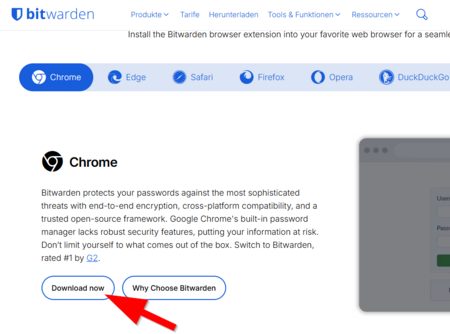
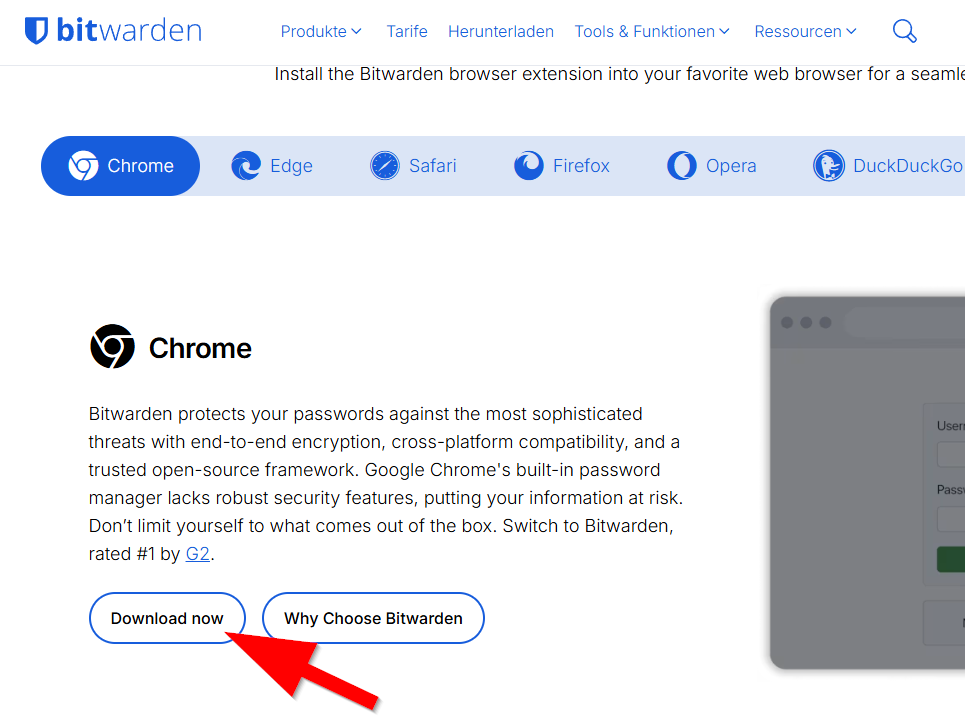
- Wählen Sie Ihren Browser aus und klicken Sie auf "Download now"
- In der Regel ist der korrekte Browser bereits vorausgewählt.
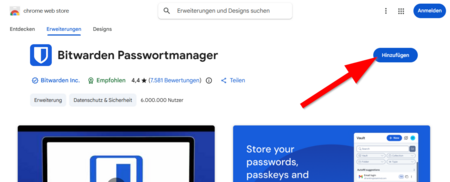
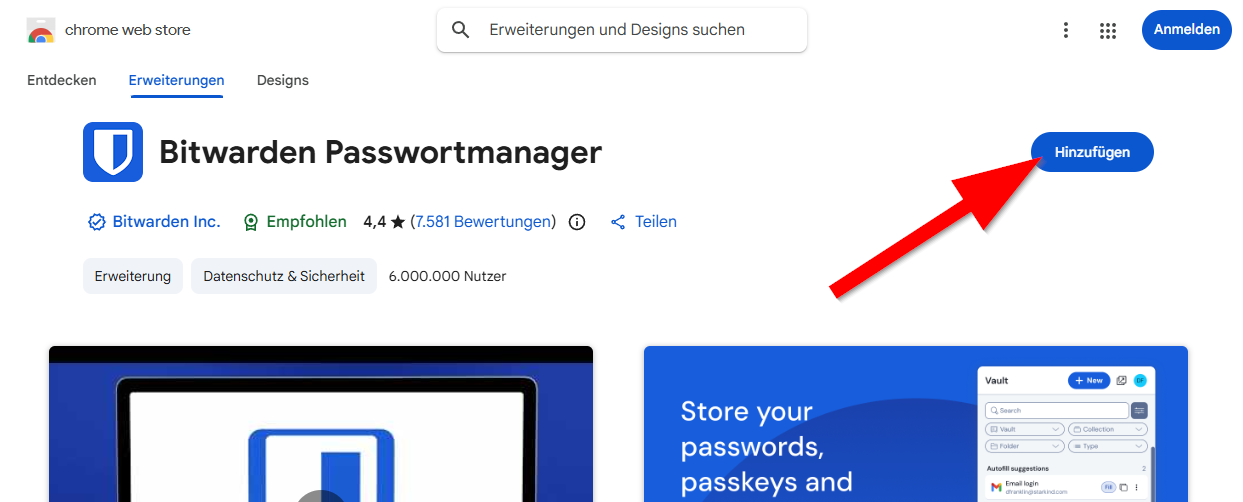
- Es wird automatisch in den chrome web store gewechselt.
- Klicken Sie auf "Hinzufügen".
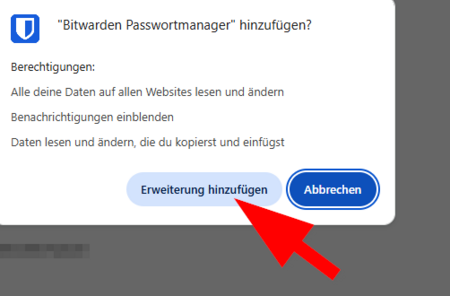
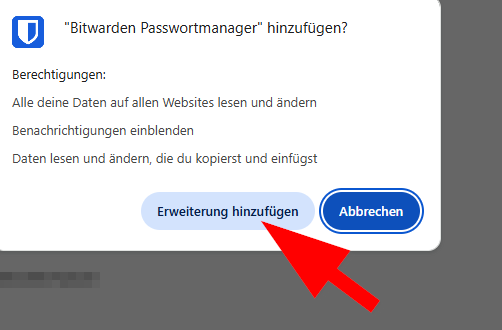
- Klicken Sie auf "Erweiterung hinzufügen".
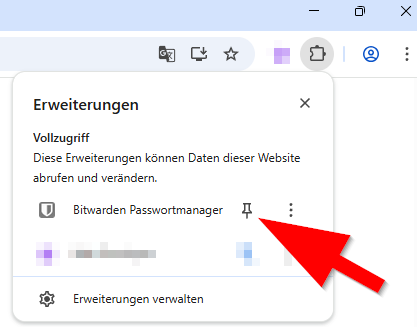
- Klicken Sie in der Chrome Leiste auf das Puzzleteil.
- Klicken Sie auf die Stecknadel um die Bitwarden App anzuhefen.
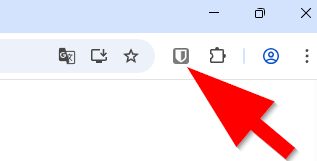
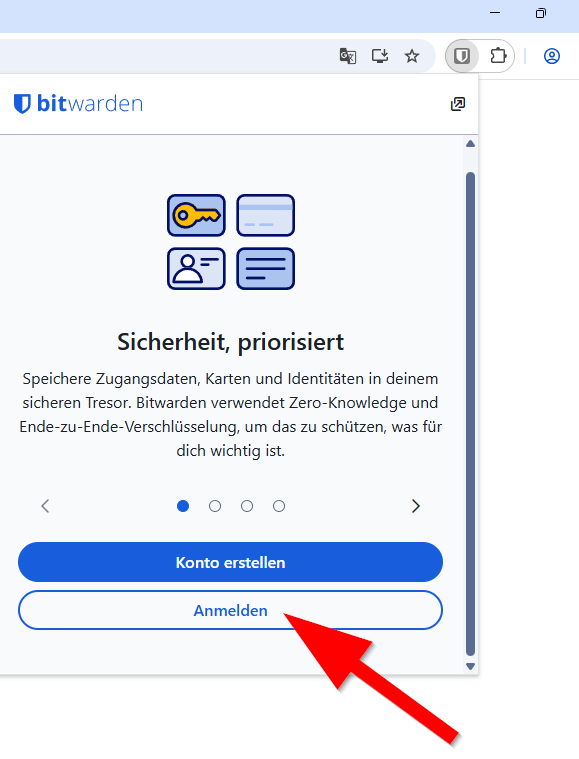
- Klicken Sie auf das Bitwarden Symbol.
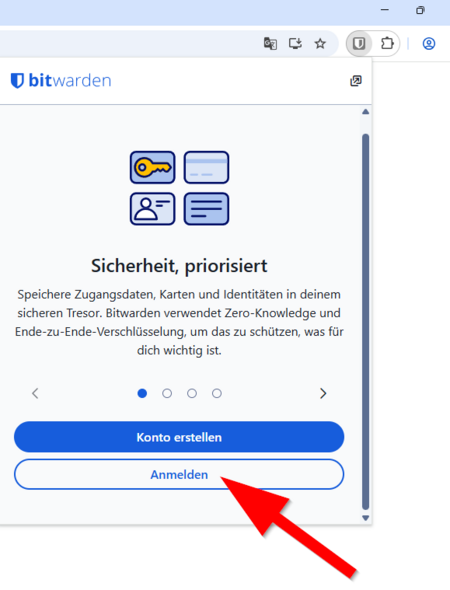
- Klicken Sie auf "Anmelden".
Es ist nicht möglich innnerhalb der Bitwarden App ein Konto bei der UPB zu erstellen.
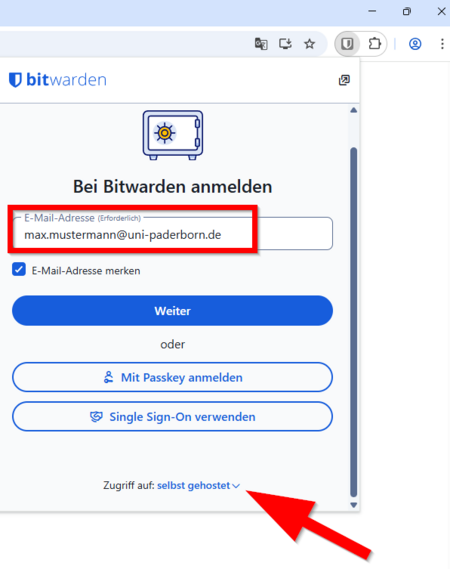
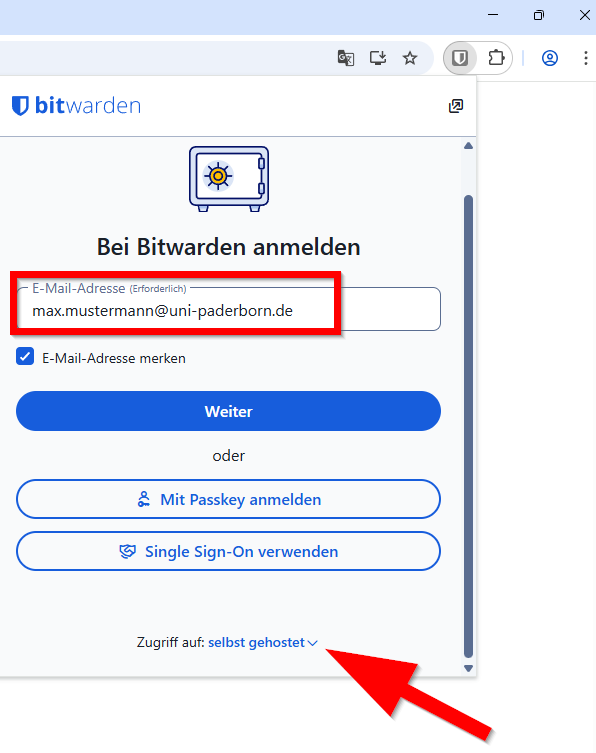
- Geben Sie Ihre bevorzugte E-Mail-Adresse aus dem Serviceportal ein - Mehr dazu unter E-Mail-Adresse - Eigene einsehen
- Klicken Sie am unteren Ende auf "Zugriff auf:" und wählen Sie hier "selbst gehosted". aus.
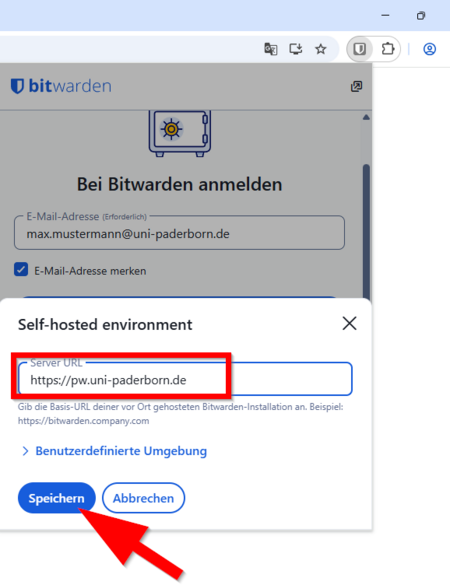
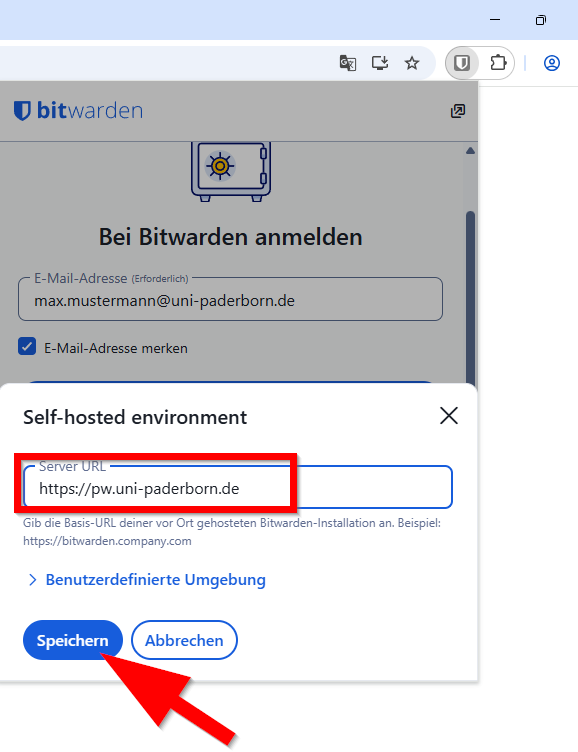
- Geben Sie folgende Server-URL ein:
https://pw.uni-paderborn.de - Klicken Sie anschließend auf Speichern.
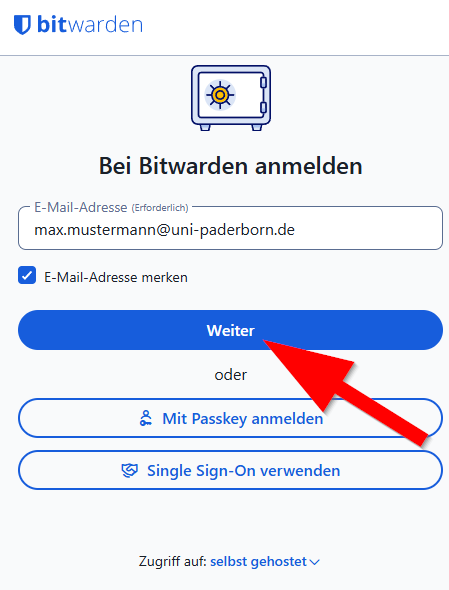
- Wenn Sie E-Mail-Adresse und Zugriff auf: selbst gehosted eingestellt haben: Klicken Sie auf Weiter.
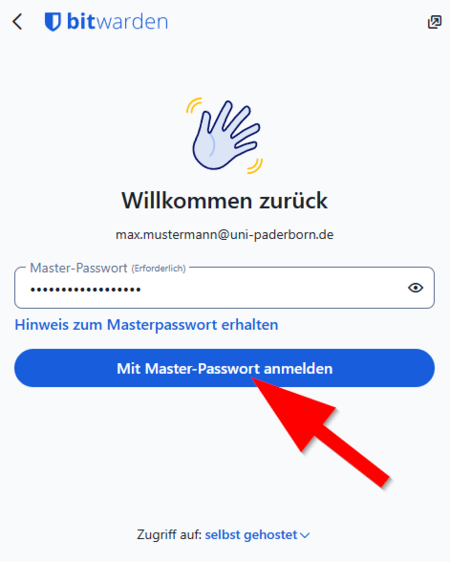
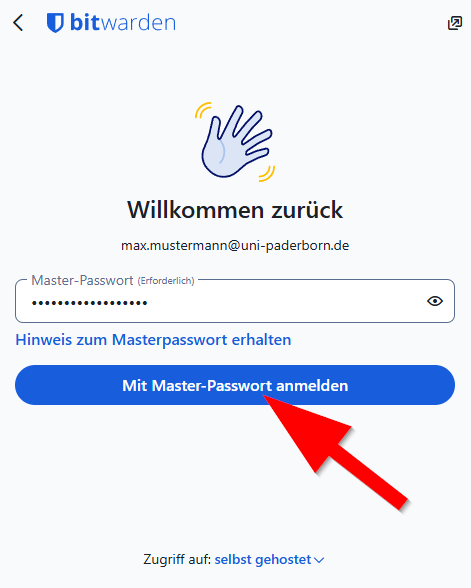
- Geben Sie das Master-Passwort für Ihre Bitwarden Konto ein.
- Klicken Sie auf Anmelden.
Sie können nun in Ihrem Browser auf Ihr Bitwarden Konto zugreifen. Gegebenenfalls sind noch weitere Einstellungen nötig, damit das Automatische-Ausfüllen funktioniert. Bitwarden kann Sie dabei unterstützen.
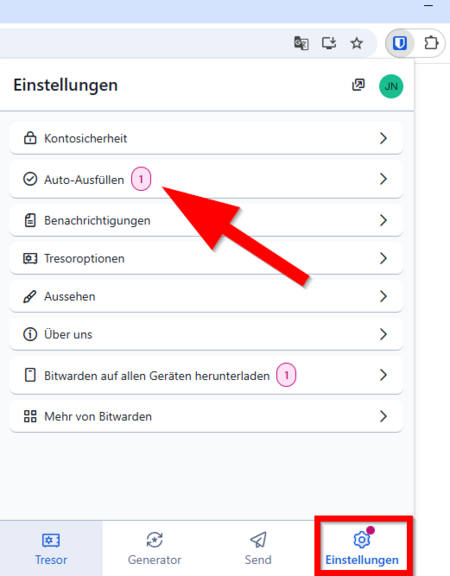
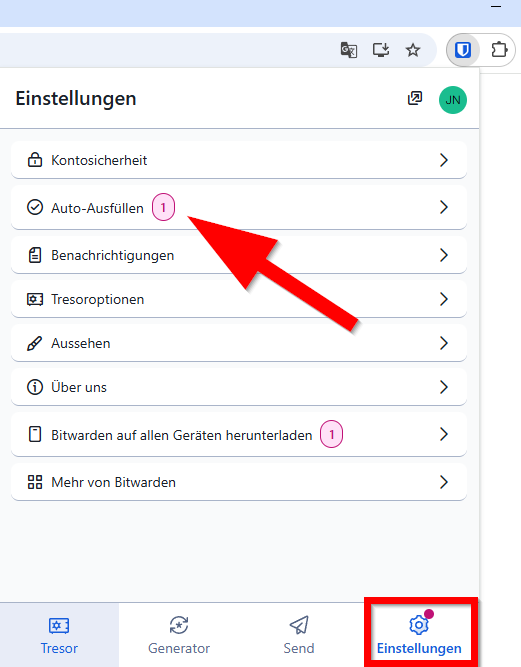
- Klicken Sie auf Einstellungen.
- Klicken Sie auf "Auto-Ausfüllen".
- Bitwarden leitet Sie durch die nötigen Schritte, um automatisches Ausfüllen zu aktivieren.
Beispiel[Bearbeiten | Quelltext bearbeiten]
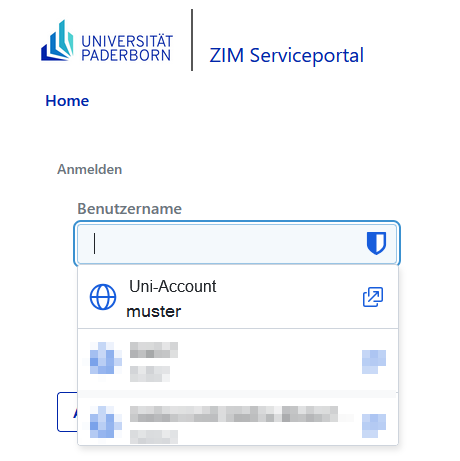
Automtisches Ausfüllen mit Bitwarden im Serviceportal.
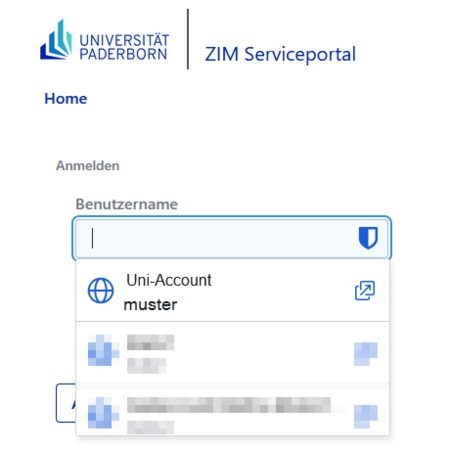
- Klicken Sie im Serviceportal auf das Feld für den Benutzernamen.
- Wählen Sie die Zugangsdaten aus, die Sie verwenden möchten.
- Bitwarden füllt nun automatisch die Felder für Benutzername und Passwort aus.
Siehe auch[Bearbeiten | Quelltext bearbeiten]
Weitere interessante Artikel zum gleichen Themenfeld verlinken