Jnk (Diskussion | Beiträge) |
Jnk (Diskussion | Beiträge) |
||
| Zeile 12: | Zeile 12: | ||
<br clear=all> | <br clear=all> | ||
== Schritt-für-Schritt Anleitung == | == Schritt-für-Schritt Anleitung == | ||
| + | ===Kalender einbinden=== | ||
Öffnen Sie in Microsoft Outlook die Kalenderansicht. | Öffnen Sie in Microsoft Outlook die Kalenderansicht. | ||
| − | [[Datei:Screenshot Outlook19 Kalender-aus-Adressbuch.png|links|mini|350px|]] | + | [[Datei:Screenshot Outlook19 Kalender-aus-Adressbuch.png|links|mini|ohne|350px|]] |
<br> | <br> | ||
* In der oberen Leiste klicken Sie nun auf "Kalender öffnen" | * In der oberen Leiste klicken Sie nun auf "Kalender öffnen" | ||
* Mit einem Klick auf "Aus Adressbuch..." öffnen wir das globale Adressbuch | * Mit einem Klick auf "Aus Adressbuch..." öffnen wir das globale Adressbuch | ||
<br clear=all> | <br clear=all> | ||
| − | [[Datei:Screenshot Outlook19 Globale-Adressliste-Kalender.png|links|mini|350px|]] | + | [[Datei:Screenshot Outlook19 Globale-Adressliste-Kalender.png|links|mini|ohne|350px|]] |
<br> | <br> | ||
* Im Feld oben links können wir nach Personen suchen und die Auswahl eingrenzen (1) | * Im Feld oben links können wir nach Personen suchen und die Auswahl eingrenzen (1) | ||
| Zeile 25: | Zeile 26: | ||
* Anschließend bestätigen wir die Auswahl mit "Ok" | * Anschließend bestätigen wir die Auswahl mit "Ok" | ||
<br clear=all> | <br clear=all> | ||
| + | |||
| + | ===Kalender öffnen=== | ||
| + | * Auf der linken Seite erscheint der Kalender nun unter "Freigegebene Kalender" | ||
| + | * Ist der Haken für dem Kalendernamen gesetzt, wird ihnen der Inhalt des Kalenders auf der linken Seite angezeigt | ||
| + | * In den Standardeinstellungen sind alle Kalender mit "Frei/Gebucht-Zeit" freigegeben | ||
| + | [[Datei:Kalender anderer Benutzer einbinden mit Outlook 2019 (Windows 10) 1.png|links|mini|ohne|500px|]] | ||
Version vom 15. August 2019, 15:58 Uhr
| Anleitung | |
|---|---|
 Microsoft Windows Microsoft Windows | |
| Informationen | |
| Betriebssystem | Windows 10 |
| Service | Exchange und Mail |
| Interessant für | Angestellte, Studierende und Gäste |
| Windows Portalseite | |
 | This article is only a draft. Information provided here is most possibly incomplete and/or imprecise. Feel free to help us by expanding it. |
Sie haben in Microsoft Outlook die Möglichkeit, neben ihrem eigenen Kalender auch die Kalender anderer Exchange Nutzer einzubinden. So können Sie sehen, zu welcher Zeit die andere Person Termine hat.
Schritt-für-Schritt Anleitung[Bearbeiten | Quelltext bearbeiten]
Kalender einbinden[Bearbeiten | Quelltext bearbeiten]
Öffnen Sie in Microsoft Outlook die Kalenderansicht.
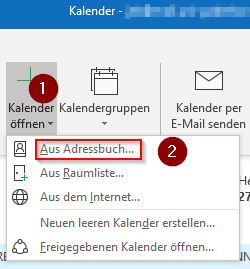
- In der oberen Leiste klicken Sie nun auf "Kalender öffnen"
- Mit einem Klick auf "Aus Adressbuch..." öffnen wir das globale Adressbuch
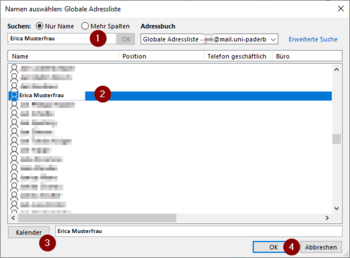
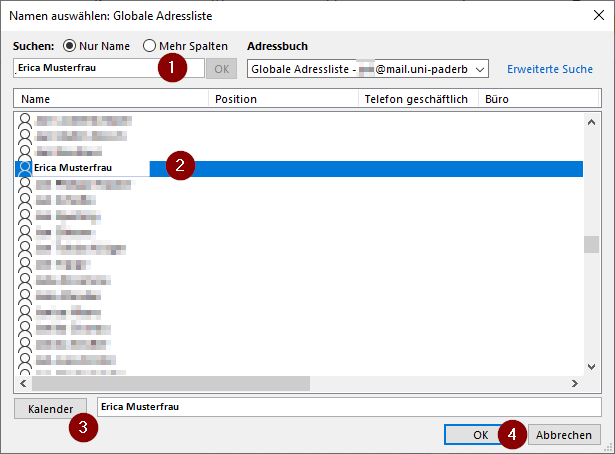
- Im Feld oben links können wir nach Personen suchen und die Auswahl eingrenzen (1)
- Suchen Sie aus der Liste die Person heraus, deren Kalender Sie einbinden möchten und klicken Sie diese an (2)
- Mit einem Klick auf "Kalender" wählen wir die Person aus (3)
- Anschließend bestätigen wir die Auswahl mit "Ok"
Kalender öffnen[Bearbeiten | Quelltext bearbeiten]
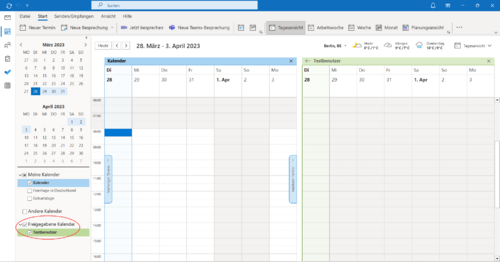
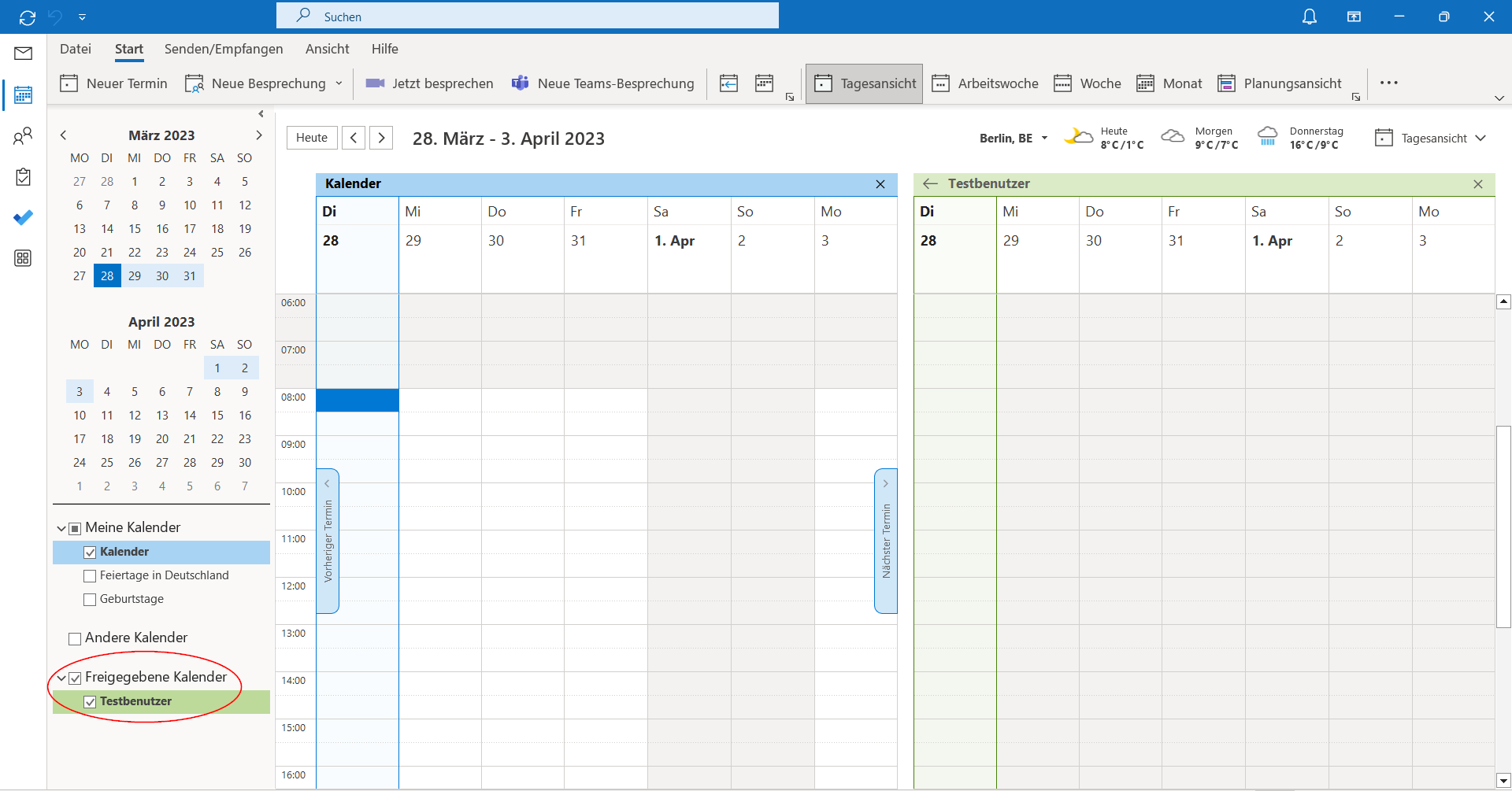
- Auf der linken Seite erscheint der Kalender nun unter "Freigegebene Kalender"
- Ist der Haken für dem Kalendernamen gesetzt, wird ihnen der Inhalt des Kalenders auf der linken Seite angezeigt
- In den Standardeinstellungen sind alle Kalender mit "Frei/Gebucht-Zeit" freigegeben


_1.png)