Jnk (Diskussion | Beiträge) |
Jnk (Diskussion | Beiträge) |
||
| Zeile 19: | Zeile 19: | ||
* 2FAS für iOS (Zu finden im [https://apps.apple.com/de/app/2fa-authenticator-2fas/id1217793794 App Store]) | * 2FAS für iOS (Zu finden im [https://apps.apple.com/de/app/2fa-authenticator-2fas/id1217793794 App Store]) | ||
| − | === | + | ===MFA einrichten=== |
| − | + | Sie müssen in dem Account den Sie mit einem zweiten Faktor schützen möchten die Zwei-Faktor-Authentifizierung einschalten. Wir zeigen dies hier am Beispiel von Gitlab. | |
| + | [[Datei:MFA-01.png|links|mini|ohne|350px|Zwei-Faktor-Authentisierung einschalten]] | ||
| + | <br> | ||
| + | * Öffnen Sie die Einstellungen von Gitlab und wählen Sie '''"Account"'''. | ||
| + | * Wählen Sie '''"Zwei-Faktor-Authentisierung aktivieren"'''. | ||
| + | <br clear=all> | ||
| − | = | + | [[Datei:MFA-02.png|links|mini|ohne|350px|Authenticator registrieren]] |
| − | + | <br> | |
| + | * Wählen Sie '''"Authenticator registrieren"'''. | ||
| + | <br clear=all> | ||
| − | = | + | [[Datei:MFA-03.png|links|mini|ohne|350px|QR-Code zum einscannen]] |
| − | + | <br> | |
| + | * Sie bekommen nun einen QR-Code angezeigt, den Sie mit Ihrem Authenticator einscannen können. | ||
| + | * Alternativ können Sie die Ziffernkombination nutzen. | ||
| + | * Diese Codes sind nur für Sie - Teilen Sie diese Inhalte mit '''keiner''' anderen Person! | ||
| + | <br clear=all> | ||
| − | + | [[Datei:MFA-06.png|links|mini|ohne|350px|Faktor im Authenticator hinzufügen]] | |
| − | * | + | * Öffnen Sie Ihren Authenticator. |
| − | * | + | * Scannen Sie den QR-Code mit dem Authenticator. |
| + | * Bei '''2FAS'''' können Sie dazu auf das <code>+</code> klicken, um einen neuen Eintrag hinzuzufügen. | ||
| + | <br clear=all> | ||
| + | [[Datei:MFA-07.png|links|mini|ohne|350px|One Time Token ablesen]] | ||
| + | * Ihr Faktor wurde erfolgreich hinzugefügt. | ||
| + | * Ihr Authentificator generiert nun One-Time-Tokens, die Sie zur Anmeldung nutzen können. | ||
| + | <br clear=all> | ||
| + | [[Datei:MFA-04.png|links|mini|ohne|350px|Faktor im Authenticator hinzufügen]] | ||
| + | * Geben Sie einen gültigen One-Time-Token in das Feld für den Verification Code ein. | ||
| + | * Klicken Sie anschließen auf '''"Register with two factor app"'''. | ||
| + | <br clear=all> | ||
| + | |||
| + | [[Datei:MFA-05.png|links|mini|ohne|350px|Faktor im Authenticator hinzufügen]] | ||
| + | * Nun werden Ihnen die Recovery Codes für den Zweiten Faktor angezeigt. | ||
| + | * Diese Codes brauchen Sie, wenn Sie den Zugriff auf Ihren Authentificator verlieren. | ||
| + | * Auch diese Codes sind nur für Sie - Teilen Sie die Codes mit keiner anderen Person. | ||
| + | * Laden Sie die Codes herunter und speichern Sie diese an einem sicheren Ort. | ||
| + | * Klicken Sie anschließend auf '''"Proceed"'''. | ||
| + | <br clear=all> | ||
== Siehe auch == | == Siehe auch == | ||
| − | + | * [[Informationssicherheit]] | |
Version vom 19. September 2025, 12:31 Uhr
Allgemeine Informationen
| Anleitung | |
|---|---|
| Informationen | |
| Betriebssystem | Alle |
| Service | keine |
| Interessant für | Gäste, Angestellte und Studierende |
| HilfeWiki des ZIM der Uni Paderborn | |
 | This article is only a draft. Information provided here is most possibly incomplete and/or imprecise. Feel free to help us by expanding it. |
Die Multi-Faktor-Authentifizierung ist ein Verfahren um Ihren Account vor ungewollten Zugriffen zu schützen. Neben Benutzername und Passwort ist zur Anmeldung noch ein weiterer Faktor nötig.
Was ist zu tun?[Bearbeiten | Quelltext bearbeiten]
- MFA-App-Installieren
- MFA aktivieren
Schritt-für-Schritt Anleitung[Bearbeiten | Quelltext bearbeiten]
MFA-App installieren[Bearbeiten | Quelltext bearbeiten]
Installieren Sie eine Authenticator App auf Ihrem Smartphone. Wir empfehlen folgende Apps:
- Aegis Athenticator für Android (Zu finden bei Google Play oder F-Droid)
- 2FAS für iOS (Zu finden im App Store)
MFA einrichten[Bearbeiten | Quelltext bearbeiten]
Sie müssen in dem Account den Sie mit einem zweiten Faktor schützen möchten die Zwei-Faktor-Authentifizierung einschalten. Wir zeigen dies hier am Beispiel von Gitlab.
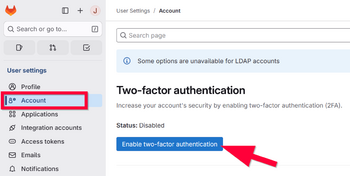
- Öffnen Sie die Einstellungen von Gitlab und wählen Sie "Account".
- Wählen Sie "Zwei-Faktor-Authentisierung aktivieren".
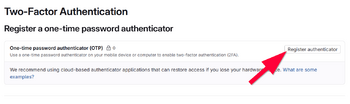
- Wählen Sie "Authenticator registrieren".
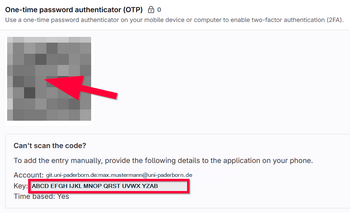
- Sie bekommen nun einen QR-Code angezeigt, den Sie mit Ihrem Authenticator einscannen können.
- Alternativ können Sie die Ziffernkombination nutzen.
- Diese Codes sind nur für Sie - Teilen Sie diese Inhalte mit keiner anderen Person!
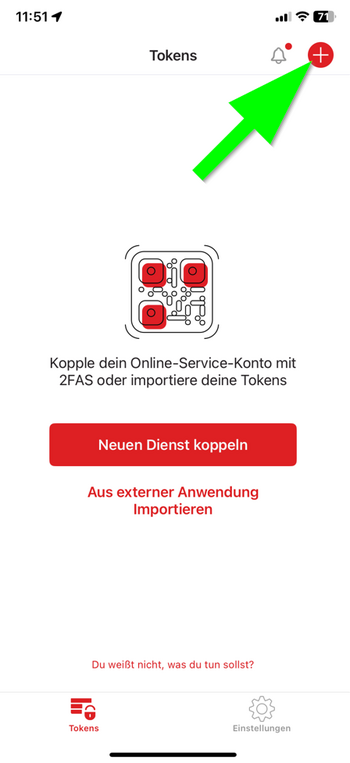
- Öffnen Sie Ihren Authenticator.
- Scannen Sie den QR-Code mit dem Authenticator.
- Bei 2FAS' können Sie dazu auf das
+klicken, um einen neuen Eintrag hinzuzufügen.
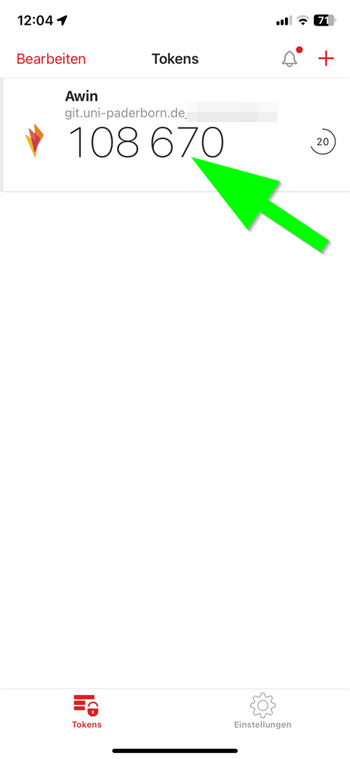
- Ihr Faktor wurde erfolgreich hinzugefügt.
- Ihr Authentificator generiert nun One-Time-Tokens, die Sie zur Anmeldung nutzen können.

- Geben Sie einen gültigen One-Time-Token in das Feld für den Verification Code ein.
- Klicken Sie anschließen auf "Register with two factor app".

- Nun werden Ihnen die Recovery Codes für den Zweiten Faktor angezeigt.
- Diese Codes brauchen Sie, wenn Sie den Zugriff auf Ihren Authentificator verlieren.
- Auch diese Codes sind nur für Sie - Teilen Sie die Codes mit keiner anderen Person.
- Laden Sie die Codes herunter und speichern Sie diese an einem sicheren Ort.
- Klicken Sie anschließend auf "Proceed".


