| Zeile 39: | Zeile 39: | ||
<br clear=all> | <br clear=all> | ||
[[Datei:OWA Kalender hinzufuegen 4.png|links|mini|ohne|300px]] | [[Datei:OWA Kalender hinzufuegen 4.png|links|mini|ohne|300px]] | ||
| + | <br> | ||
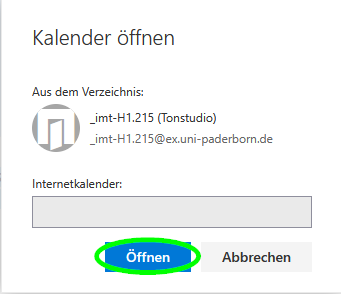
Stellen Sie sicher, dass es sich um den gewünschten Kalender handelt, und klicken Sie "Öffnen". | Stellen Sie sicher, dass es sich um den gewünschten Kalender handelt, und klicken Sie "Öffnen". | ||
<br clear=all> | <br clear=all> | ||
[[Datei:OWA Kalender hinzufuegen 5.png|links|mini|ohne|300px]] | [[Datei:OWA Kalender hinzufuegen 5.png|links|mini|ohne|300px]] | ||
| + | <br> | ||
Nun können Sie den gewählten Kalender in der Outlook Web App unter "Weitere Kalender" einsehen. | Nun können Sie den gewählten Kalender in der Outlook Web App unter "Weitere Kalender" einsehen. | ||
<br clear=all> | <br clear=all> | ||
Version vom 23. Januar 2026, 21:55 Uhr
Allgemeine Informationen
| Anleitung | |
|---|---|
| Informationen | |
| Betriebssystem | Alle |
| Service | Exchange |
| Interessant für | Gäste, Angestellte und Studierende |
| HilfeWiki des ZIM der Uni Paderborn | |
 | This article is only a draft. Information provided here is most possibly incomplete and/or imprecise. Feel free to help us by expanding it. |
In diesem Artikel wird erklärt, wie Sie in Outlook Web App Kalender hinzufügen können.
Was ist zu tun?[Bearbeiten | Quelltext bearbeiten]
Sie können sowohl eigene persönliche Kalender von einem Outlook- oder Google-Konto mit Ihrem Uni-Konto verbinden als auch Kalender von anderen Personen, Gruppen, Räumen oder Ressourcen aus dem Verzeichnis hinzufügen. Außerdem können Sie Kalender aus dem Internet oder als .ics-Datei importieren oder abonnieren. Beides wählen Sie jeweils über die gewünschte Option unter "Kalender hinzufügen" aus.
Eine detaillierte Anleitung für das Hinzufügen von Kalendern finden Sie hier auf der Seite des Microsoft Support. Für das Importieren und Abonnieren von Kalendern aus dem Internet oder als Datei schauen Sie bitte hier auf der Seite von Microsoft.
Im Folgenden zeigen wir Ihnen noch einmal anhand eines konkreten Beispiels aus der Uni, wie das Hinzufügen von Kalendern aus dem Verzeichnis funktioniert.
Schritt-für-Schritt Anleitung[Bearbeiten | Quelltext bearbeiten]

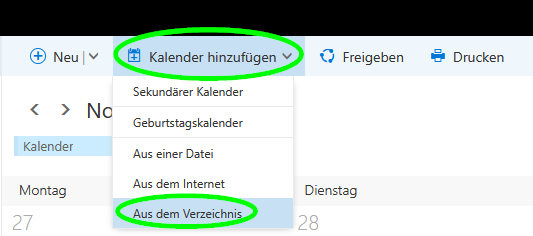
Wechseln Sie in OWA in die Kalender-Ansicht und klicken dort auf "Kalender hinzufügen". Dann klicken Sie auf "Aus dem Verzeichnis".

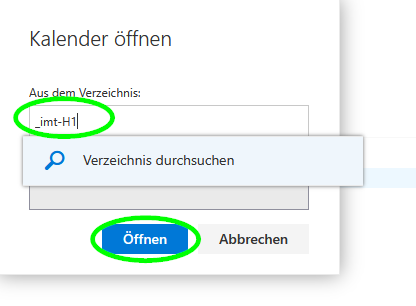
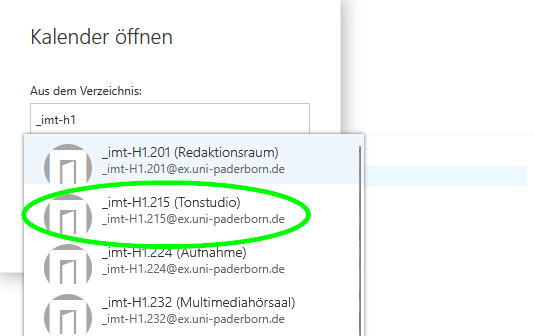
Wählen Sie nun den Kalender aus dem Verzeichnis aus, den Sie hinzufügen möchten. In unserem Beipsiel ist es das Tonstudio von IMT-Medien (H1.215).

Klicken Sie auf Ihr gewünschtes Beispiel.

Stellen Sie sicher, dass es sich um den gewünschten Kalender handelt, und klicken Sie "Öffnen".
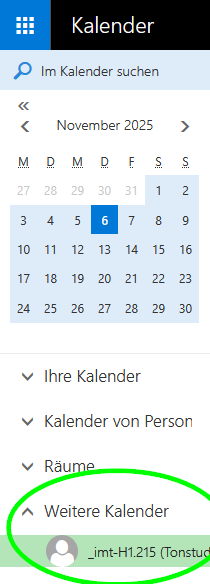
Nun können Sie den gewählten Kalender in der Outlook Web App unter "Weitere Kalender" einsehen.