Bitwarden - Anmeldung Weboberflaeche
Jnk (Diskussion | Beiträge) |
Jnk (Diskussion | Beiträge) (Neuer Artikel erstellt) |
||
| Zeile 8: | Zeile 8: | ||
|marker=Draft | |marker=Draft | ||
}} | }} | ||
| − | + | Mit der Bitwarden Weboberfläche können Sie Ihre Zugangsdaten Verwalten und Bearbeiten. | |
| − | == | + | ==Voraussetzungen== |
| − | * | + | * Sie müssen sich bereits für den Dienst Bitwarden der Uni Paderborn registriert haben. Mehr dazu unter... |
| − | * | + | * Bitwarden kann nur im Uni-Netz genutzt werden. Falls Sie nicht am Campus sind, brauchen Sie eine VPN-Verbindung. |
== Schritt-für-Schritt Anleitung == | == Schritt-für-Schritt Anleitung == | ||
| + | Rufen Sie über folgenden Link die Bitwarden Weboberfläche auf: | ||
| + | * https://pw.uni-paderborn.de | ||
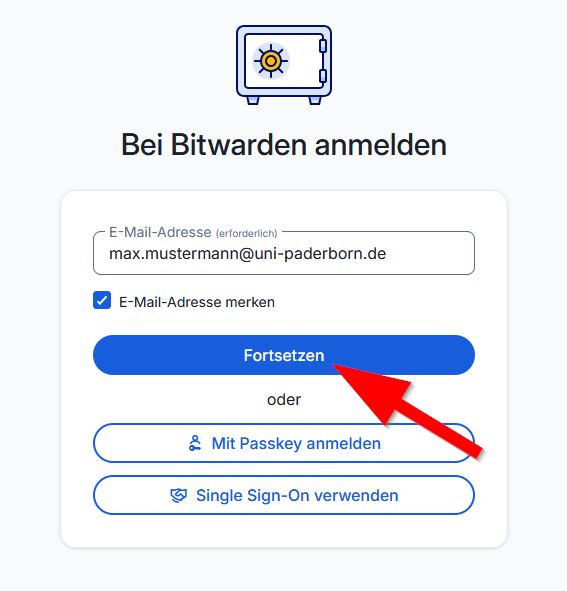
| + | [[Datei:Bitwarden-01.png|links|mini|ohne|450px|Anmeldung]] | ||
| + | <br> | ||
| + | * Nutzen Sie zur Anmeldung Ihre Bevorzugte E-Mail-Adresse | ||
| + | <br clear=all> | ||
| + | |||
| + | |||
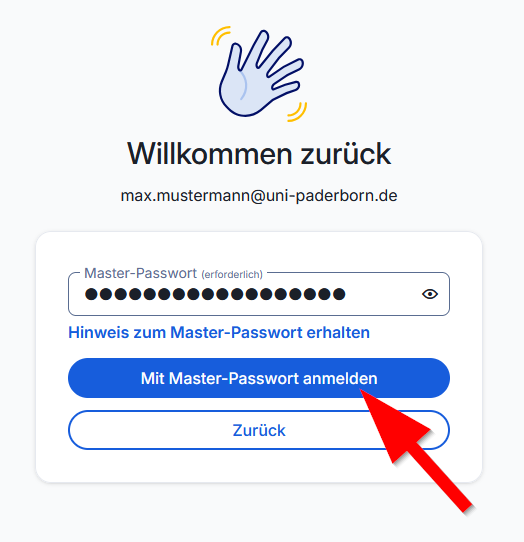
| + | [[Datei:Bitwarden-02.png|links|mini|ohne|450px|Anmeldung mit Master-Passwort]] | ||
| + | <br> | ||
| + | * Geben Sie das Master-Passwort für Ihr Bitwarden Konto ein. | ||
| + | <br clear=all> | ||
== Siehe auch == | == Siehe auch == | ||
Weitere interessante Artikel zum gleichen Themenfeld verlinken | Weitere interessante Artikel zum gleichen Themenfeld verlinken | ||
Version vom 4. März 2026, 11:06 Uhr
Allgemeine Informationen
| Anleitung | |
|---|---|
| Informationen | |
| Betriebssystem | Alle |
| Service | keine |
| Interessant für | Gäste, Angestellte und Studierende |
| HilfeWiki des ZIM der Uni Paderborn | |
 | This article is only a draft. Information provided here is most possibly incomplete and/or imprecise. Feel free to help us by expanding it. |
Mit der Bitwarden Weboberfläche können Sie Ihre Zugangsdaten Verwalten und Bearbeiten.
Voraussetzungen[Bearbeiten | Quelltext bearbeiten]
- Sie müssen sich bereits für den Dienst Bitwarden der Uni Paderborn registriert haben. Mehr dazu unter...
- Bitwarden kann nur im Uni-Netz genutzt werden. Falls Sie nicht am Campus sind, brauchen Sie eine VPN-Verbindung.
Schritt-für-Schritt Anleitung[Bearbeiten | Quelltext bearbeiten]
Rufen Sie über folgenden Link die Bitwarden Weboberfläche auf:
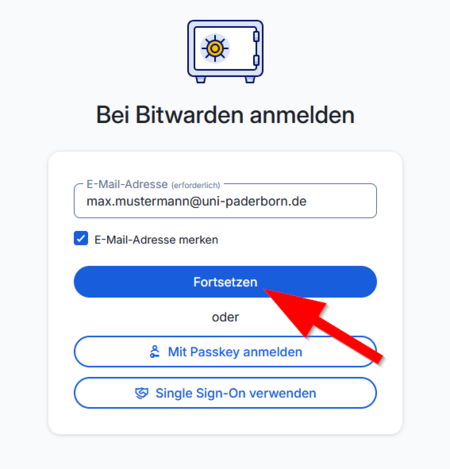
- Nutzen Sie zur Anmeldung Ihre Bevorzugte E-Mail-Adresse
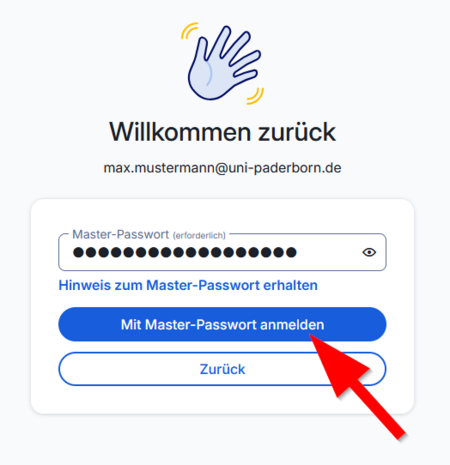
- Geben Sie das Master-Passwort für Ihr Bitwarden Konto ein.
Siehe auch[Bearbeiten | Quelltext bearbeiten]
Weitere interessante Artikel zum gleichen Themenfeld verlinken