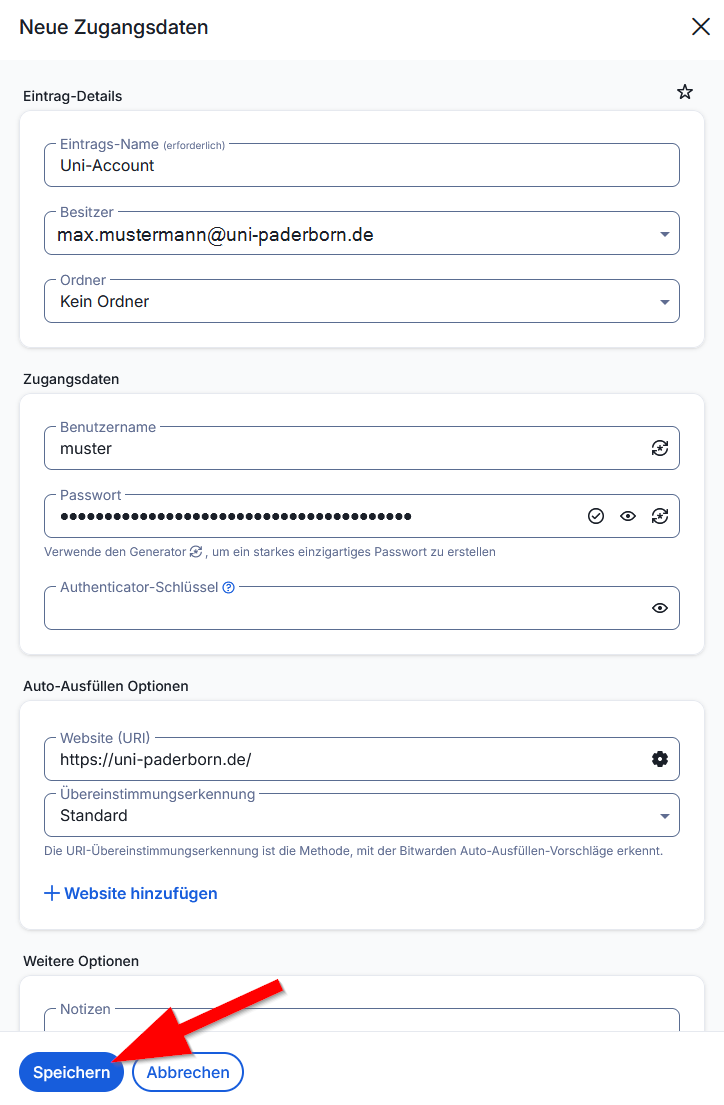
Jnk (Diskussion | Beiträge) (Neuer Eintrag erstellt) |
Jnk (Diskussion | Beiträge) |
||
| Zeile 12: | Zeile 12: | ||
[[Datei:Bitwarden-03.png|links|mini|ohne|450px|Neue Zugangsdaten]] | [[Datei:Bitwarden-03.png|links|mini|ohne|450px|Neue Zugangsdaten]] | ||
<br> | <br> | ||
| − | * Klicken Sie auf | + | * Klicken Sie auf '''"+ Neu"'''. |
* Klicken Sie anschließend auf '''"Zugangsdaten"''' um ein neues Passwort hinzuzufügen. | * Klicken Sie anschließend auf '''"Zugangsdaten"''' um ein neues Passwort hinzuzufügen. | ||
<br clear=all> | <br clear=all> | ||
| Zeile 33: | Zeile 33: | ||
** https://paul.uni-paderborn.de/ | ** https://paul.uni-paderborn.de/ | ||
<br clear=all> | <br clear=all> | ||
| − | |||
== Siehe auch == | == Siehe auch == | ||
Weitere interessante Artikel zum gleichen Themenfeld verlinken | Weitere interessante Artikel zum gleichen Themenfeld verlinken | ||
Version vom 4. März 2026, 11:20 Uhr
Allgemeine Informationen
| Anleitung | |
|---|---|
| Informationen | |
| Betriebssystem | Alle |
| Service | keine |
| Interessant für | Gäste, Angestellte und Studierende |
| HilfeWiki des ZIM der Uni Paderborn | |
 | This article is only a draft. Information provided here is most possibly incomplete and/or imprecise. Feel free to help us by expanding it. |
Nutzen Sie Bitwarden um Ihre Passwörter sicher an einem zentralen Ort abzuspeichern.
Schritt-für-Schritt Anleitung[Bearbeiten | Quelltext bearbeiten]
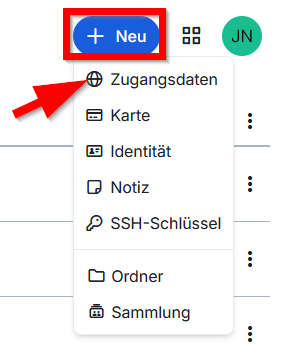
- Klicken Sie auf "+ Neu".
- Klicken Sie anschließend auf "Zugangsdaten" um ein neues Passwort hinzuzufügen.
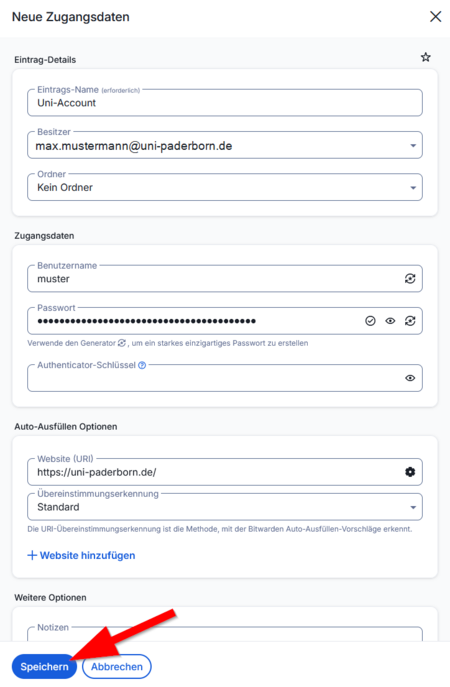
In diesem Beispiel erstellen wir einen Eintrag für die Zugangsdaten zum Uni-Account.
- Geben Sie unter Eintrags-Name eine Aussagekräftige Bezeichnung ein.
- Wählen Sie einen Besitzer - In diesem Beispiel wird der Eintrag in Ihrem persönlichen Tresor abgelegt - Nur Sie haben darauf Zugriff.
Zugangsdaten
- Geben Sie den Benutzernamen ein
- Geben Sie das Passwort ein
Auto-Ausfüllen Optionen
- Geben Sie die Webseite ein, auf der Sie das Passwort verwenden möchten.
- In diesem Beispiel verwenden wir https://uni-paderborn.de
- Die Übereinstimmungserkennung belassen wir auf Standard - Dadurch können Sie diesen Eintrag auf auf allen entsprechenden Subdomains verwenden - Beispielsweise
Siehe auch[Bearbeiten | Quelltext bearbeiten]
Weitere interessante Artikel zum gleichen Themenfeld verlinken