Jnk (Diskussion | Beiträge) (Die Seite wurde neu angelegt: „{{article |type=Anleitung |targetgroup=Gäste, Angestellte, Studierende |hasdisambig=Nein }} Seite im Aufbau == Schritt-für-Schritt Anleitung == == Sieh…“) |
Jnk (Diskussion | Beiträge) (Neuer Artikel erstellt) |
||
| Zeile 4: | Zeile 4: | ||
|hasdisambig=Nein | |hasdisambig=Nein | ||
}} | }} | ||
| − | + | Bitwarden bietet Browsererweiterungen und Apps an. Damit können Sie die Funktion zum automatischen Ausfüllen von Passwörtern nutzen und ohne Internetverbindung auf Ihre Einträge zugreifen. | |
| + | |||
| + | == Voraussetzungen == | ||
| + | * Sie können innerhalb einer App kein Bitwarden Konto bei der Universität Paderborn erstellen - Registrieren Sie sich erst für einen Bitwarden Account, wenn Sie dies noch nicht getan haben. | ||
| + | * Sie müssen im Netzwerk der Universität Paderborn verbunden sein - Wenn Sie nicht am Campus sind, brauchen Sie eine VPN-Verbindung. | ||
== Schritt-für-Schritt Anleitung == | == Schritt-für-Schritt Anleitung == | ||
| + | [[Datei:Bitwarden-18.png|links|mini|ohne|450px]] | ||
| + | <br> | ||
| + | * | ||
| + | <br clear=all> | ||
| + | |||
| + | [[Datei:Bitwarden-19.png|links|mini|ohne|450px]] | ||
| + | <br> | ||
| + | * | ||
| + | <br clear=all> | ||
| + | |||
| + | [[Datei:Bitwarden-20.png|links|mini|ohne|450px]] | ||
| + | <br> | ||
| + | * | ||
| + | <br clear=all> | ||
| + | |||
| + | [[Datei:Bitwarden-21.png|links|mini|ohne|450px]] | ||
| + | <br> | ||
| + | * | ||
| + | <br clear=all> | ||
| + | |||
| + | [[Datei:Bitwarden-22.png|links|mini|ohne|450px]] | ||
| + | <br> | ||
| + | * | ||
| + | <br clear=all> | ||
| + | |||
| + | [[Datei:Bitwarden-23.png|links|mini|ohne|450px]] | ||
| + | <br> | ||
| + | * | ||
| + | <br clear=all> | ||
| + | |||
| + | [[Datei:Bitwarden-24.png|links|mini|ohne|450px]] | ||
| + | <br> | ||
| + | * | ||
| + | <br clear=all> | ||
| + | |||
| + | [[Datei:Bitwarden-25.png|links|mini|ohne|450px]] | ||
| + | <br> | ||
| + | * | ||
| + | <br clear=all> | ||
| + | |||
| + | [[Datei:Bitwarden-26.png|links|mini|ohne|450px]] | ||
| + | <br> | ||
| + | * | ||
| + | <br clear=all> | ||
| + | |||
| + | [[Datei:Bitwarden-27.png|links|mini|ohne|450px]] | ||
| + | <br> | ||
| + | * | ||
| + | <br clear=all> | ||
| + | |||
| + | [[Datei:Bitwarden-28.png|links|mini|ohne|450px]] | ||
| + | <br> | ||
| + | * | ||
| + | <br clear=all> | ||
| + | |||
| + | |||
| + | [[Datei:Bitwarden-29.png|links|mini|ohne|450px]] | ||
| + | <br> | ||
| + | * | ||
| + | <br clear=all> | ||
| + | |||
| + | |||
| + | |||
| + | |||
== Siehe auch == | == Siehe auch == | ||
Weitere interessante Artikel zum gleichen Themenfeld verlinken | Weitere interessante Artikel zum gleichen Themenfeld verlinken | ||
Version vom 4. März 2026, 12:37 Uhr
Allgemeine Informationen
| Anleitung | |
|---|---|
| Informationen | |
| Betriebssystem | Alle |
| Service | keine |
| Interessant für | Gäste, Angestellte und Studierende |
| HilfeWiki des ZIM der Uni Paderborn | |
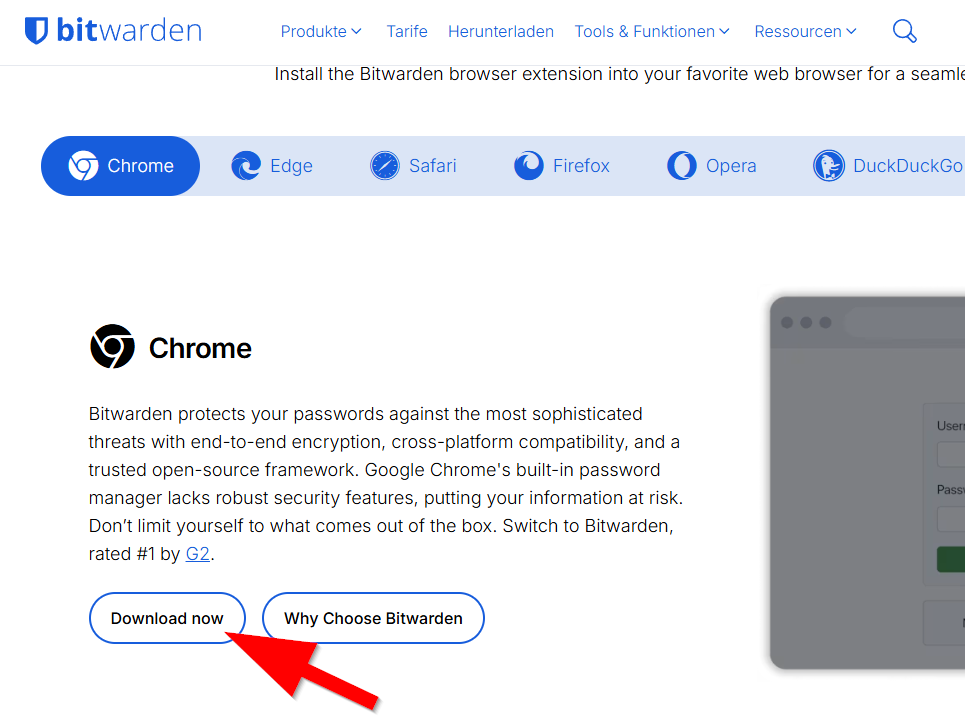
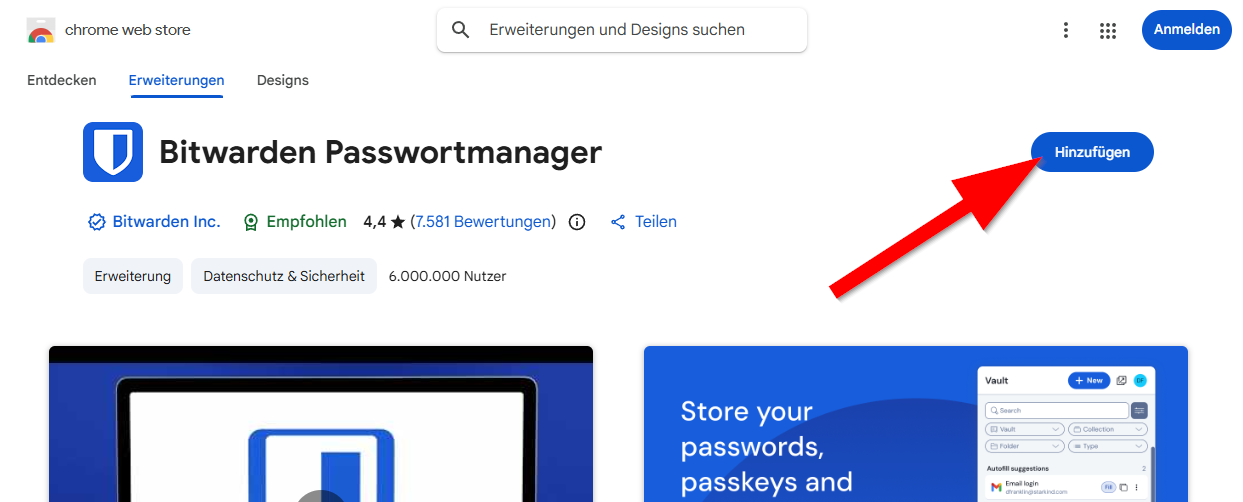
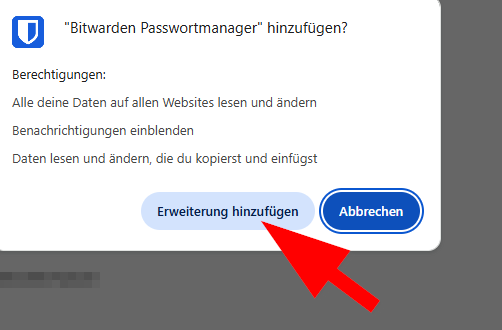
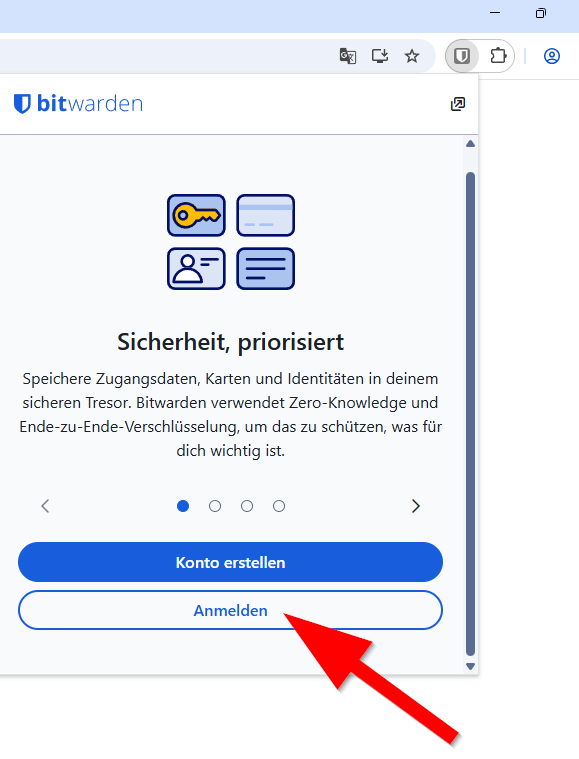
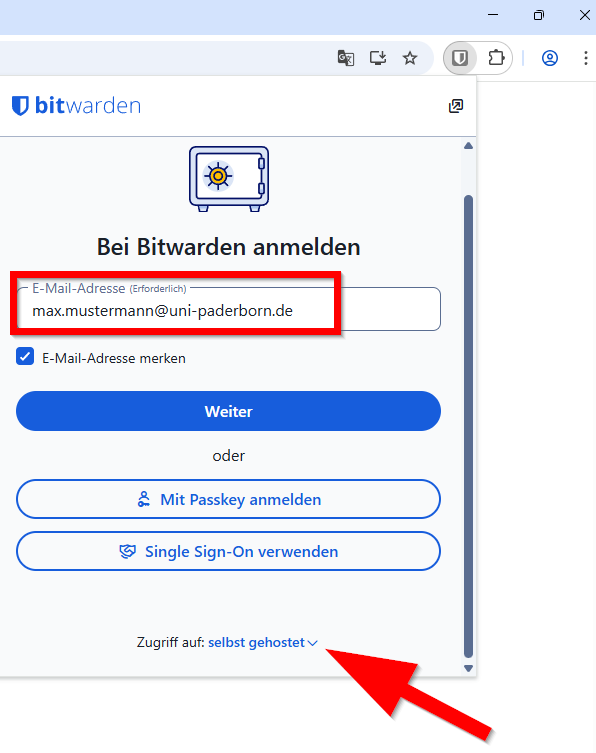
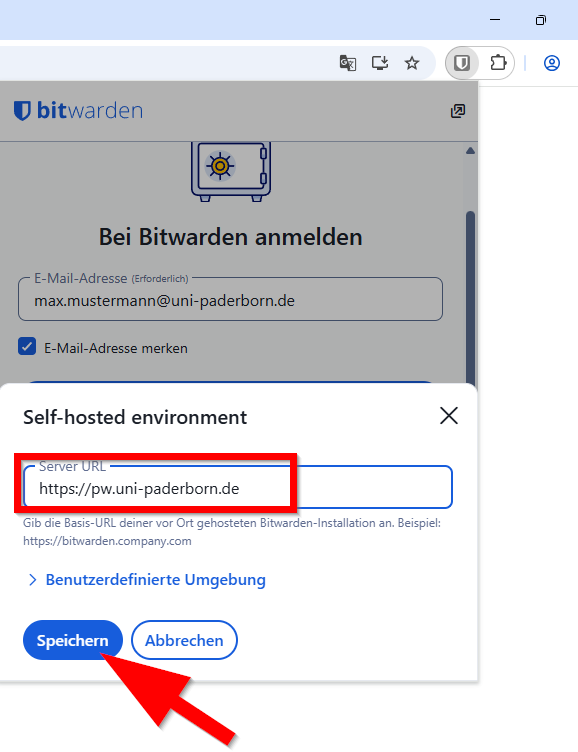
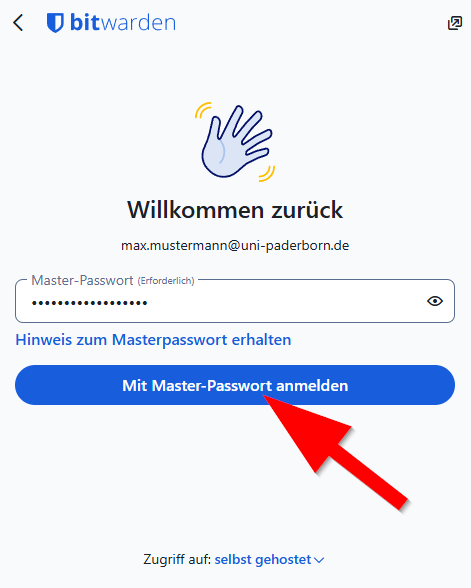
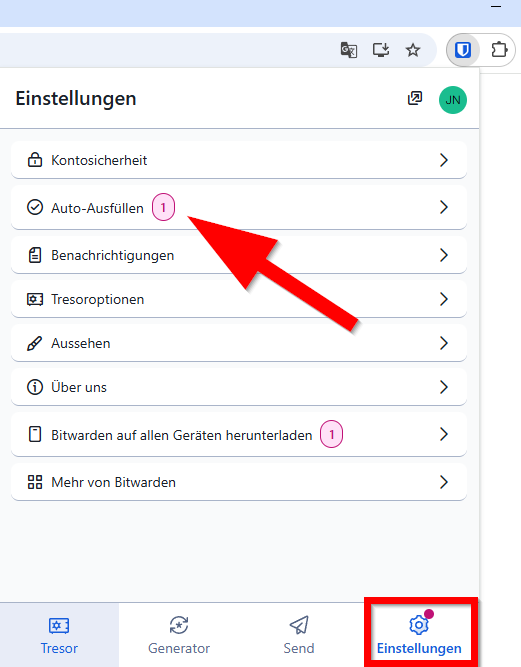
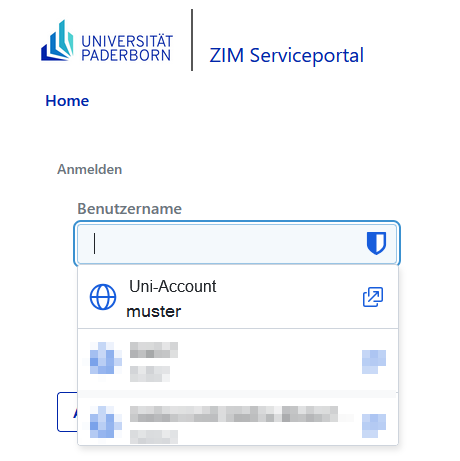
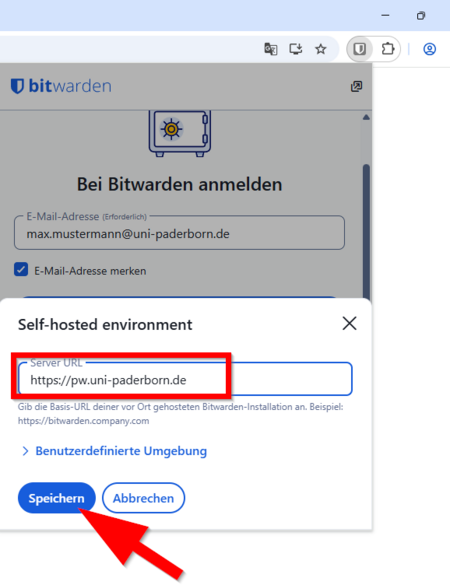
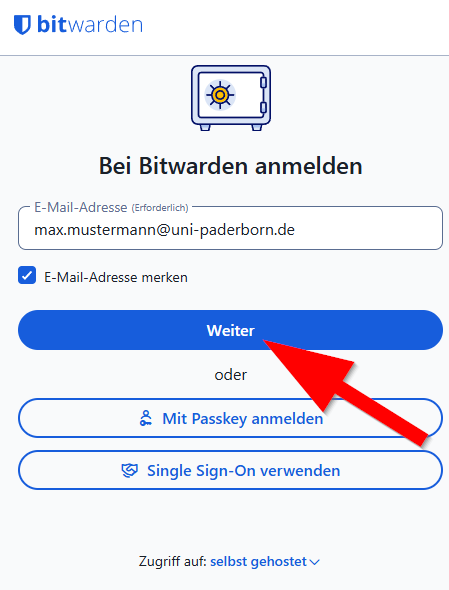
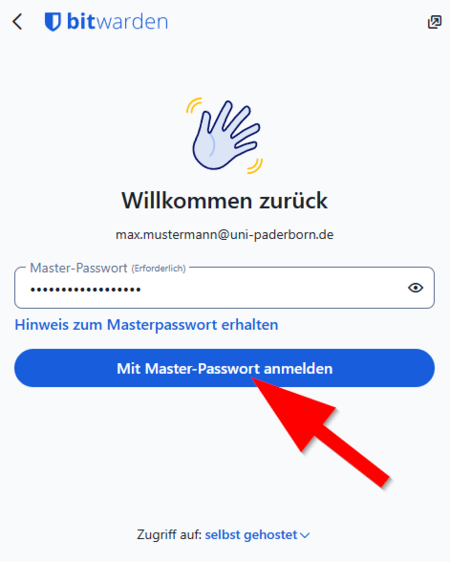
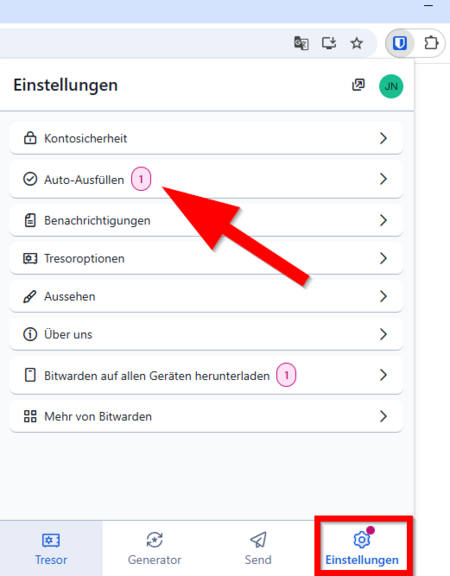
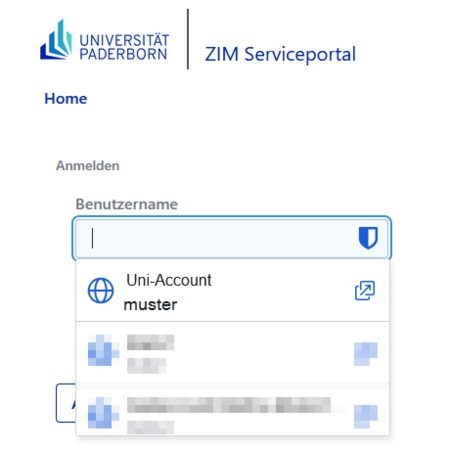
Bitwarden bietet Browsererweiterungen und Apps an. Damit können Sie die Funktion zum automatischen Ausfüllen von Passwörtern nutzen und ohne Internetverbindung auf Ihre Einträge zugreifen.
Voraussetzungen[Bearbeiten | Quelltext bearbeiten]
- Sie können innerhalb einer App kein Bitwarden Konto bei der Universität Paderborn erstellen - Registrieren Sie sich erst für einen Bitwarden Account, wenn Sie dies noch nicht getan haben.
- Sie müssen im Netzwerk der Universität Paderborn verbunden sein - Wenn Sie nicht am Campus sind, brauchen Sie eine VPN-Verbindung.
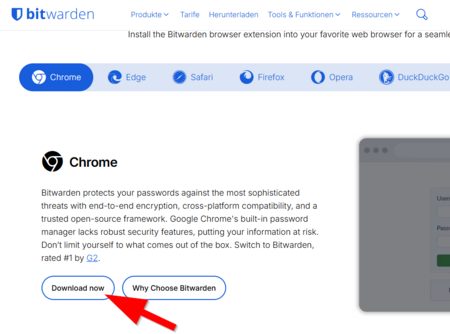
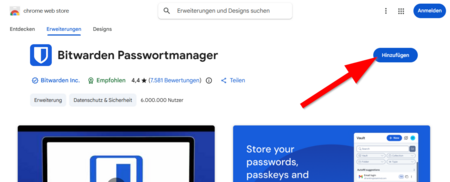
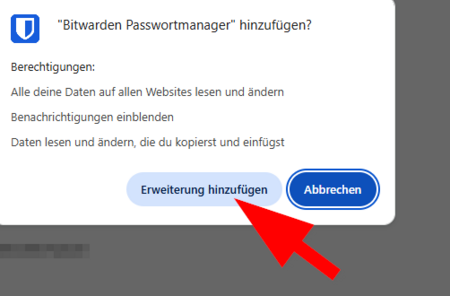
Schritt-für-Schritt Anleitung[Bearbeiten | Quelltext bearbeiten]
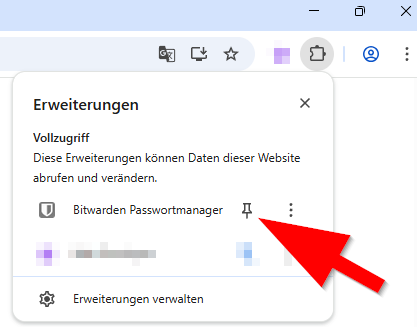
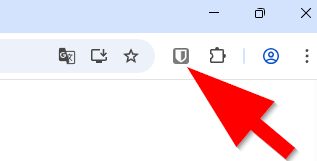
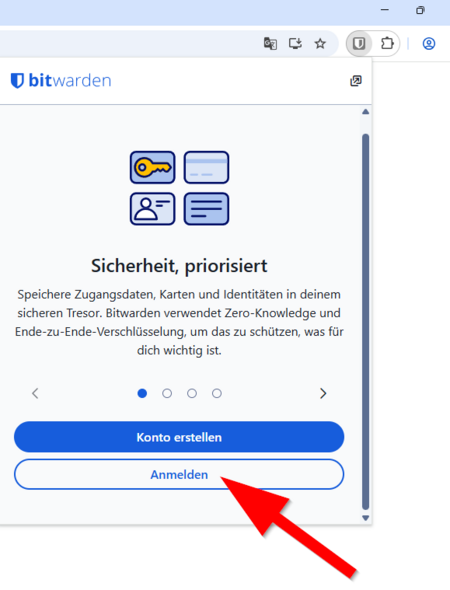
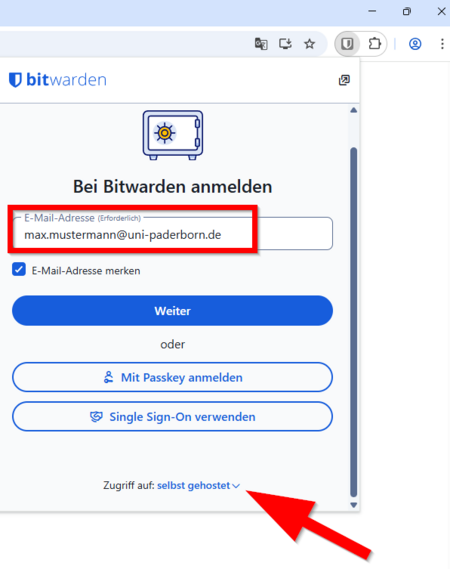
Siehe auch[Bearbeiten | Quelltext bearbeiten]
Weitere interessante Artikel zum gleichen Themenfeld verlinken