Jnk (Diskussion | Beiträge) |
Jnk (Diskussion | Beiträge) |
||
| Zeile 7: | Zeile 7: | ||
}} | }} | ||
Sie können eine Auto-Antwort (Urlaubsbenachrichtung) einrichten, sodass bei jeder einkommenden E-Mail eine automatisch generierte E-Mail an den Absender verschickt wird. | Sie können eine Auto-Antwort (Urlaubsbenachrichtung) einrichten, sodass bei jeder einkommenden E-Mail eine automatisch generierte E-Mail an den Absender verschickt wird. | ||
| − | |||
==Was ist zu tun?== | ==Was ist zu tun?== | ||
Version vom 8. August 2019, 17:09 Uhr
Allgemeine Informationen
| Anleitung | |
|---|---|
| Informationen | |
| Betriebssystem | Alle |
| Service | |
| Interessant für | Angestellte, Bereiche, Besucher, Gäste und Studierende |
| HilfeWiki des ZIM der Uni Paderborn | |
Sie können eine Auto-Antwort (Urlaubsbenachrichtung) einrichten, sodass bei jeder einkommenden E-Mail eine automatisch generierte E-Mail an den Absender verschickt wird.
Was ist zu tun?[Bearbeiten | Quelltext bearbeiten]
- Öffnen Sie das IMT Serviceportal (https://sp.upb.de).
- Geben Sie eine Nachricht für die Urlaubsbenachrichtigung ein.
Schritt-für-Schritt-Anleitung[Bearbeiten | Quelltext bearbeiten]
Öffnen Sie das IMT Serviceportal und melden Sie sich mit Ihrem Uni-Account an.
- Im Menüpunkt "Benutzerverwaltung" klicken wir auf "E-Mail Einstellungen"
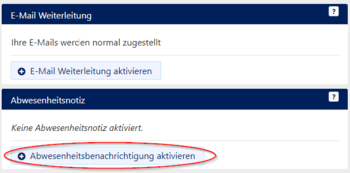
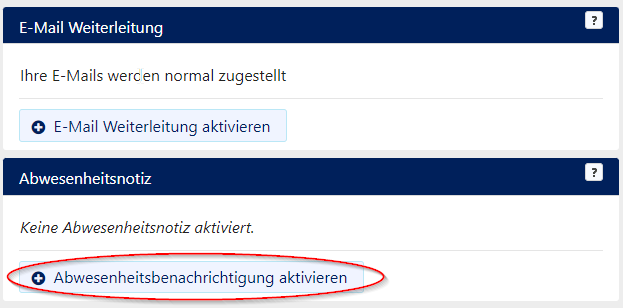
- Unter "Abwesenheitsnotiz" klicken wir auf "Abwesenheitsnotiz aktivieren"
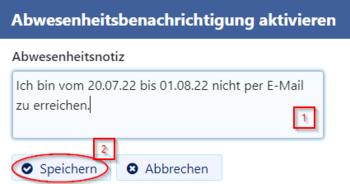
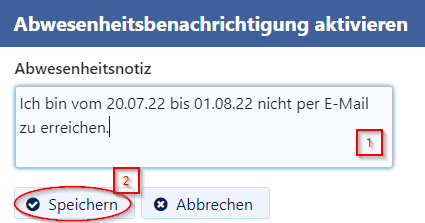
- Schreiben sie in das Feld die Nachricht, die sie als Abwesenheitsbenachrichtigung einrichten wollen
- Anschließend klicken wir auf "Speichern"
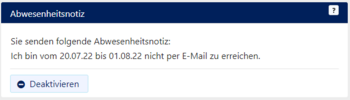
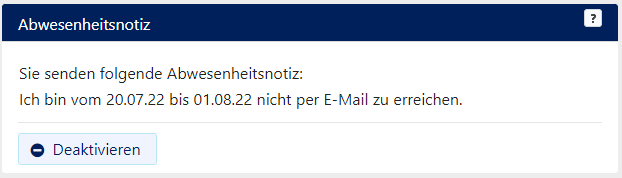
- Wir haben nun eine Abwesenheitsbenachrichtigung erstellt
- Ab jetzt bekommen Personen, die ihnen eine E-Mail schreiben, automatisch eine Antwort mit dem hier angezeigten Inhalt
Informationen zur Abwesenheitsbenachrichtigung[Bearbeiten | Quelltext bearbeiten]
- Jede Person, die ihnen eine E-Mail schreibt, erhält automatisch ihre Abwesenheitsbenachrichtigung
- Schreibt ihnen eine Person mehrere E-Mails, wird nur eine Abwesenheitsbenachrichtigung verschickt. Dies gilt für 7 Tage, bekommen sie danach erneut eine E-Mail von der gleichen Person, wird erneut eine Abwesenheitsbenachrichtigung verschickt.
- Die automatische Abwesenheitsbenachrichtigung funktioniert nicht, wenn sie eine Weiterleitung aktiviert haben. Falls dies der Fall ist, müssen sie die Weiterleitung erst deaktivieren
Abwesenheitsbenachrichtigung deaktivieren[Bearbeiten | Quelltext bearbeiten]
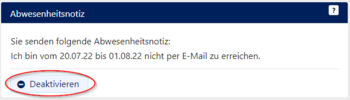
- Rufen sie wie oben beschreiben die E-Mail Einstellungen im Serviceportal auf
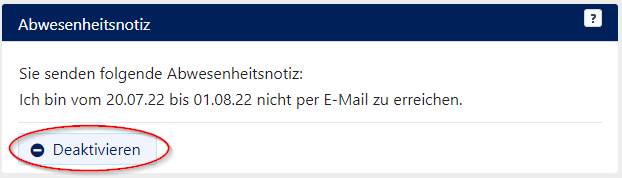
- Ihre eingerichtete Abwesenheitsbenachrichtigung wird ihnen angezeigt
- Zum Deaktivieren der Abwesenheitsbenachrichtigung klicken sie auf "Deaktivieren"
- Jetzt ist ihre Abwesenheitsbenachrichtigung gelöscht
Siehe auch[Bearbeiten | Quelltext bearbeiten]
Abwesenheitsbenachrichtigung in Microsoft Exchange einrichten