(Die Seite wurde neu angelegt: „{{article |type=Anleitung |targetgroup=Angestellte,Studierende,Gäste |hasdisambig=Nein }} Das 2022/23 zugweise eingeführte System zur Arbeitszeiterfassung ka…“) |
|||
| Zeile 21: | Zeile 21: | ||
== Schritt-für-Schritt Anleitung == | == Schritt-für-Schritt Anleitung == | ||
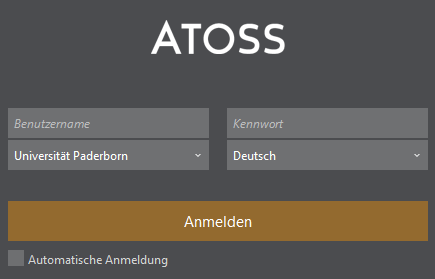
| − | + | [[Datei:Zeiterfassung - Web-Anmeldung 01.png|right|400px|mini|ohne|Benutzername '''klein''' schreiben]] | |
| + | # Im Campusnetz sein | ||
| + | # Webseite zur Zeiterfassung aufrufen | ||
| + | #: [https://zeiterfassung.uni-paderborn.de https://zeiterfassung.uni-paderborn.de] | ||
| + | # Anmelden | ||
| + | #* Benutzername und Passwort des Uni-Accounts | ||
| + | #* Der Benutzername muss komplett '''klein''' geschrieben werden ("benutzername") | ||
| + | # Auf der Weboberfläche können Sie nun Ihre Buchungen vornehmen | ||
| + | |||
| + | <br clear=all> | ||
| + | |||
| + | Weitere Informationen finden Sie hier: | ||
| + | * https://www.uni-paderborn.de/fileadmin/zv/4-3/Gleitzeit/Anleitung_Zeiterfassung_ATOSS_13.04.2022_Ag.pdf | ||
| + | * [https://www.uni-paderborn.de/zv/4-3 https://www.uni-paderborn.de/zv/4-3] | ||
Version vom 27. Januar 2023, 10:01 Uhr
Allgemeine Informationen
| Anleitung | |
|---|---|
| Informationen | |
| Betriebssystem | Alle |
| Service | keine |
| Interessant für | Angestellte, Studierende und Gäste |
| HilfeWiki des ZIM der Uni Paderborn | |
Das 2022/23 zugweise eingeführte System zur Arbeitszeiterfassung kann sowohl vor Ort durch die stationären Terminals an den bekannten Standorten durchgeführt werden, als auch über die dazugehörige Web-Anwendung. Diese bietet zusätzliche Funktionen, wie Übersichten, Sonderbuchungen im Rahmen der mobilen Arbeit und einige weitere.
Voraussetzungen[Bearbeiten | Quelltext bearbeiten]
Ihr Rechner muss im Campusnetz sein, dass heißt
- per VPN verbunden
- oder der Rechner muss per Kabel oder WLAN auf dem Gelände der Universität Paderborn mit dem internet verbunden sein (z.B. Arbeitsplatzrechner, Notebook mit "eduroam"-Verbidnung, usw.)
Was ist zu tun[Bearbeiten | Quelltext bearbeiten]
Anmelden an der Weboberfläche.
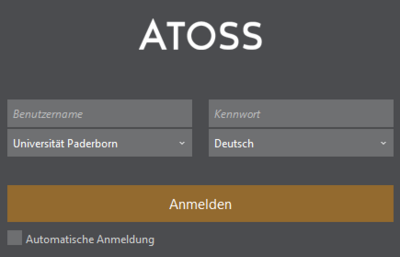
- ACHTUNG: Ihr Benutzername muss vollständig klein geschrieben werden!
- Link zur Web-Anwendung:
Schritt-für-Schritt Anleitung[Bearbeiten | Quelltext bearbeiten]
- Im Campusnetz sein
- Webseite zur Zeiterfassung aufrufen
- Anmelden
- Benutzername und Passwort des Uni-Accounts
- Der Benutzername muss komplett klein geschrieben werden ("benutzername")
- Auf der Weboberfläche können Sie nun Ihre Buchungen vornehmen
Weitere Informationen finden Sie hier: