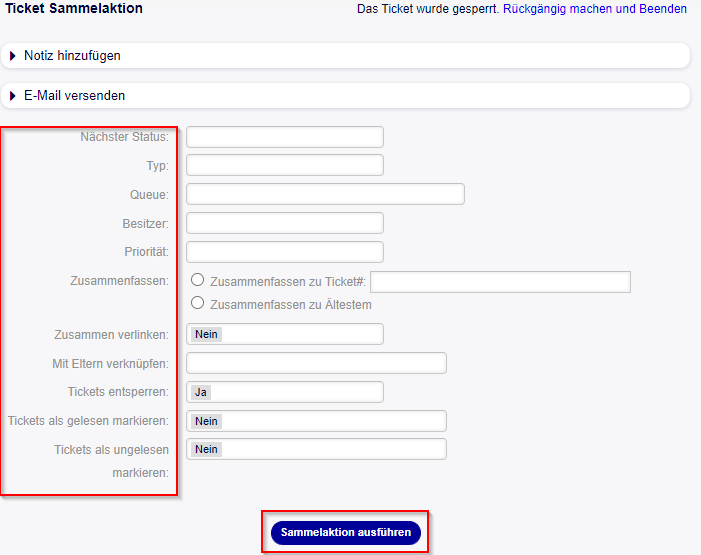
Jnk (Diskussion | Beiträge) K (Typo) |
Jnk (Diskussion | Beiträge) (→Sammelaktion ausführen: Tickets in Spam verschieben erklärt) |
||
| Zeile 33: | Zeile 33: | ||
* Sie können mehrere Aktionen auswählen. | * Sie können mehrere Aktionen auswählen. | ||
* Klicken Sie zum Abschluss auf '''"Sammelaktion ausführen"''' - Erst jetzt werden Ihre gewählten Aktionen angewandt. | * Klicken Sie zum Abschluss auf '''"Sammelaktion ausführen"''' - Erst jetzt werden Ihre gewählten Aktionen angewandt. | ||
| + | |||
| + | ==Beispiel: SPAM== | ||
| + | Wenn Sie mehrere Tickets als SPAM markieren wollen, haben Sie dazu zwei Möglichkeiten: | ||
| + | * Verschieben Sie die Tickets in die Queue '''"Junk"''' | ||
| + | * Setze Sie in den Tickets als nächsten Status '''"spam"''' | ||
| + | |||
| + | Anschließend werden die Tickets als SPAM markiert und in die SPAM-Queue verschoben. | ||
| + | |||
| + | <bootstrap_alert color=info> | ||
| + | Haben Sie ein Ticket fälschlicherweise als SPAM markiert und möchten es zurück haben? Das [mailto:zim@uni-paderborn.de | ZIM] kann Ihnen weiterhelfen. | ||
| + | </bootstrap_alert> | ||
== Siehe auch== | == Siehe auch== | ||
Version vom 27. November 2024, 11:19 Uhr
Allgemeine Informationen
| Anleitung | |
|---|---|
| Informationen | |
| Betriebssystem | Alle |
| Service | Ticketsystem |
| Interessant für | Gäste, Angestellte und Studierende |
| HilfeWiki des ZIM der Uni Paderborn | |
Über die die Funktion Sammelaktion können Sie gleichzeitig Änderungen an mehreren Tickets durchführen. Sie können Beispielsweise mehrere ausgewählte Tickets in eine Queue verschieben oder komplett schließen.
Schritt-für-Schritt Anleitung[Bearbeiten | Quelltext bearbeiten]
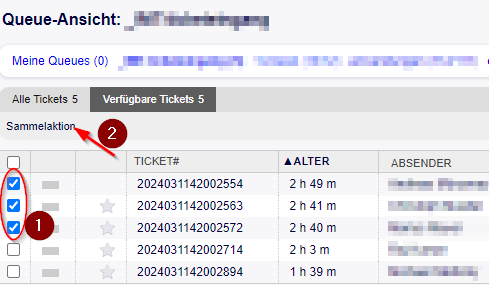
- Markieren Sie alle Tickets, die Sie gesammelt bearbeiten möchten.
- Klicken Sie anschließend auf "Sammelaktion"
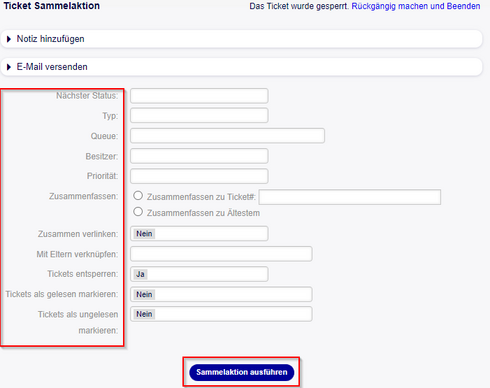
- Sie können nun folgende Aktionen auf die markierten Tickets anwenden.
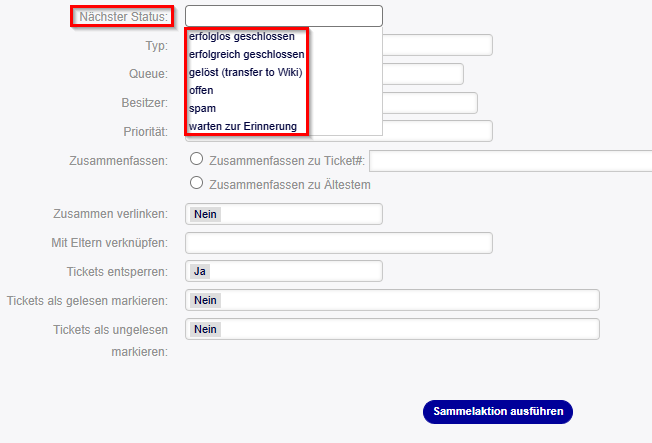
Nächster Status[Bearbeiten | Quelltext bearbeiten]
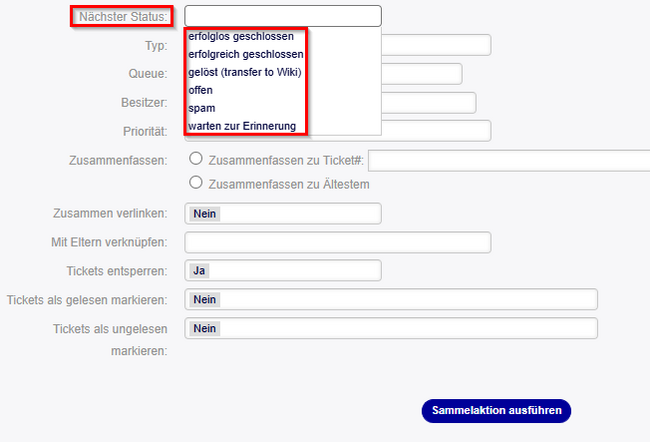
Mit der Aktion "Nächster Status" ändern Sie den Status der markierten Tickets.
Queue[Bearbeiten | Quelltext bearbeiten]
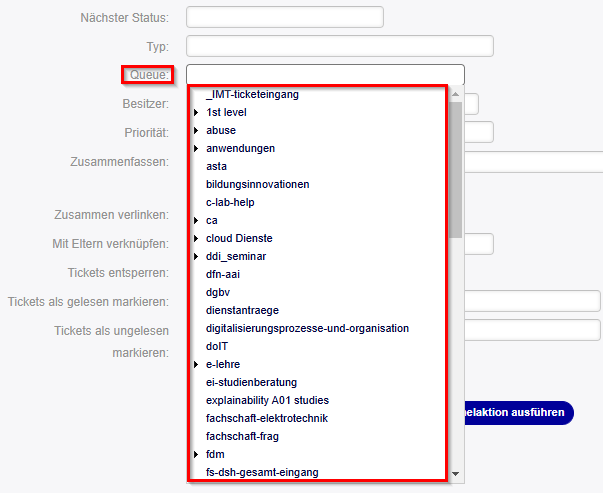
Sie können eine Queue auswählen, um die markierten Tickets gesammelt dorthin zu verschieben.
Sammelaktion ausführen[Bearbeiten | Quelltext bearbeiten]
- Sie können mehrere Aktionen auswählen.
- Klicken Sie zum Abschluss auf "Sammelaktion ausführen" - Erst jetzt werden Ihre gewählten Aktionen angewandt.
Beispiel: SPAM[Bearbeiten | Quelltext bearbeiten]
Wenn Sie mehrere Tickets als SPAM markieren wollen, haben Sie dazu zwei Möglichkeiten:
- Verschieben Sie die Tickets in die Queue "Junk"
- Setze Sie in den Tickets als nächsten Status "spam"
Anschließend werden die Tickets als SPAM markiert und in die SPAM-Queue verschoben.
Haben Sie ein Ticket fälschlicherweise als SPAM markiert und möchten es zurück haben? Das | ZIM kann Ihnen weiterhelfen.
Siehe auch[Bearbeiten | Quelltext bearbeiten]