Jnk (Diskussion | Beiträge) |
Jnk (Diskussion | Beiträge) |
||
| Zeile 21: | Zeile 21: | ||
<br clear=all> | <br clear=all> | ||
| − | + | ||
| − | |||
| − | |||
| − | |||
[[Datei:Ticketsystem-vorlagen-bearbeiten-03.png|links|mini|ohne|450px]] | [[Datei:Ticketsystem-vorlagen-bearbeiten-03.png|links|mini|ohne|450px]] | ||
| Zeile 41: | Zeile 38: | ||
<br clear=all> | <br clear=all> | ||
| − | + | ||
| − | |||
| − | |||
| − | |||
[[Datei:Ticketsystem-vorlagen-bearbeiten-07.png|links|mini|ohne|450px]] | [[Datei:Ticketsystem-vorlagen-bearbeiten-07.png|links|mini|ohne|450px]] | ||
| Zeile 67: | Zeile 61: | ||
== Vorlage bearbeiten== | == Vorlage bearbeiten== | ||
| + | [[Datei:Ticketsystem-vorlagen-bearbeiten-02.png|links|mini|ohne|450px]] | ||
| + | <br> | ||
| + | * Klicken Sie auf '''"Vorlagen"'''. | ||
| + | <br clear=all> | ||
| + | |||
| + | [[Datei:Ticketsystem-vorlagen-bearbeiten-05.png|links|mini|ohne|450px]] | ||
| + | <br> | ||
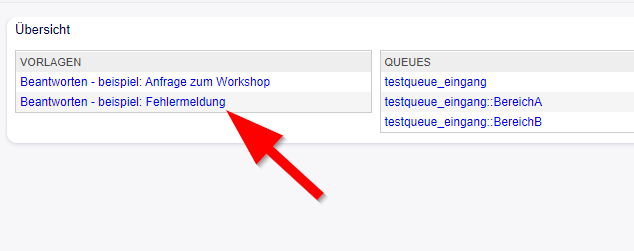
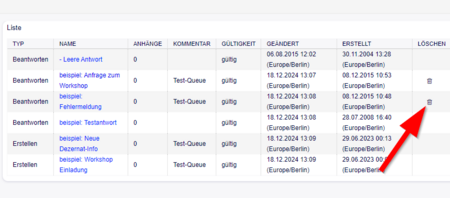
| + | * Sie sehen nun eine Übersicht Ihrer vorhandenen Vorlagen. | ||
| + | * Klicken Sie auf eine der Vorlagen, um diese zu bearbeiten. | ||
| + | <br clear=all> | ||
| + | |||
| + | [[Datei:Ticketsystem-vorlagen-bearbeiten-06.png|links|mini|ohne|450px]] | ||
| + | <br> | ||
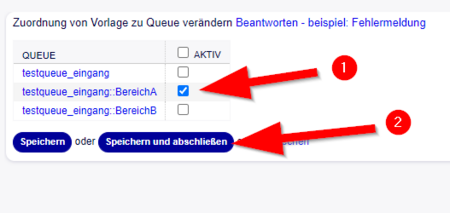
| + | # Passen Sie den Text der Vorlage an. | ||
| + | # Klicken Sie anschließend auf '''"Speichern und abschließen"''', um die Änderungen zu übernehmen. | ||
| + | <br clear=all> | ||
| + | |||
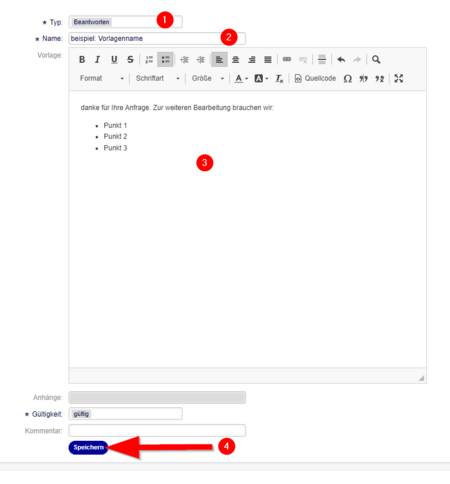
== Vorlage erstellen == | == Vorlage erstellen == | ||
Version vom 18. Dezember 2024, 14:45 Uhr
Allgemeine Informationen
| Anleitung | |
|---|---|
| Informationen | |
| Betriebssystem | Alle |
| Service | Ticketsystem |
| Interessant für | Gäste, Angestellte und Studierende |
| HilfeWiki des ZIM der Uni Paderborn | |
 | This article is only a draft. Information provided here is most possibly incomplete and/or imprecise. Feel free to help us by expanding it. |
Das Erstellen und Verwalten von Vorlagen ist nur durch Admins möglich. Auf Wunsch kann das ZIM Ihnen eingeschränkte Admin-Funktionen freischalten, damit Sie Ihre eigenen Vorlagen bearbeiten können.
Was ist zu tun?[Bearbeiten | Quelltext bearbeiten]
- Vorlage erstellen oder bearbeiten
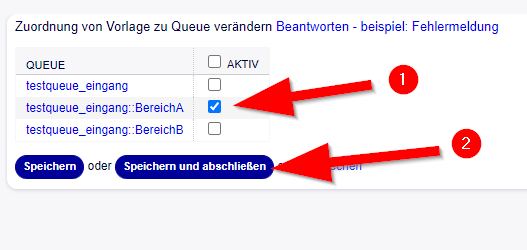
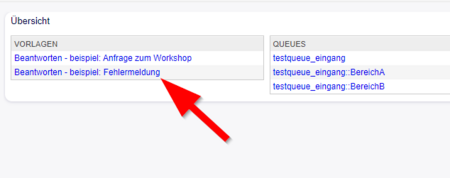
- Vorlage den gewünschten Queues zuordnen
Schritt-für-Schritt Anleitung[Bearbeiten | Quelltext bearbeiten]
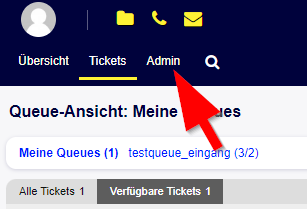
- Klicken Sie auf die Schaltfläche "Admin".
Vorlage bearbeiten[Bearbeiten | Quelltext bearbeiten]
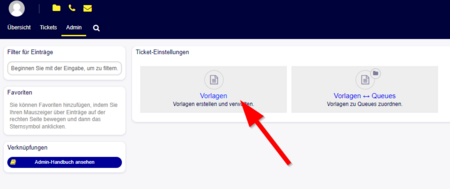
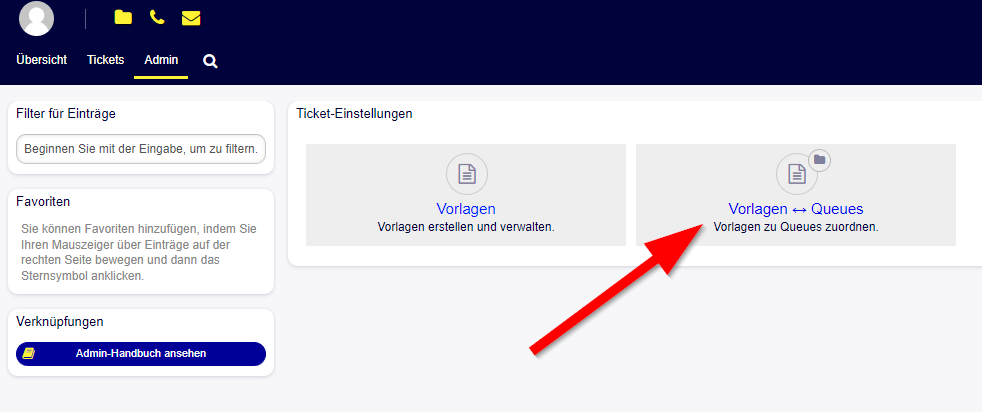
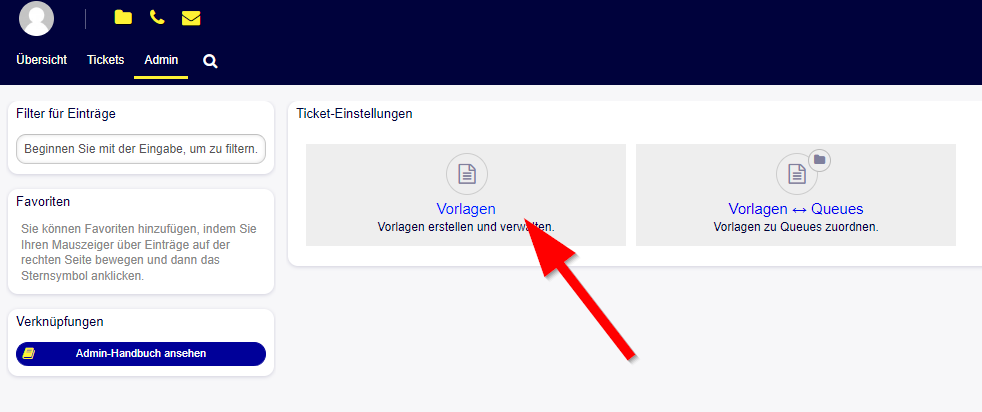
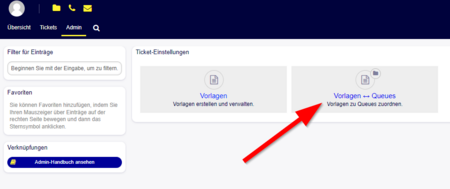
- Klicken Sie auf "Vorlagen".
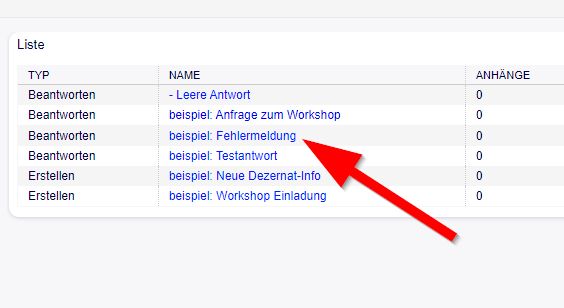
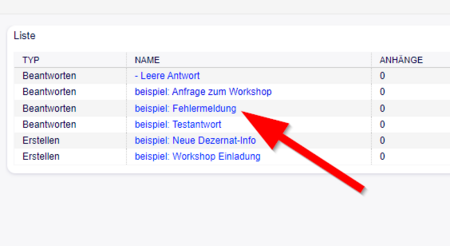
- Sie sehen nun eine Übersicht Ihrer vorhandenen Vorlagen.
- Klicken Sie auf eine der Vorlagen, um diese zu bearbeiten.
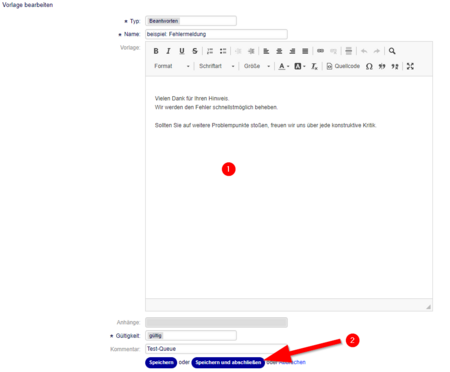
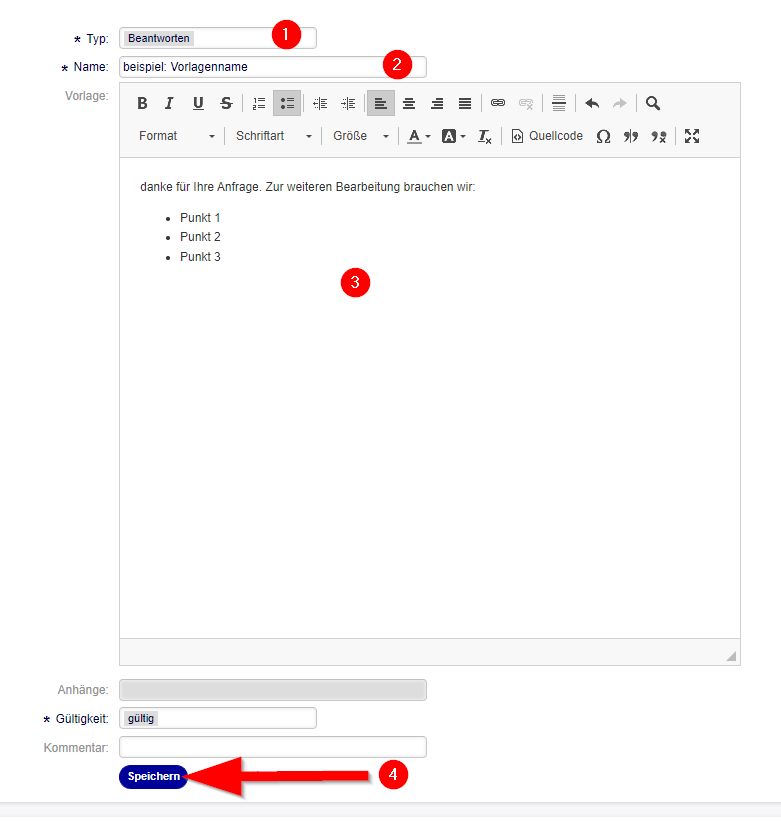
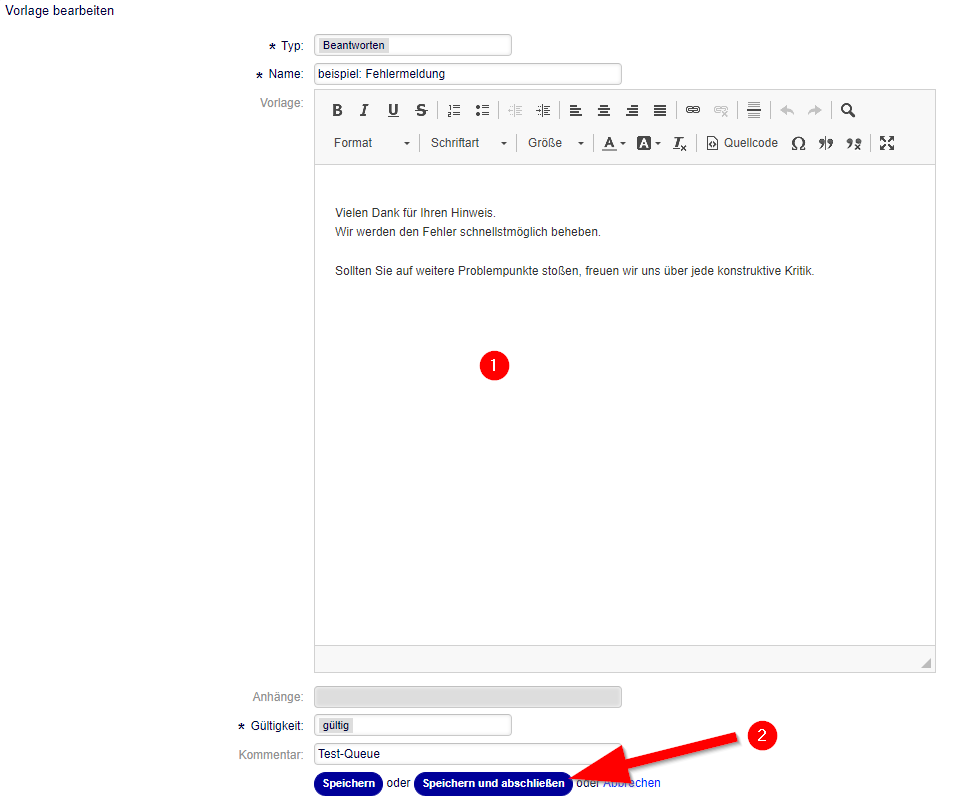
- Passen Sie den Text der Vorlage an.
- Klicken Sie anschließend auf "Speichern und abschließen", um die Änderungen zu übernehmen.