Jnk (Diskussion | Beiträge) |
Jnk (Diskussion | Beiträge) (→Schritt-für-Schritt Anleitung: Links zu ATOSS und ZV 4.3 korrigiert) |
||
| Zeile 31: | Zeile 31: | ||
<br clear=all> | <br clear=all> | ||
| − | + | == Siehe auch== | |
| − | * https://www.uni-paderborn.de | + | * https://www.uni-paderborn.de/zv/4-3/die-zeitmanagementsoftware-atoss |
| − | * | + | * https://www.uni-paderborn.de/zv/4-3/ |
Aktuelle Version vom 29. August 2025, 10:33 Uhr
Allgemeine Informationen
| Anleitung | |
|---|---|
| Informationen | |
| Betriebssystem | Alle |
| Service | keine |
| Interessant für | Angestellte |
| HilfeWiki des ZIM der Uni Paderborn | |
Das 2022/23 zugweise eingeführte System zur Arbeitszeiterfassung kann sowohl vor Ort durch die stationären Terminals an den bekannten Standorten durchgeführt werden, als auch über die dazugehörige Web-Anwendung. Diese bietet zusätzliche Funktionen, wie Übersichten, Sonderbuchungen im Rahmen der mobilen Arbeit und einige weitere.
Voraussetzungen[Bearbeiten | Quelltext bearbeiten]
Ihr Rechner muss im Campusnetz sein, dass heißt
- per VPN verbunden
- oder der Rechner muss per Kabel oder WLAN auf dem Gelände der Universität Paderborn mit dem Internet verbunden sein (z.B. Arbeitsplatzrechner, Notebook mit "eduroam"-Verbidnung, usw.)
Was ist zu tun[Bearbeiten | Quelltext bearbeiten]
Anmelden an der Weboberfläche.
- ACHTUNG: Ihr Benutzername muss vollständig klein geschrieben werden!
- Link zur Web-Anwendung:
Schritt-für-Schritt Anleitung[Bearbeiten | Quelltext bearbeiten]
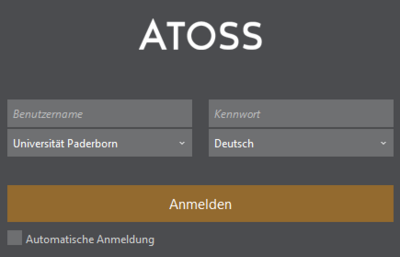
- Im Campusnetz sein
- Webseite zur Zeiterfassung aufrufen
- Anmelden
- Benutzername und Passwort des Uni-Accounts
- Der Benutzername muss komplett klein geschrieben werden ("benutzername")
- Auf der Weboberfläche können Sie nun Ihre Buchungen vornehmen