Jnk (Diskussion | Beiträge) (Die Seite wurde neu angelegt: „{{article |type=Anleitung |service=Service:Moodle |targetgroup=Gäste, Angestellte, Studierende |hasdisambig=Ja |disambiguation=Kursaktivitäten }} {{template…“) |
Mfunk (Diskussion | Beiträge) K |
||
| Zeile 12: | Zeile 12: | ||
== Was ist zu tun? == | == Was ist zu tun? == | ||
| − | * | + | * Aktivität Kurszertifikat erstellen |
| − | * | + | * Einstellungen anpassen |
| + | * Zertifikatsinhalte eintragen | ||
== Schritt-für-Schritt Anleitung == | == Schritt-für-Schritt Anleitung == | ||
| − | + | ===Bearbeiten einschalten === | |
| + | Zunächst müssen Sie in ihrem Kurs den Bearbeitungsmodus einschalten. Nur so haben Sie die entsprechenden Schaltflächen um Materialien und Aktivitäten im Kurs zu erstellen oder die Einstellungen zu bearbeiten. | ||
| + | [[Datei:Screenshot_Kurs_Anlegen_Bearbeiten_Einschalten_2.png|links|mini|ohne|300px|Schalter oberhalb des Kurses]] | ||
| + | <br> | ||
| + | * Oberhalb des Kursinhalts finden Sie eine Schaltfläche '''"Bearbeiten einschalten".''' | ||
| + | * Nachdem der Bearbeitungsmodus eingeschaltet ist, stehen ihnen alle Bearbeitungsoptionen zur Verfügung. | ||
| + | <br clear=all> | ||
| − | === | + | <h3 style="clear:both">Aktivität anlegen </h3> |
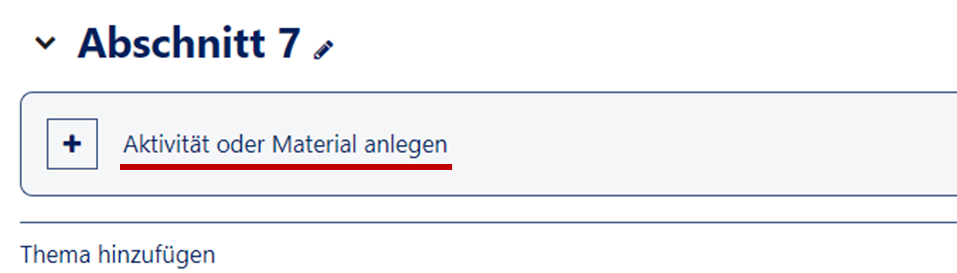
| − | + | [[Datei:Material anlegen.png|alternativtext=|links|mini|395x395px|Aktivität / Material anlegen]] | |
| + | <br> | ||
| + | Wählen Sie einen entsprechenden Abschnitt aus und klicken Sie auf das "'''+'''" und auf "'''Aktivität oder Material'''". Es ist egal, ob der Abschnitt leer ist oder bereits andere Aktivitäten oder Materialien enthält. | ||
| + | <br clear=all> | ||
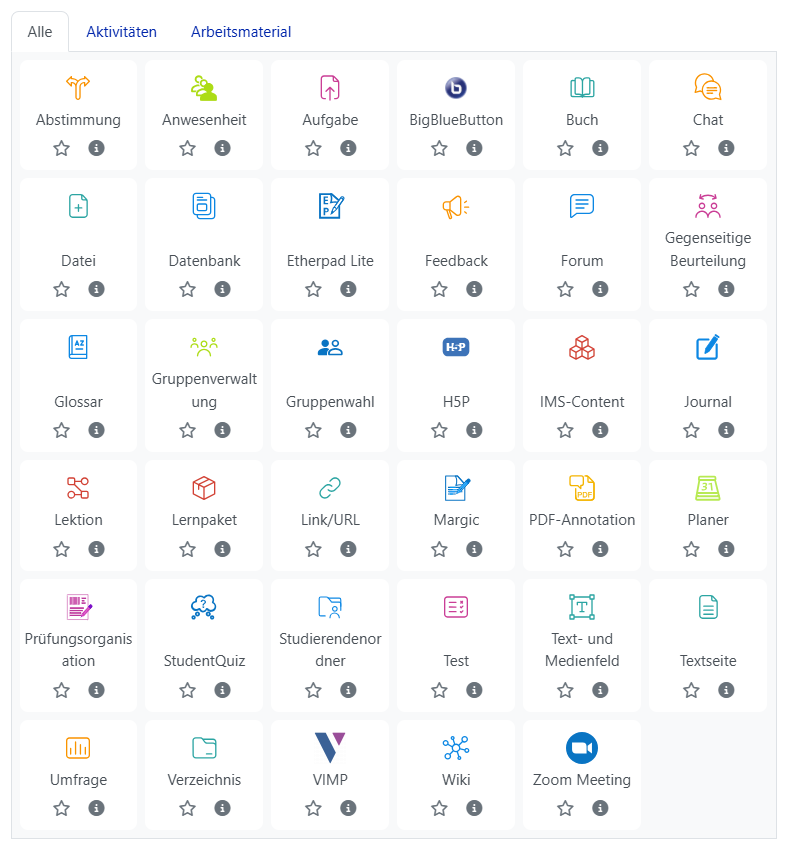
| − | + | [[Datei:Moodle Neue Icons für 4.5.png|links|miniatur|ohne|453x453px|Auswahldialog]] | |
| − | + | <br> | |
| − | + | Im folgenden Auswahldialog wählen Sie '''Kurszertifikat'''. Dies legt die Aktivität im aktuellen Abschnitt an und leitet auf die Einstellungsseite weiter. | |
| − | + | <br clear=all> | |
| − | |||
| − | |||
| − | |||
| − | |||
| − | |||
== Siehe auch == | == Siehe auch == | ||
* [[PANDA]] | * [[PANDA]] | ||
Version vom 2. April 2026, 11:00 Uhr
Allgemeine Informationen
| Anleitung | |
|---|---|
| Informationen | |
| Betriebssystem | Alle |
| Service | PANDA |
| Interessant für | Gäste, Angestellte und Studierende |
| HilfeWiki des ZIM der Uni Paderborn | |
For other articles about this topic, see Kursaktivitäten
 | This article is only a draft. Information provided here is most possibly incomplete and/or imprecise. Feel free to help us by expanding it. |
Kurzer Einleitungstext
Was ist zu tun?[Bearbeiten | Quelltext bearbeiten]
- Aktivität Kurszertifikat erstellen
- Einstellungen anpassen
- Zertifikatsinhalte eintragen
Schritt-für-Schritt Anleitung[Bearbeiten | Quelltext bearbeiten]
Bearbeiten einschalten[Bearbeiten | Quelltext bearbeiten]
Zunächst müssen Sie in ihrem Kurs den Bearbeitungsmodus einschalten. Nur so haben Sie die entsprechenden Schaltflächen um Materialien und Aktivitäten im Kurs zu erstellen oder die Einstellungen zu bearbeiten.
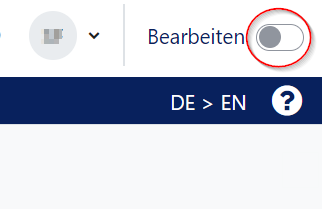
- Oberhalb des Kursinhalts finden Sie eine Schaltfläche "Bearbeiten einschalten".
- Nachdem der Bearbeitungsmodus eingeschaltet ist, stehen ihnen alle Bearbeitungsoptionen zur Verfügung.
Aktivität anlegen
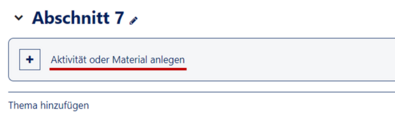
Wählen Sie einen entsprechenden Abschnitt aus und klicken Sie auf das "+" und auf "Aktivität oder Material". Es ist egal, ob der Abschnitt leer ist oder bereits andere Aktivitäten oder Materialien enthält.

Im folgenden Auswahldialog wählen Sie Kurszertifikat. Dies legt die Aktivität im aktuellen Abschnitt an und leitet auf die Einstellungsseite weiter.