Allgemeine Informationen
| Anleitung | |
|---|---|
| Informationen | |
| Betriebssystem | Alle |
| Service | Passwortmanager |
| Interessant für | Gäste, Angestellte und Studierende |
| HilfeWiki des ZIM der Uni Paderborn | |
Sie haben die Möglichkeit Passwörter aus anderen Passwortmanagern in Bitwarden zu importieren. Eine detaillierte Anleitung zu den unterschiedlichsten Passwortmanagern finden Sie hier auf der Seite des Herstellers.
==Schritt-für-Schritt Anleitung]]
In dieser Anleitung zeigen wir den Import von Passwörtern aus dem Passwortmanager KeePass.
- Öffnen Sie KeePass und entsperren Sie Ihren Tresor.
- Wählen Sie Ihren Tresor aus.
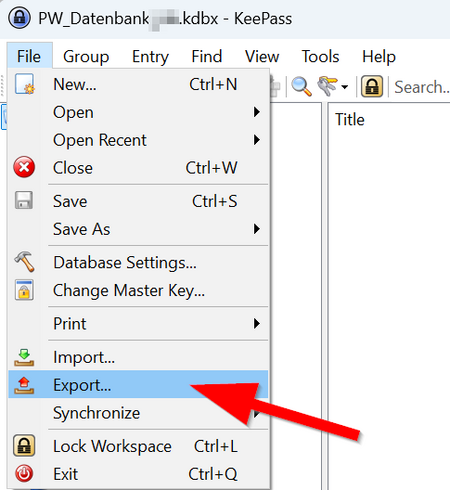
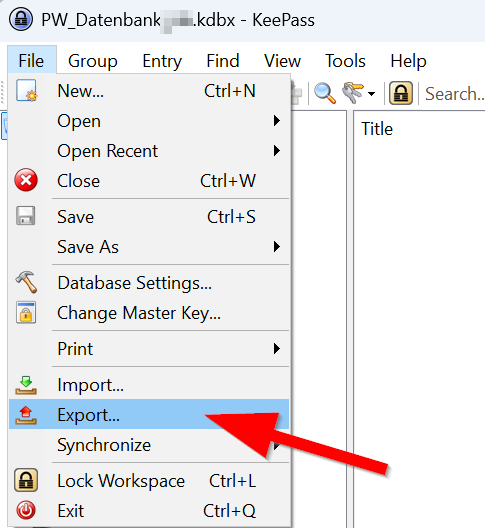
- Klicken Sie in der Menüleiste auf "Dateien".
- Klicken Sie auf "Export".
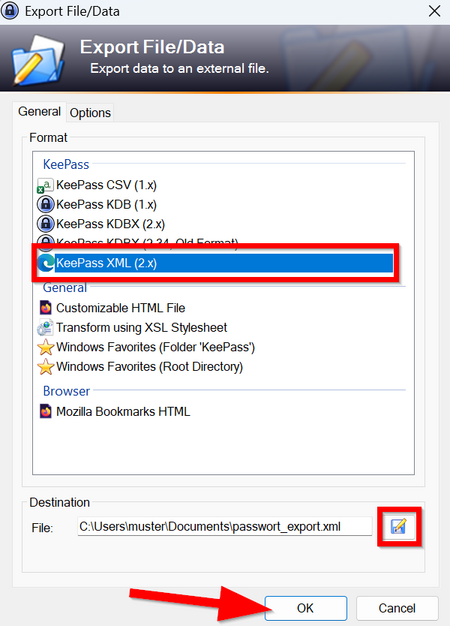
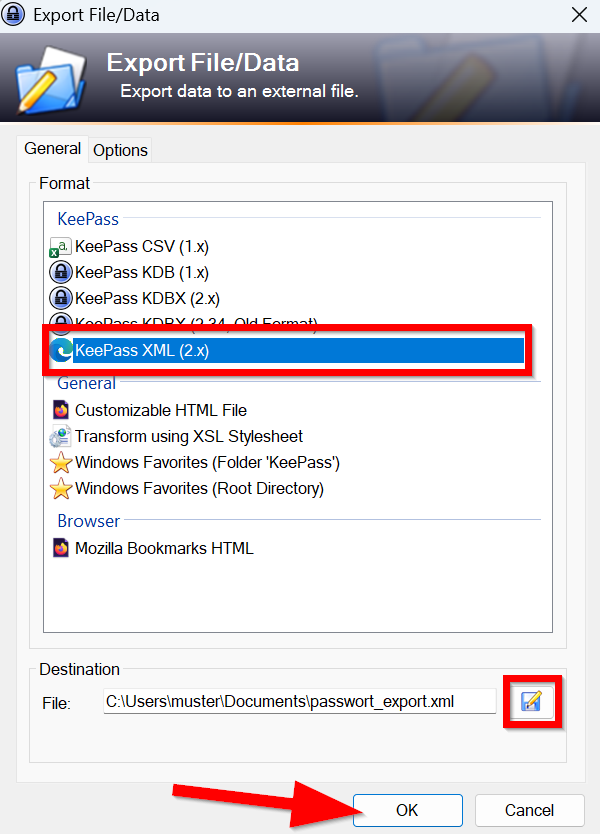
- Wählen Sie als Format "KeePass XML (2.x)" aus.
- Klicken Sie auf das Diskettensymbol und wählen Sie einen Speicherort für die Exportdatei aus.
- Wählen Sie einen lokalen Speicherort - Speichern Sie diese Datei nicht in der Cloud ab!
- Klicken Sie zum Abschluss auf "OK".
- Geben Sie Ihr Masterpasswort für KeePass ein um den Tresor zu entsperren.
⚠
- Sie haben nun Ihre Passwörter exportiert und unverschlüsselt abgespeichert.
- Diese Datei sollte nach dem Importvorgang gelöscht werden!
Öffnen Sie die Bitwarden Weboberfläche
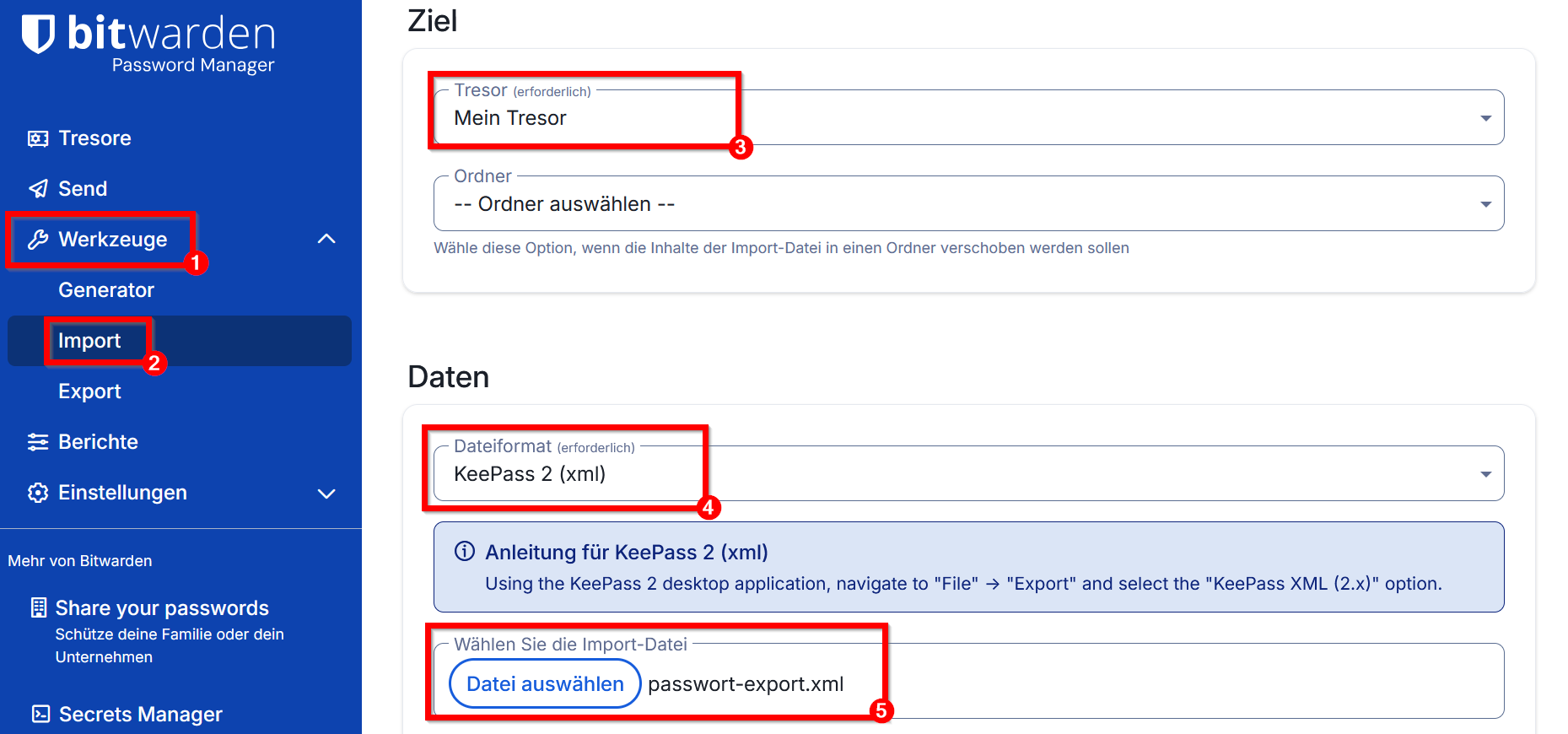
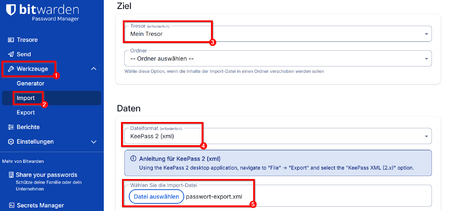
- Klicken Sie auf "Werkzeuge".
- Klicken Sie auf "Import".
- Wählen Sie ein Ziel aus - In diesem Beispiel sollen die Passwörter im eigenen Tresor gespeichert werden.
- Wählen Sie als Dateiformat "KeePass 2 (xml)".
- Klicken Sie auf "Datei auswählen" und wählen Sie die in KeePass exportierte Datei aus.
- Klicken Sie auf "Importieren" um den Importvorgang zu starten.
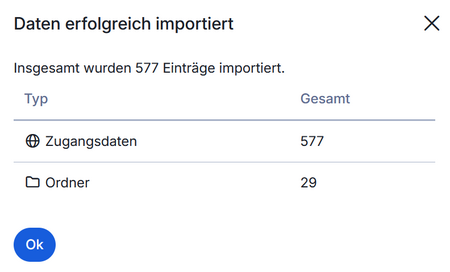
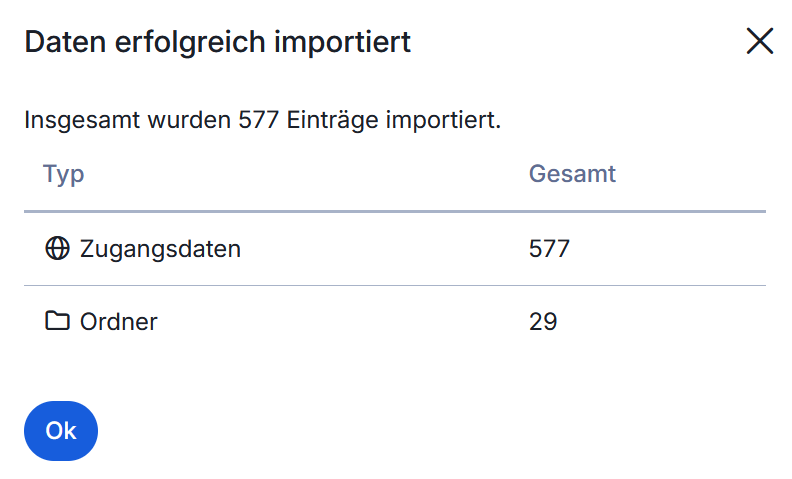
- Bitwarden zeigt Ihnen nun die Anzahl der Zugangsdaten an, die erfolgreich importiert wurden.
- Falls Sie Ihre Passwörter in KeePass in Ordnern sortiert haben, werden die fehlenden Ordner in KeePass automtisch erstellt - Inklusive Unterordner.
- Benutzerdefinierte Felder in KeePass werden nicht übernommen.