Mail einrichten in Windows-Mail (Windows)/en /
Version vom 19. Oktober 2020, 16:16 Uhr von Jnk (Diskussion | Beiträge)
Die deutsche Version finden Sie auf der Seite Mail einrichten in Windows-Mail (Windows 10)
The Mail-App is part of Microsoft Windows. It's a free to use e-mail client and successor of the Windows Live Mail Client. You can use it to access your university e-mail account.
Was ist zu tun?[Bearbeiten | Quelltext bearbeiten]
- Open the Mail-App
- Add your e-mail account
Use the following settings:
- SMTP-Server: mail.uni-paderborn.de (Port 465 SSL)
- Imap-Server: mail.uni-paderborn.de (Port 993 SSL)
- Authentication with Uni-Account username and password
Step-by-step description[Bearbeiten | Quelltext bearbeiten]
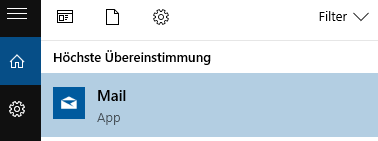
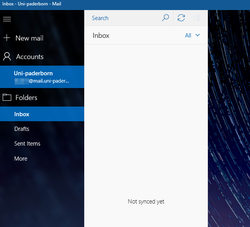
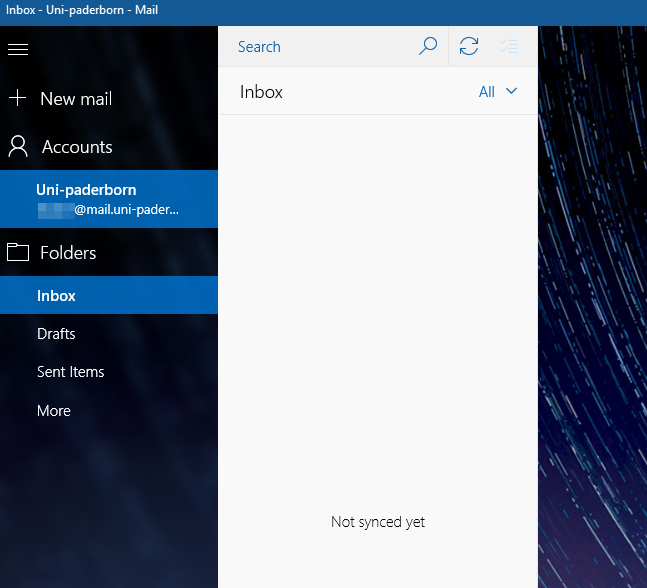
Open the Mail-App.
Settings[Bearbeiten | Quelltext bearbeiten]
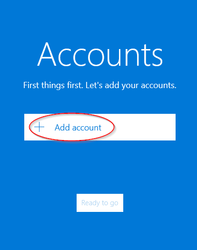
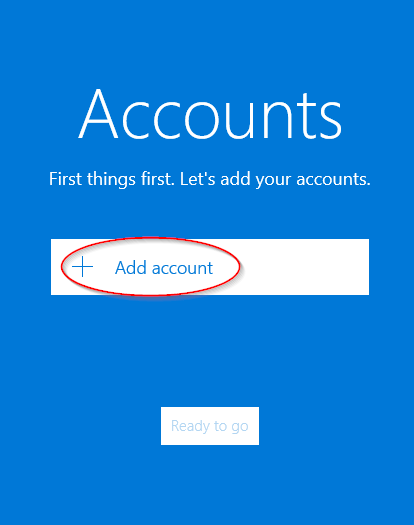
- Click Add Account.
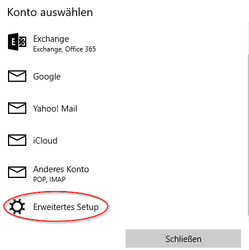
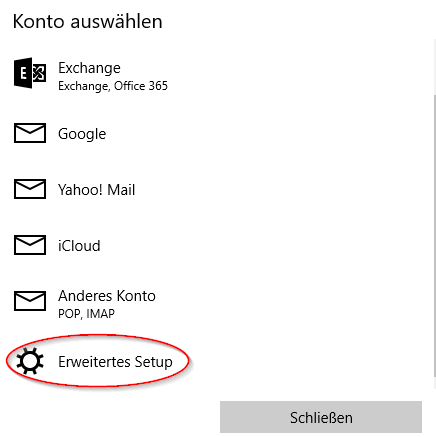
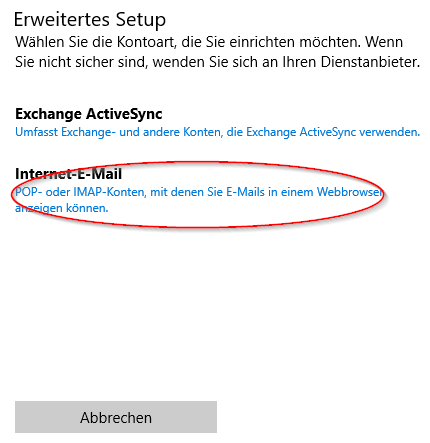
- Click on Extended setup.
- Don't use Other Account (POP, IMAP) - It doesn't support the neccessary options (Juni 2019).
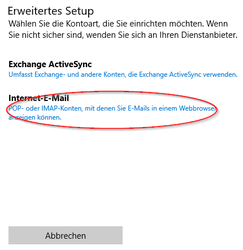
- Choose Internet-E-Mail .
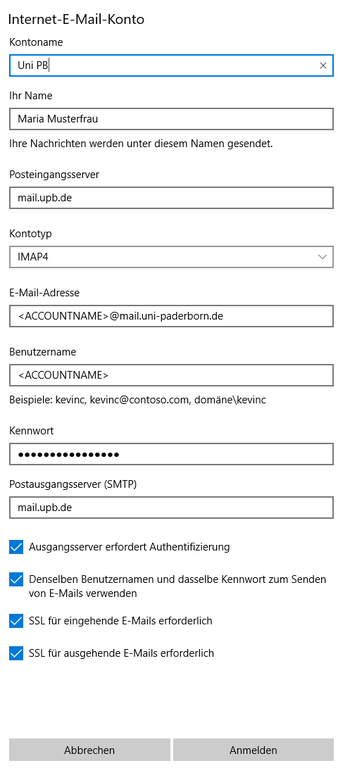
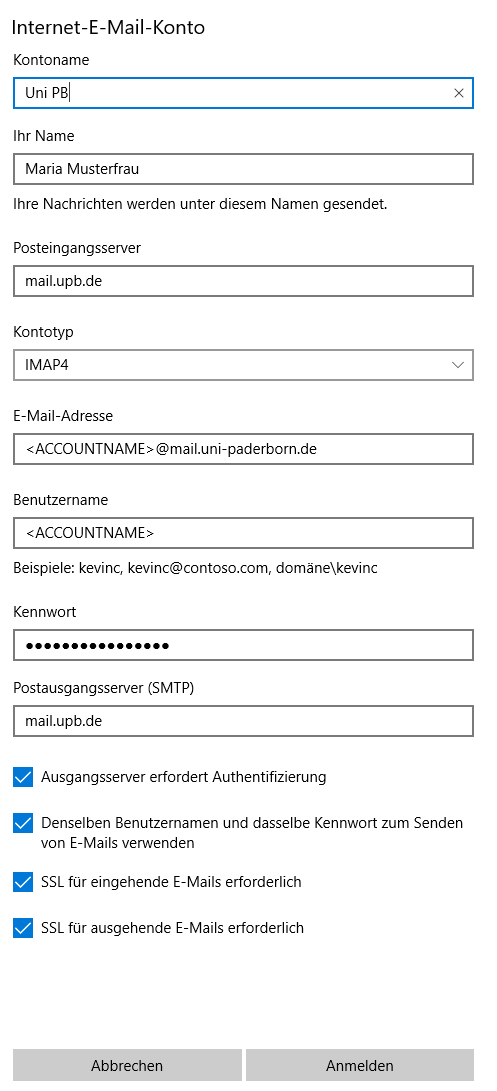
- Choose the following settings:
- Ingoing Mailserver: mail.uni-paderborn.de
- Account Type: IMAP4
- Outgoing Mailserver: mail.uni-paderborn.de
- Check all four boxes.
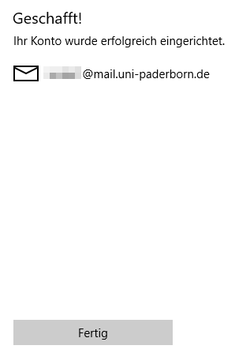
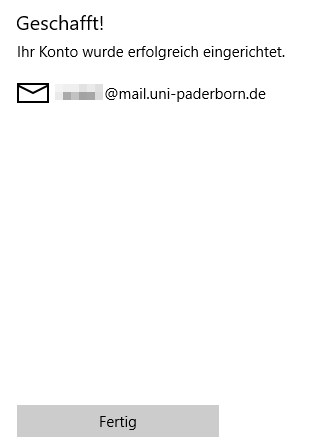
- Click Register.
Settings Galery[Bearbeiten | Quelltext bearbeiten]