Allgemeine Informationen
| Anleitung | |
|---|---|
| Informationen | |
| Betriebssystem | Alle |
| Service | |
| Interessant für | Angestellte, Studierende und Gäste |
| HilfeWiki des ZIM der Uni Paderborn | |
 | This article is only a draft. Information provided here is most possibly incomplete and/or imprecise. Feel free to help us by expanding it. |
Bei der Umstellung von Horde auf Roundcube werden die meisten Inhalte automatisch übernommen. E-Mails und Ordner werden automatisch in den neuen Dienst übertragen. Ihr Adressbuch müssen Sie jedoch selbst übertragen. Diese Anleitung zeigt Ihnen, wie Sie dabei vorgehen.
Was ist zu tun?[Bearbeiten | Quelltext bearbeiten]
- Adressbuch in Horde exportieren
- Adressbuch in Roundcube importieren
Schritt-für-Schritt Anleitung[Bearbeiten | Quelltext bearbeiten]
Export in Horde[Bearbeiten | Quelltext bearbeiten]
Datei:Roundcube-adressbuch-aus-webmail-importieren-01.png
Anmeldeseite Webmail
- Öffnen Sie https://webmail.uni-paderborn.de
- Melde Sie sich mit Ihrem Uni-Account an.
Datei:Roundcube-adressbuch-aus-webmail-importieren-02.png
Adressbuch öffnen
- Klicken Sie auf die Schaltfläche "Adressbuch".
Datei:Roundcube-adressbuch-aus-webmail-importieren-03.png
Import/Export für das Adressbuch
- Klicken Sie am linken Rand auf "Import/Export".
Datei:Roundcube-adressbuch-aus-webmail-importieren-04.png
Adressbuch exportieren
- Wählen Sie im Abschnitt "Adressbuch exportieren" folgende Einstellungen:
- Exportformat: vCard
- Wählen Sie gegebenenfalls das richtige Adressbuch aus.
- Klicken Sie auf "Exportieren".
Datei:Roundcube-adressbuch-aus-webmail-importieren-05.png
Downloads in Firefox: vCard Adressbuch
- Nun wird eine Datei mit Ihrem Adressbuch erstellt und heruntergeladen.
- Sie finden die Datei mit dem Namen "adressen.ics" in Ihrem Downloadordner.
- Merken Sie sich, wo diese Datei gespeichert ist - Wir brauchen Sie im nächsten Schritt.
Import in Roundcube[Bearbeiten | Quelltext bearbeiten]
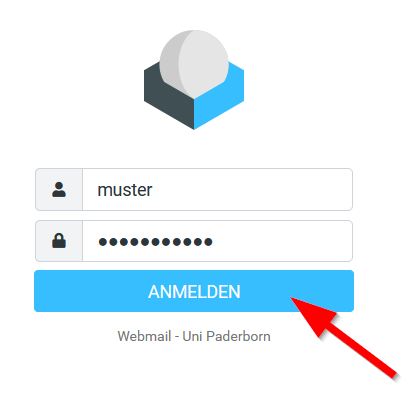
- Rufen Sie folgende Seite auf xxx
- Link wird veröffentlicht, sobald Roundcube verfügbar ist.
- Melden Sie sich mit Ihrem Uni-Account an.
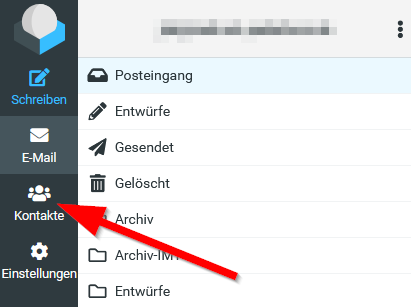
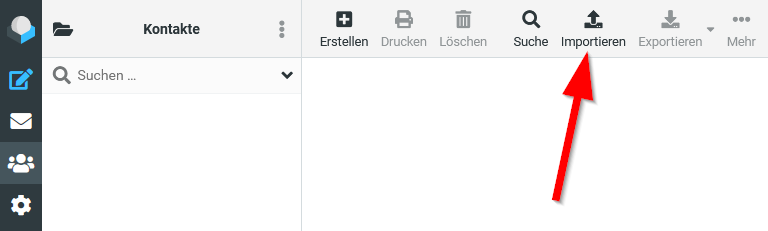
- Klicken Sie am linken Rand auf die Schaltfläche "Kontakte".
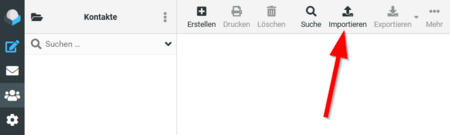
- Klicken Sie auf die Schaltfläche "Importieren".
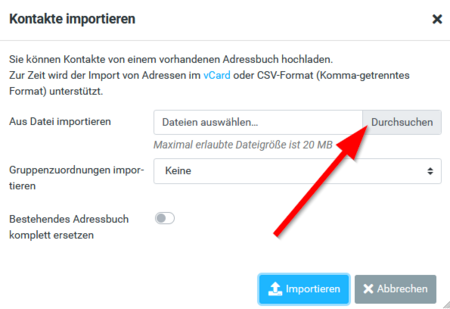
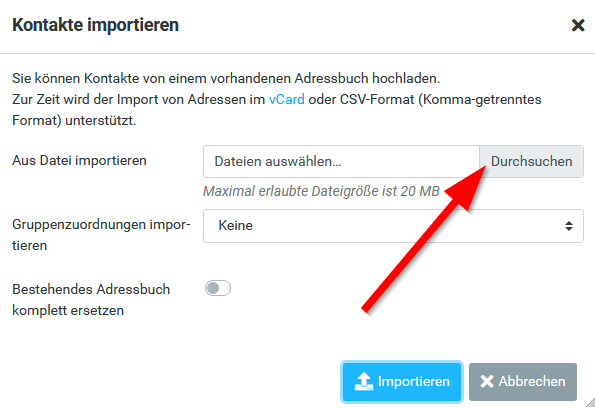
- Klicken Sie auf "Durchsuchen" um die Adressdatei zu öffnen.
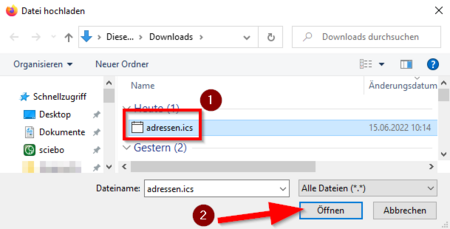
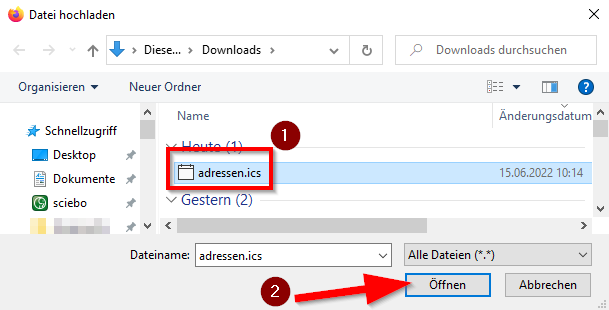
- Wählen Sie die Datei mit dem Namen "adressen" aus.
- Wir haben Diese Datei im letzten Abschnitt in Horde heruntergeladen.
- Klicken Sie anschließend auf "Öffnen".
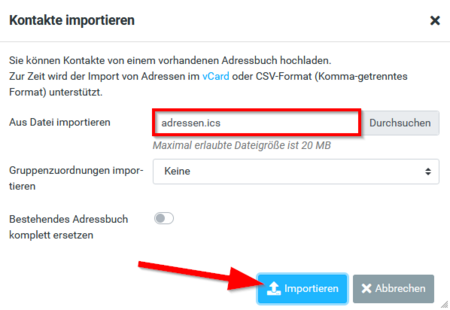
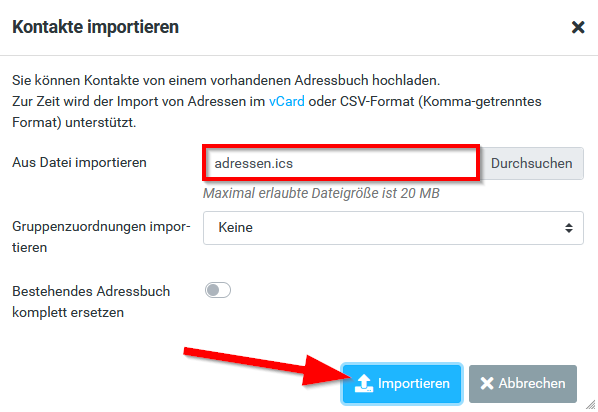
- Die Datei adressen" ist ausgewählt.
- Klicken Sie nun auf "Importieren".
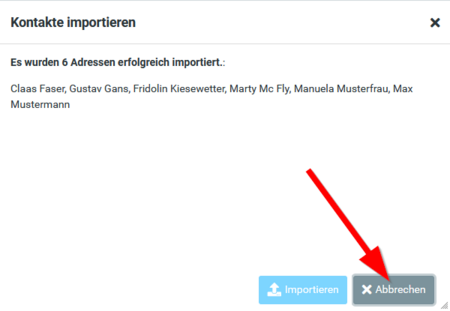
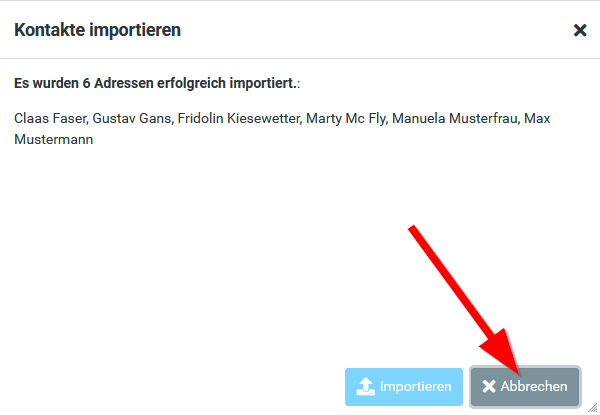
- Die importierten Kontakte werden aufgelistet.
- Der Kontaktimport war erfolgreich.
- Klicken Sie zum Abschluss auf die Schaltfläche "Abbrechen".

- Der Import ist abgeschlossen.
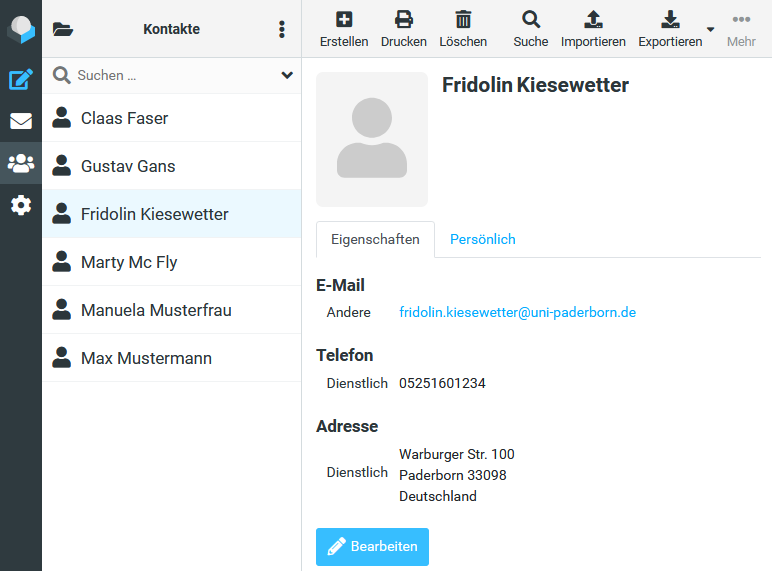
- Die Kontakte wurden in Roundcube importiert und können nun genutzt werden.