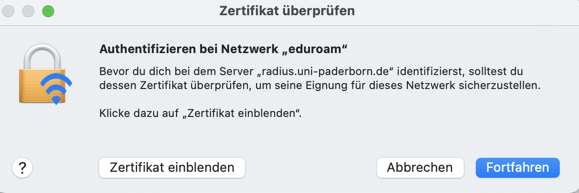
Das Zertifikat des RADIUS Servers wurde am 17.12.2025 um 8:00 Uhr ausgetauscht. Im Anschluss kann es bei passieren, dass Ihr Endgerät Sie dazu auffordert das Zertifikat zu prüfen, bevor Sie diesem vertrauen. Den aktuellen Fingerprint des Zertifikats finden Sie hier:
Sie müssen kein Netzwerkzertifikat auf Ihrem Endgerät tauschen. Die meisten Geräte sollten sich weiterhin problemlos mit eduroam verbinden können. Mehr Details zum Verhalten auf den einzelnen Geräten hier zum ausklappen:
Für Details hier klicken
macOS
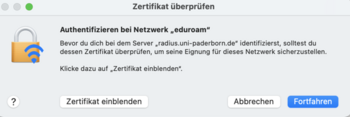
- Zertifikat einblenden um das Zertifikat zu prüfen
- Fortfahren um dem Zertifikat zu vertrauen
- Gegebenenfalls müssen Sie im Anschluss Ihr Zertifikat erneut auswählen.
- Geben zur Anmeldung bei eduroam keinen Benutzernamen ein!


iPhone und iPad
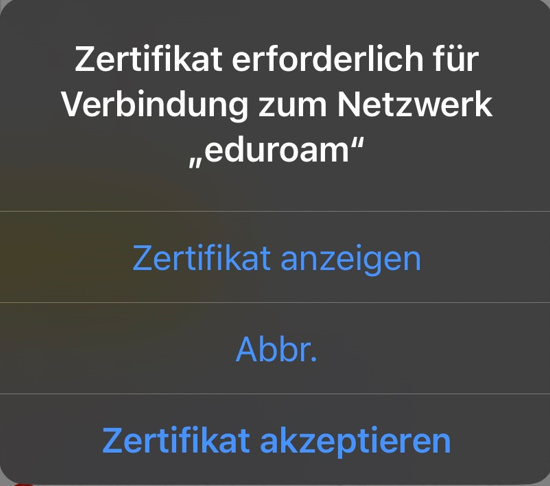
- Zertifikat anzeigen um das Zertifikat zu prüfen
- Zertifikat akzeptieren um dem Zertifikat zu vertrauen

Windows Gegebenenfalls verbindet sich Ihr Gerät nicht automatisch mit eduroam. Öffnen Sie die WLAN-Übersicht.


- Klicken Sie auf eduroam
- Zertifikatsdetails anzeigen um das Zertifikat zu prüfen
- Verbinden um dem Zertifikat zu vertrauen
This tutorial describes how to set up the Wi-Fi eduroam on Chrome OS.
This manual was tested on Google Peppy (45.0.2454.98 (64-Bit). Other versions of Chrome OS may look different.
What needs to be done?[Bearbeiten | Quelltext bearbeiten]
- Install certificates
- Set up eduroam
Step-by-step instructions[Bearbeiten | Quelltext bearbeiten]
Install certificates[Bearbeiten | Quelltext bearbeiten]
- Open the Serviceportal via Chrome Browser or a similar browser.
- Log in with your university account.
- Visit Benutzerverwaltung and click on Netzwerk Einstellungen.
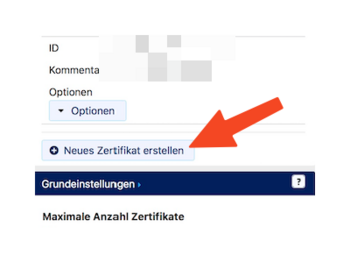
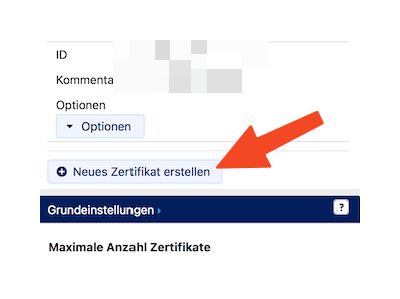
- Click on Neues Zertifikat erstellen.
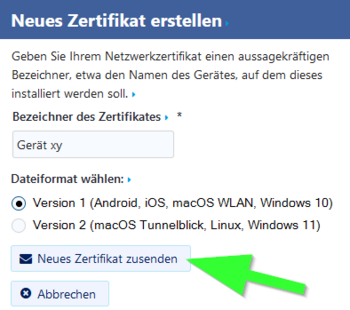
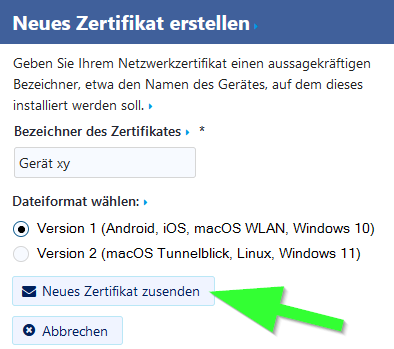
- Give the certificate an identifier like "Chromebook".
- Choose 'Version 1' as the data format.
- Click on Neues Zertifikat zusenden
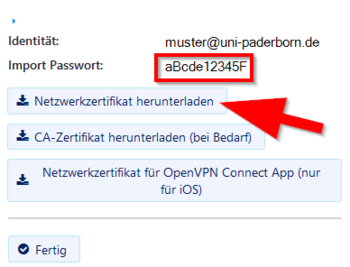
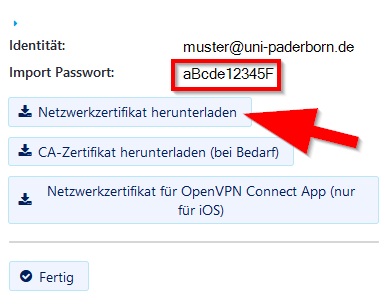
- Copy the import password.
- Click on Netzwerkzertifikat herunterladen.
- Click on CA-Zertifikat herunterladen.
After downloading, we need to install the certificates.
Use the main search option on Chrome OS and type:
chrome://settings/certificates
Install user certificate[Bearbeiten | Quelltext bearbeiten]
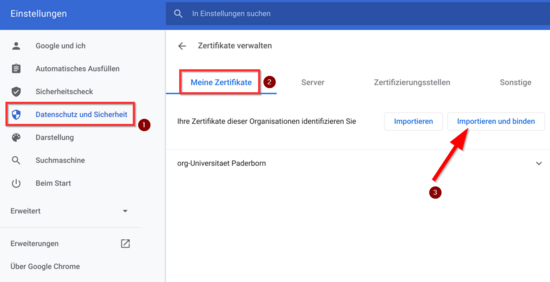
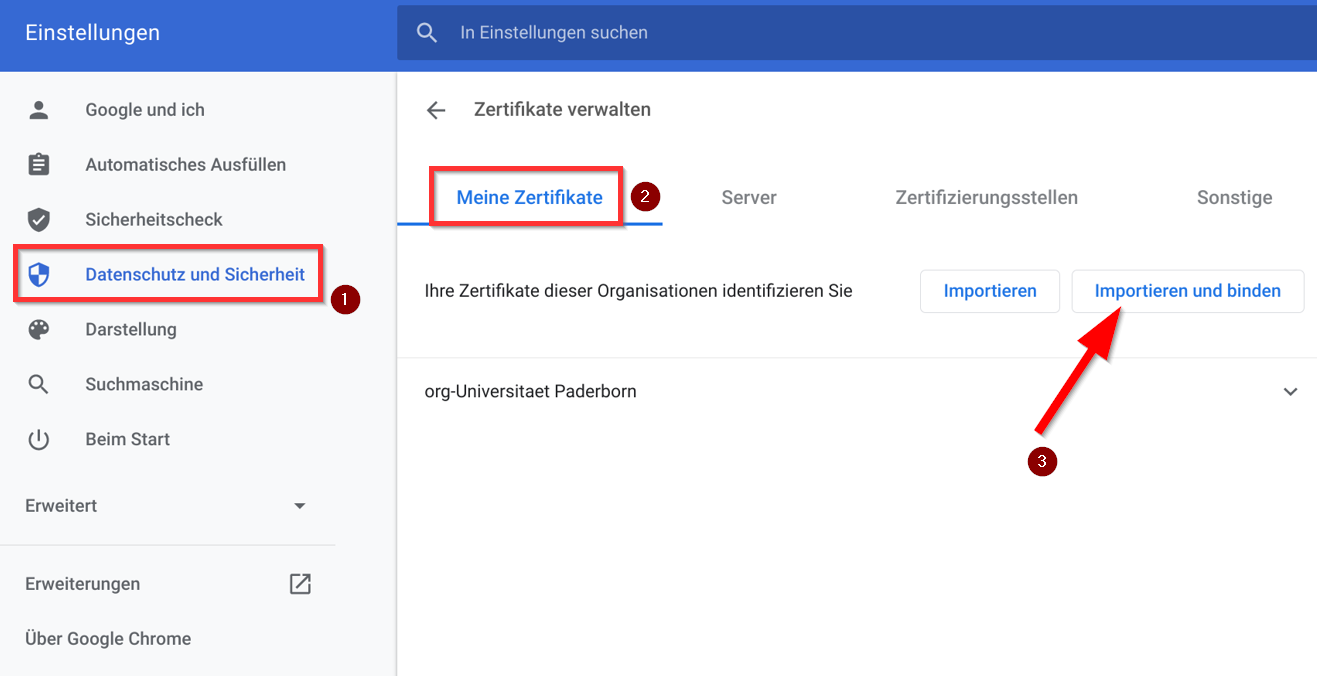
- Go to 'Datenschutz und Sicherheit' on the left side.
- Select 'Meine Zertifikate'.
- Click 'Importieren und binden'.
- Select the user certificate "Network_Certificate_<username>_******.p12".
- Use the import password to install the certificate.
Install CA certificate[Bearbeiten | Quelltext bearbeiten]
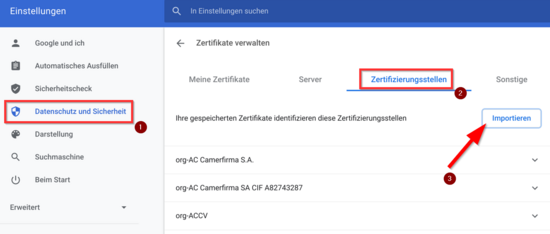
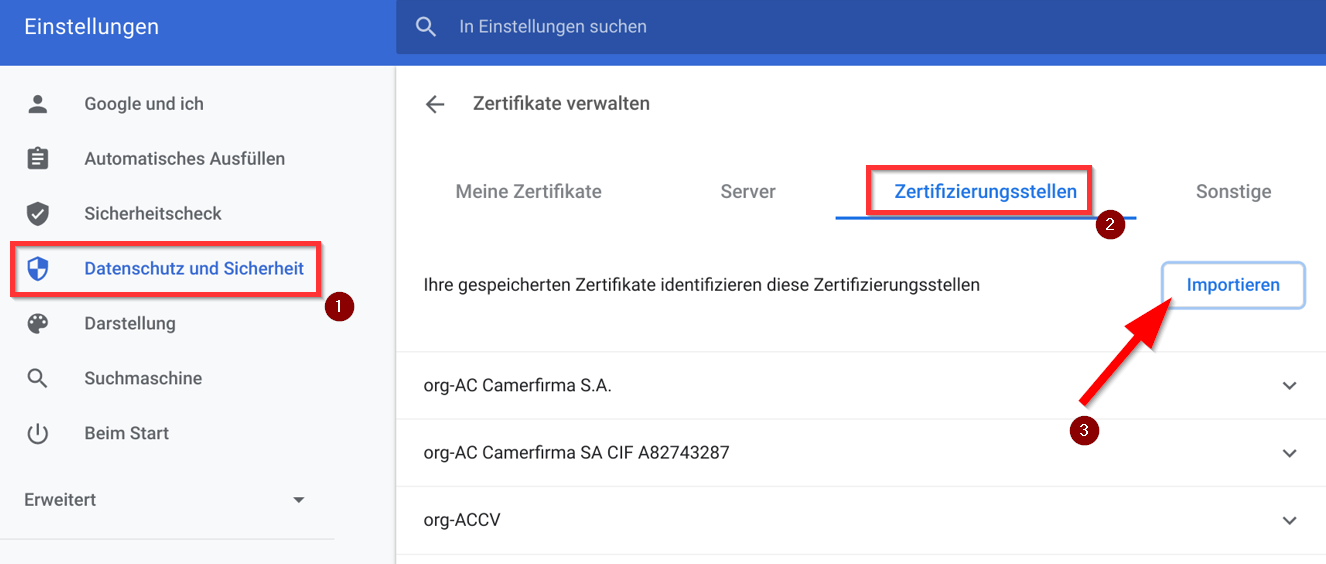
- Go to 'Datenschutz und Sicherheit' on the left side.
- Select 'Zertifizierungsstellen'.
- Click 'Importieren'.
Open the certificate "USERTrustRSACertificationAuthority.crt"
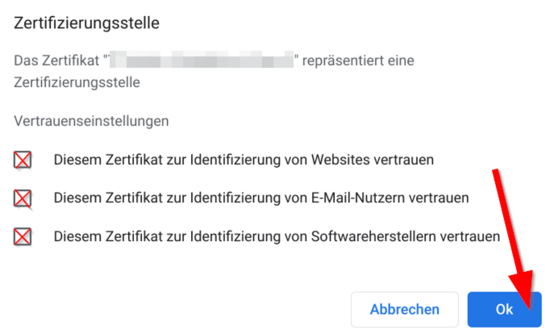
- Enable the three suggested options.
- Then click '"Ok".
Setting up Eduroam[Bearbeiten | Quelltext bearbeiten]
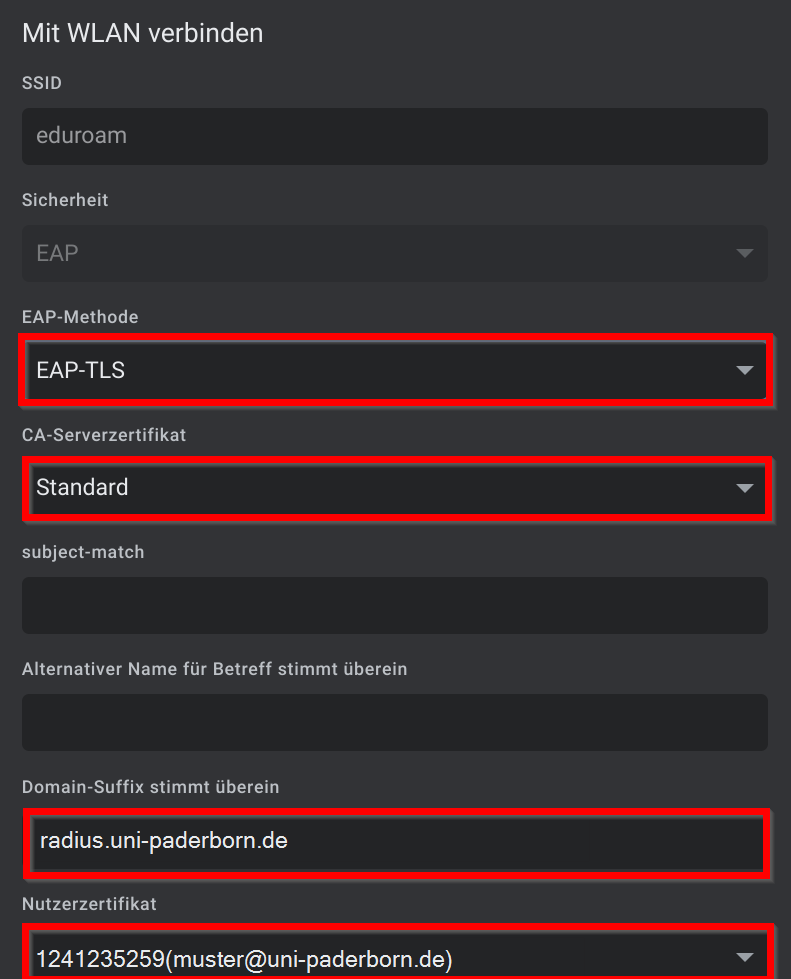
Click on the WLAN symbol in the taskbar and select eduroam. Select the following settings.
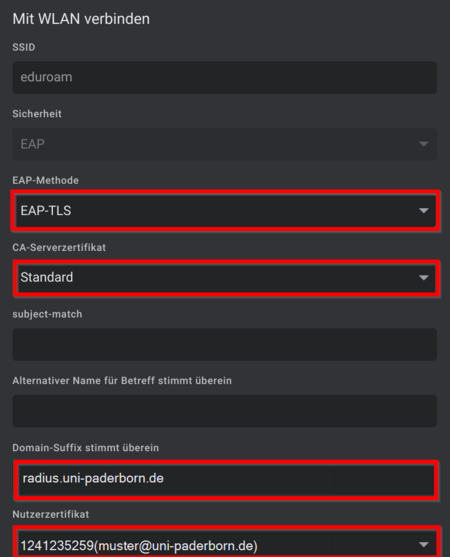
- EAP method: EAP-TLS
- CA server certificate: Standard
- Domain suffix: radius.uni-paderborn.de
- User certificate: Select the user certificate. The name may vary
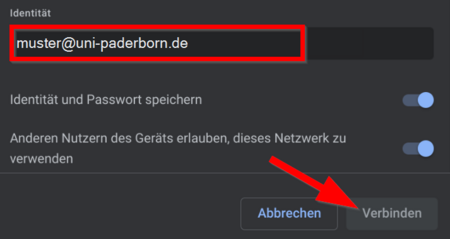
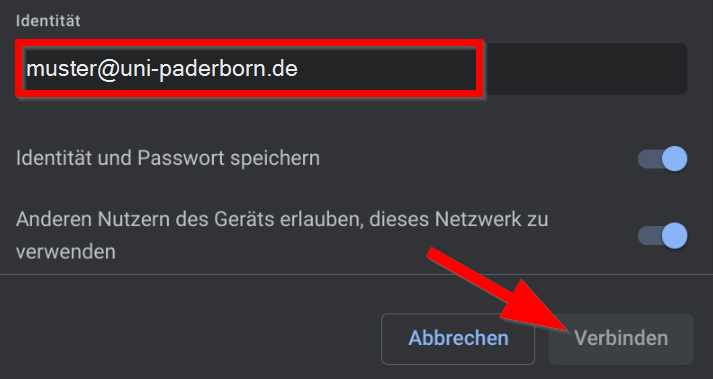
- Identität: <username>@uni-paderborn.de - Replace <username> with your personal username for the university account.
- Then click on 'Connect
From now on, your device should automatically connect to "eduroam" on campus.
Remove the network "WebAuth" from known networks. From now on you should only connect to "eduroam".