Allgemeine Informationen
| Anleitung | |
|---|---|
| Informationen | |
| Betriebssystem | MacOS 13 (Ventura), MacOS 14 (Sonoma), MacOS 15 (Sequoia), Windows 10 und Windows 11 |
| Service | Exchange und Mail |
| Interessant für | Gäste, Angestellte, Bereiche, Besucher und Studierende |
| HilfeWiki des ZIM der Uni Paderborn | |
Eine E-Mail besteht aus dem Header-Abschnitt (von englisch für: „Kopfzeile“) und dem Body (dem eigentlichen Inhalt der Nachricht). Der Header enthält als Pflichtangabe lediglich eine Absenderangabe und das Datum der Erstellung der E-Mail. Darüber hinaus kann der Header einer E-Mail eine Reihe optionaler Angaben enthalten. In der Regel finden sich Informationen über den Weg, den die E-Mail genommen hat, über den Inhalt der Nachricht und deren Format sowie Angaben zu den Empfängern.
Was ist zu tun?[Bearbeiten | Quelltext bearbeiten]
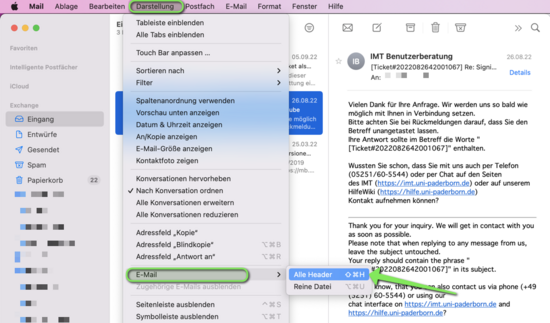
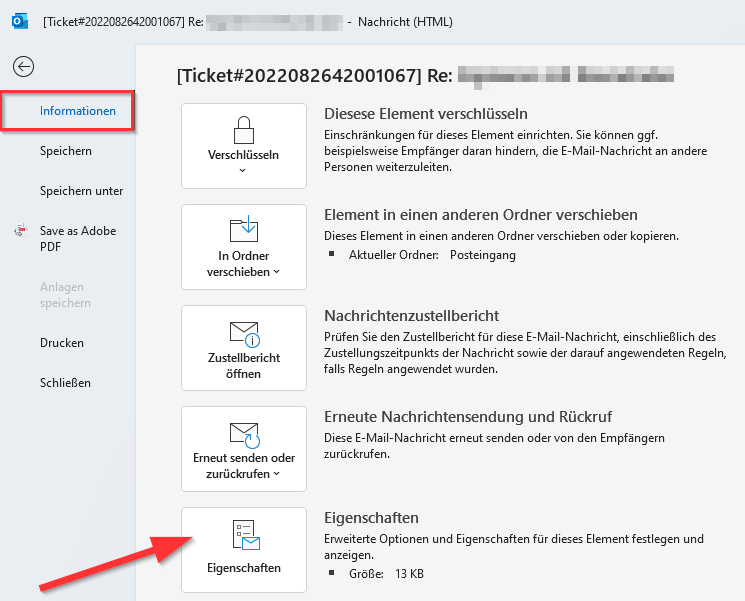
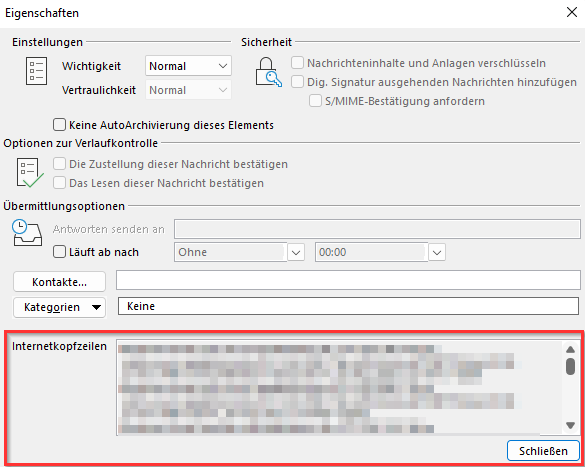
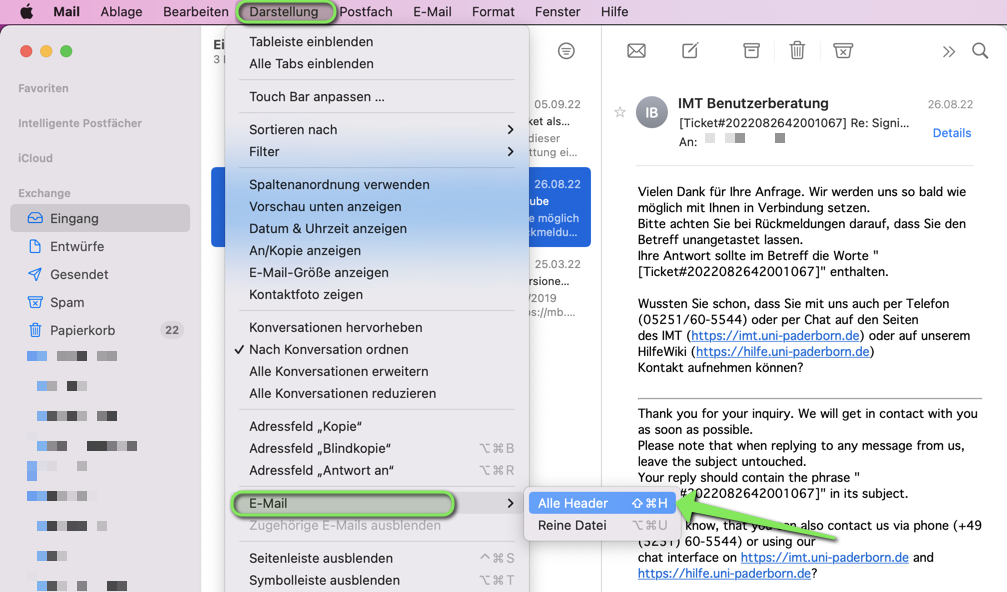
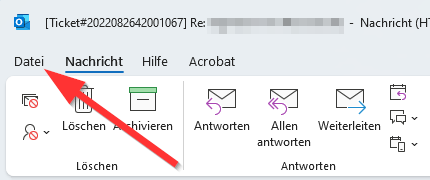
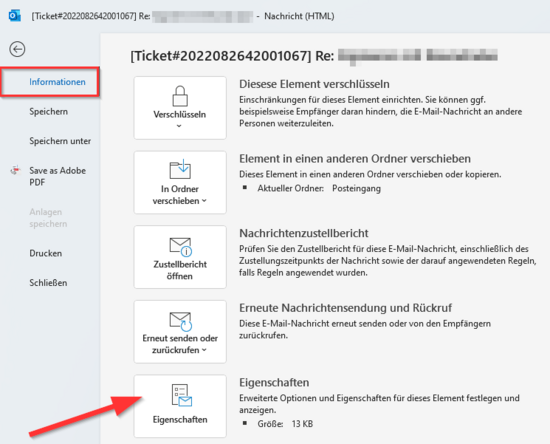
- Nachricht öffnen, von der der Header angezeigt werden soll
- Option für "Header-Informationen anzeigen lassen" auswählen
Schritt für Schritt Anleitung[Bearbeiten | Quelltext bearbeiten]
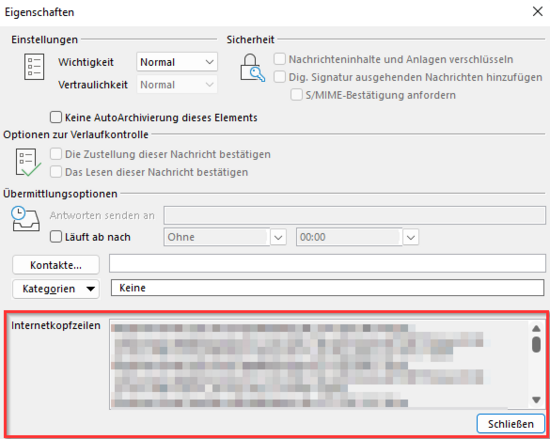
Outlook
Thunderbird
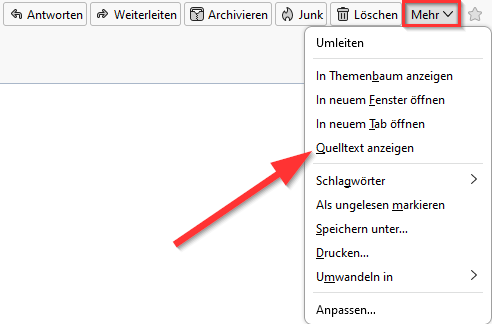
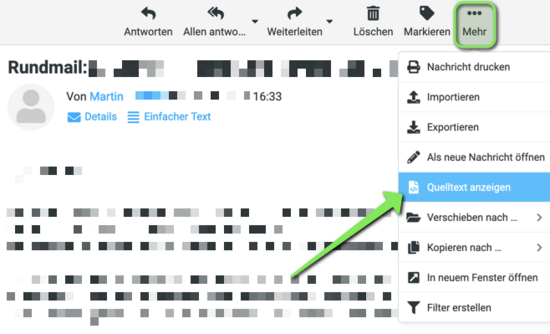
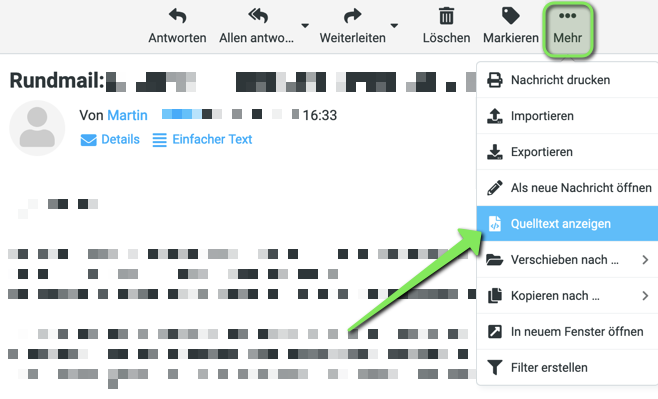
- Öffnen Sie die betreffende E-Mail.
- Klicken Sie auf "Mehr".
- Klicken Sie auf "Quelltext anzeigen".
- Die Header-Informationen werden nun in einem neuen Fenster angezeigt.
- Alternativ können Sie die Header-Informationen mit der Tastenkombination
STR + Uaufrufen: - Wenn Sie einen Teil der Header-Informationen dauerhaft für alle E-Mails anzeigen wollen, können Sie dies in den Einstellungen anpassen. Hier werden jedoch nicht alle Informationen dargestellt. Sie finden die Einstellung unter "Anzeige/Kopfzeilen/Alle".