| Anleitung | |
|---|---|
| Informationen | |
| Betriebssystem | Alle |
| Service | keine |
| Interessant für | Gäste, Angestellte und Studierende |
| HilfeWiki des ZIM der Uni Paderborn | |
Bitwarden bietet Browsererweiterungen und Apps an. Damit können Sie die Funktion zum automatischen Ausfüllen von Passwörtern nutzen und ohne Internetverbindung auf Ihre Einträge zugreifen.
Voraussetzungen[Bearbeiten | Quelltext bearbeiten]
- Sie können innerhalb einer App kein Bitwarden Konto bei der Universität Paderborn erstellen - Registrieren Sie sich erst für einen Bitwarden Account, wenn Sie dies noch nicht getan haben.
- Sie müssen im Netzwerk der Universität Paderborn verbunden sein - Wenn Sie nicht am Campus sind, brauchen Sie eine VPN-Verbindung.
Schritt-für-Schritt Anleitung[Bearbeiten | Quelltext bearbeiten]
Laden Sie Bitwarden Programme nur von der offiziellen Bitwarden Seite herunter!
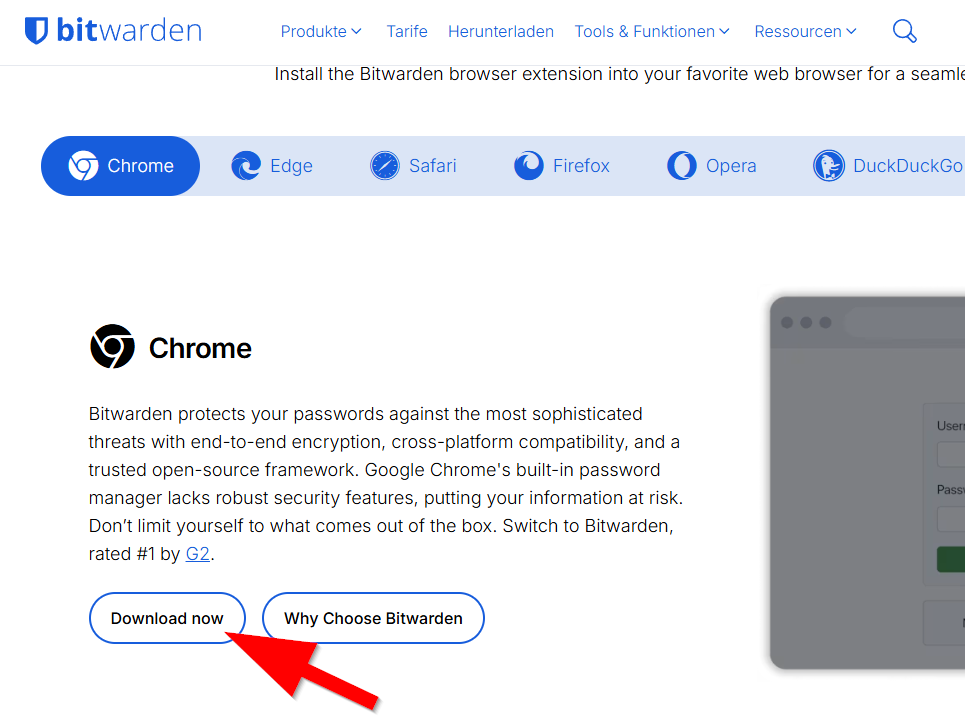
Wir zeigen hier beispielhaft die Installation der Bitwarden Erweitung im Chrome Browser. Andere Erweiterungen lassen sich ähnlich installieren.
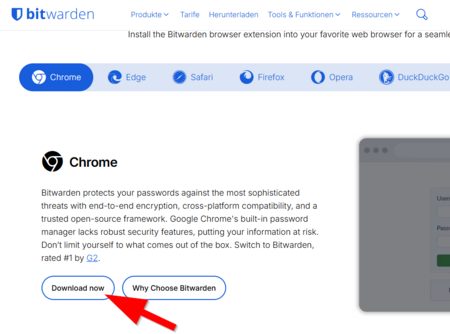
- Wählen Sie Ihren Browser aus und klicken Sie auf "Download now"
- In der Regel ist der korrekte Browser bereits vorausgewählt.
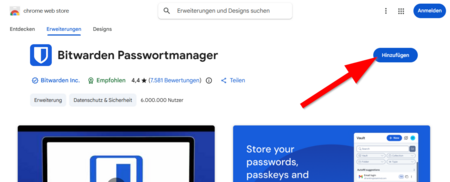
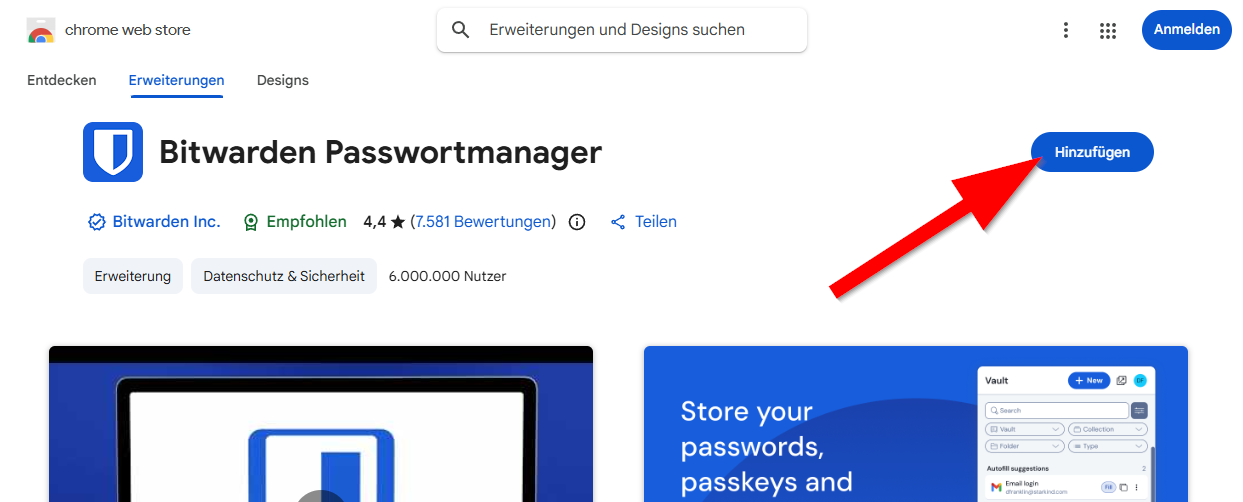
- Es wird automatisch in den chrome web store gewechselt.
- Klicken Sie auf "Hinzufügen".
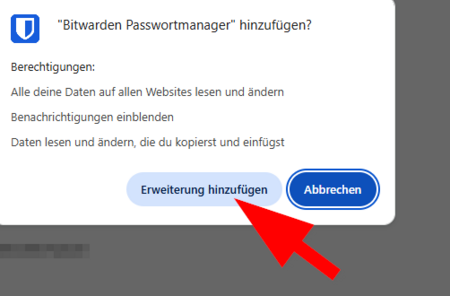
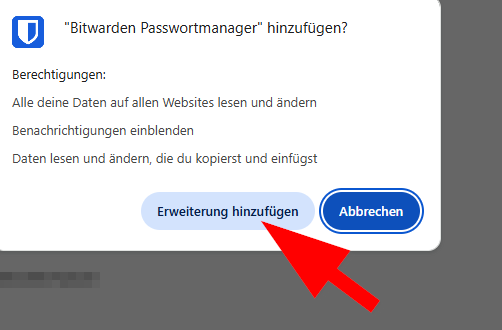
- Klicken Sie auf "Erweiterung hinzufügen".
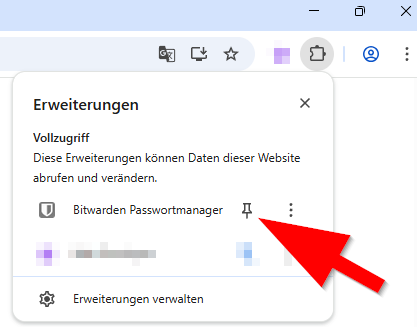
- Klicken Sie in der Chrome Leiste auf das Puzzleteil.
- Klicken Sie auf die Stecknadel um die Bitwarden App anzuhefen.
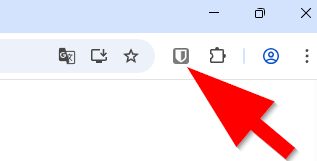
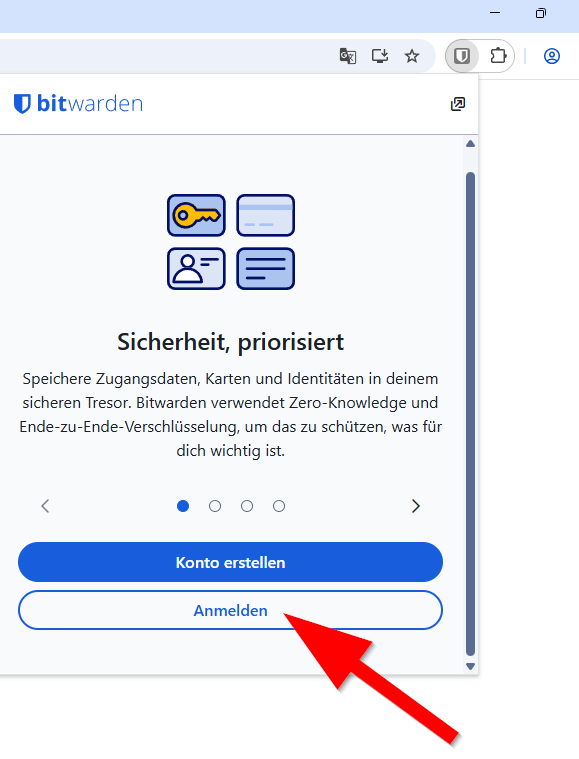
- Klicken Sie auf das Bitwarden Symbol.
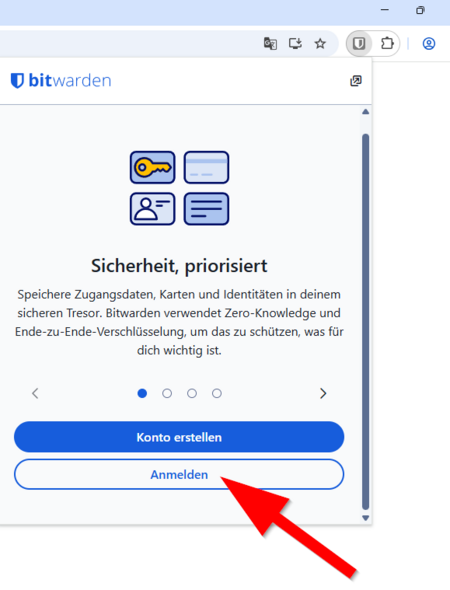
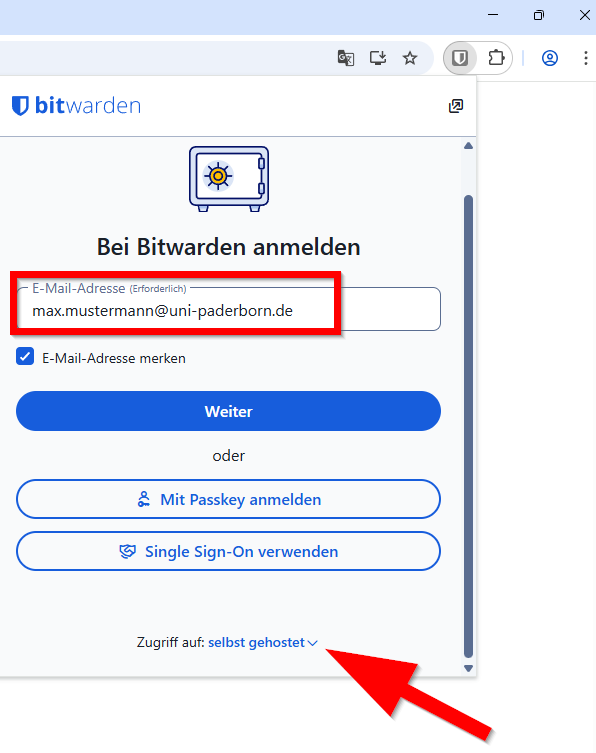
- Klicken Sie auf "Anmelden".
Es ist nicht möglich innnerhalb der Bitwarden App ein Konto bei der UPB zu erstellen.
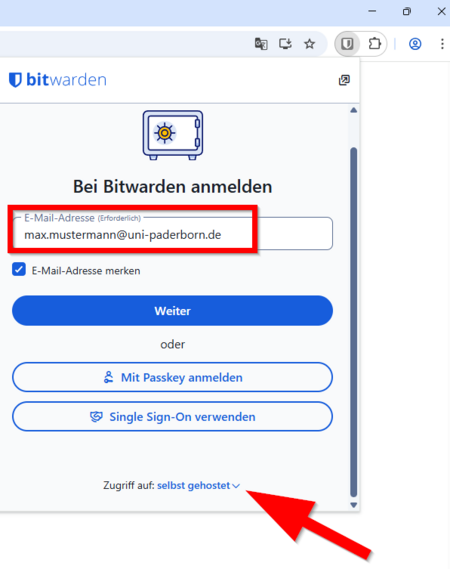
- Geben Sie Ihre bevorzugte E-Mail-Adresse aus dem Serviceportal ein - Mehr dazu unter E-Mail-Adresse - Eigene einsehen
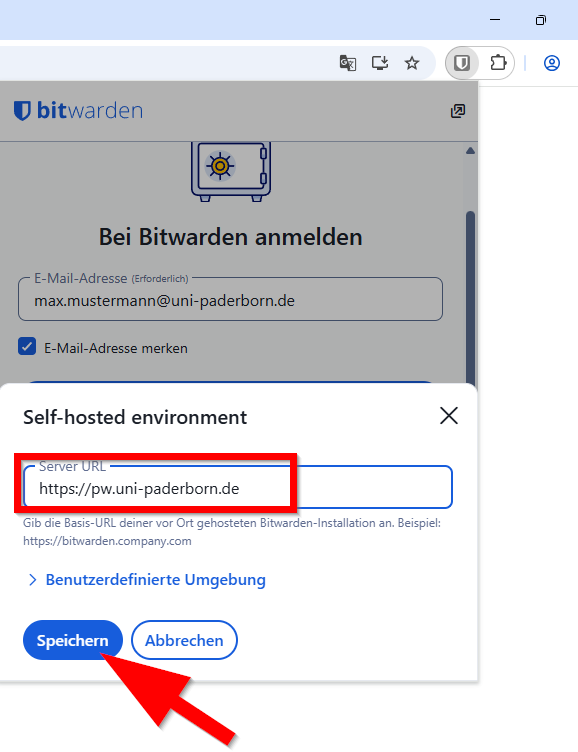
- Klicken Sie am unteren Ende auf "Zugriff auf:" und wählen Sie hier "selbst gehosted". aus.
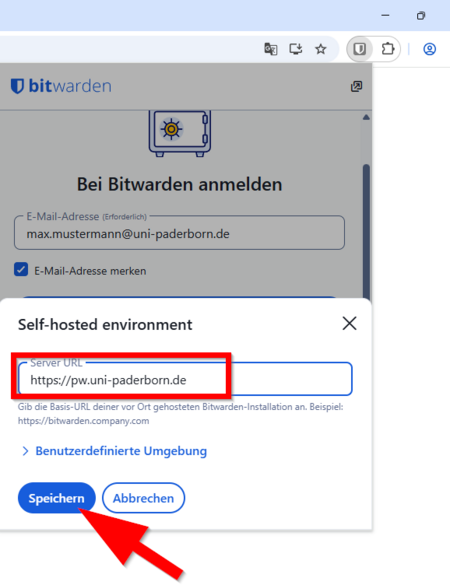
- Geben Sie folgende Server-URL ein:
https://pw.uni-paderborn.de - Klicken Sie anschließend auf Speichern.
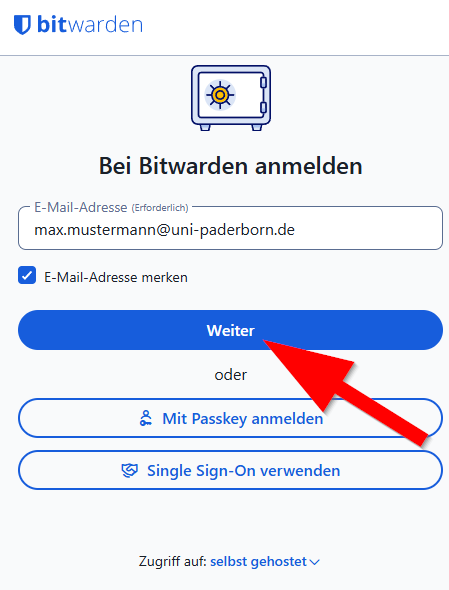
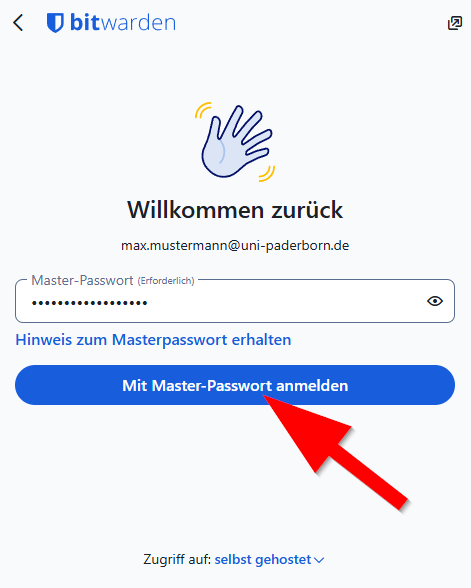
- Wenn Sie E-Mail-Adresse und Zugriff auf: selbst gehosted eingestellt haben: Klicken Sie auf Weiter.
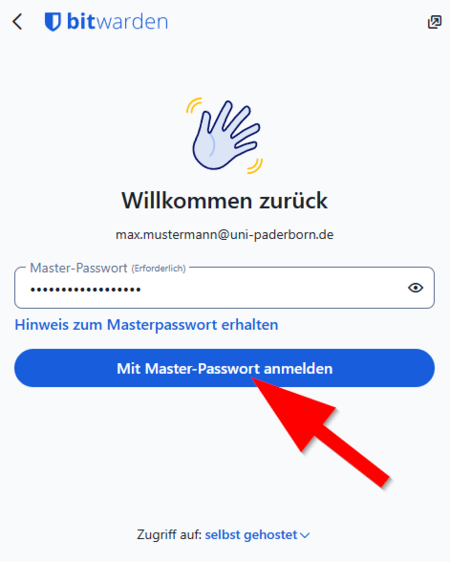
- Geben Sie das Master-Passwort für Ihre Bitwarden Konto ein.
- Klicken Sie auf Anmelden.
Sie können nun in Ihrem Browser auf Ihr Bitwarden Konto zugreifen. Gegebenenfalls sind noch weitere Einstellungen nötig, damit das Automatische-Ausfüllen funktioniert. Bitwarden kann Sie dabei unterstützen.
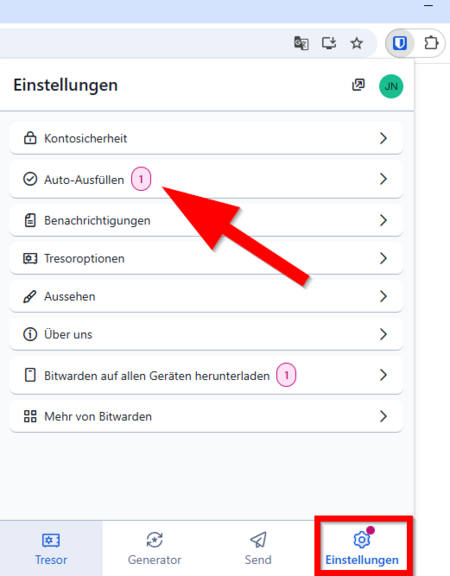
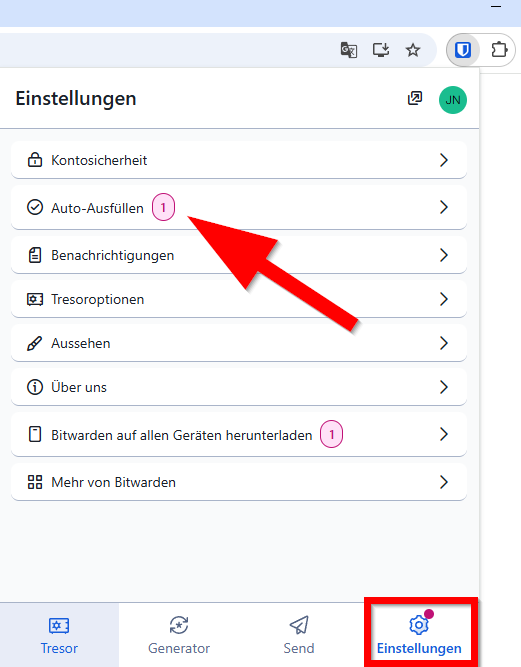
- Klicken Sie auf Einstellungen.
- Klicken Sie auf "Auto-Ausfüllen".
- Bitwarden leitet Sie durch die nötigen Schritte, um automatisches Ausfüllen zu aktivieren.
Beispiel[Bearbeiten | Quelltext bearbeiten]
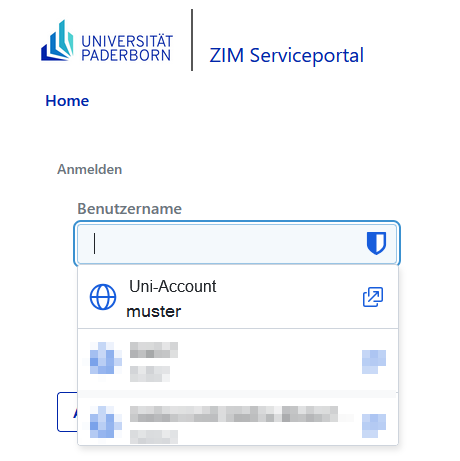
Automtisches Ausfüllen mit Bitwarden im Serviceportal.
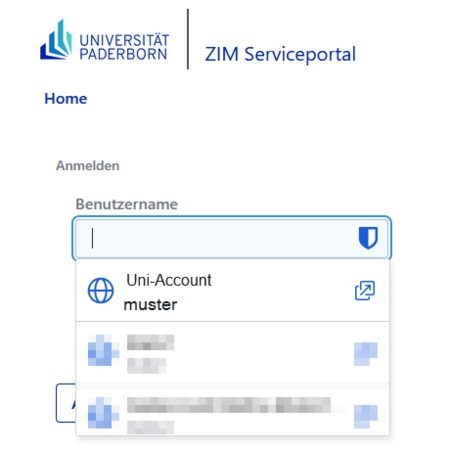
- Klicken Sie im Serviceportal auf das Feld für den Benutzernamen.
- Wählen Sie die Zugangsdaten aus, die Sie verwenden möchten.
- Bitwarden füllt nun automatisch die Felder für Benutzername und Passwort aus.
Siehe auch[Bearbeiten | Quelltext bearbeiten]
Weitere interessante Artikel zum gleichen Themenfeld verlinken