Allgemeine Informationen
| Anleitung | |
|---|---|
| Informationen | |
| Betriebssystem | Alle |
| Service | Passwortmanager |
| Interessant für | Gäste, Angestellte und Studierende |
| HilfeWiki des ZIM der Uni Paderborn | |
 | This article is only a draft. Information provided here is most possibly incomplete and/or imprecise. Feel free to help us by expanding it. |
Sie möchten Bitwarden über die Universität Paderborn nutzen? Registrieren sich sich einmalig mit Ihrem Uni-Account um ein Bitwarden Konto zu erstellen.
Schritt-für-Schritt Anleitung[Bearbeiten | Quelltext bearbeiten]
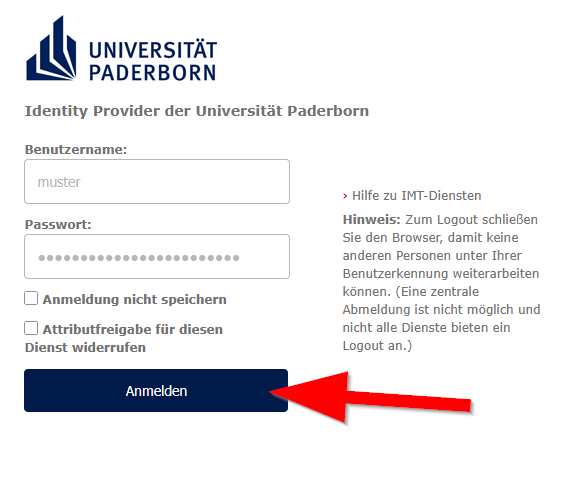
Nutzen Sie folgenden Link um sich beim Bitwarden Dienst der Uni-Paderborn zu registrieren.
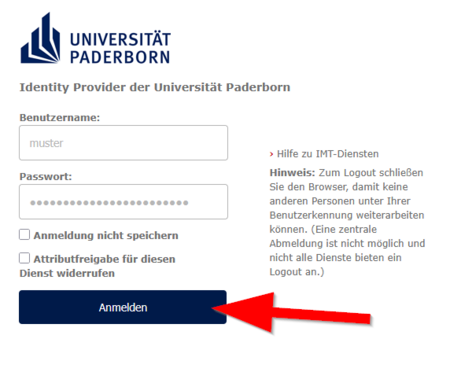
- Geben Sie Benutzername und Passwort für Ihren Uni-Account ein.
- Klicken Sie anschließend auf "Anmelden".
Die Erstellung des Kontos ist nur über den Browser möglich. Nutzen Sie dafür nicht die App oder Browser-Erweiterung.
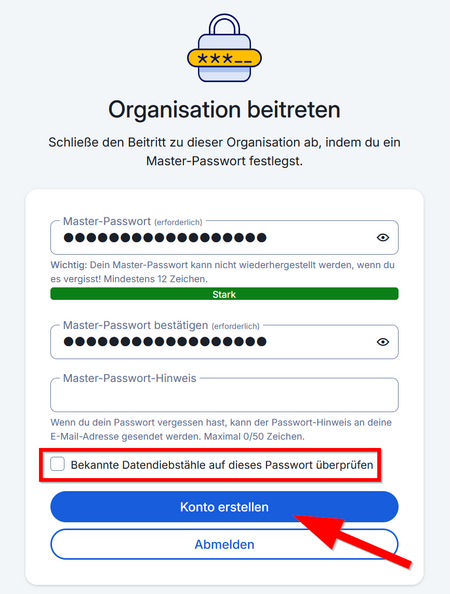
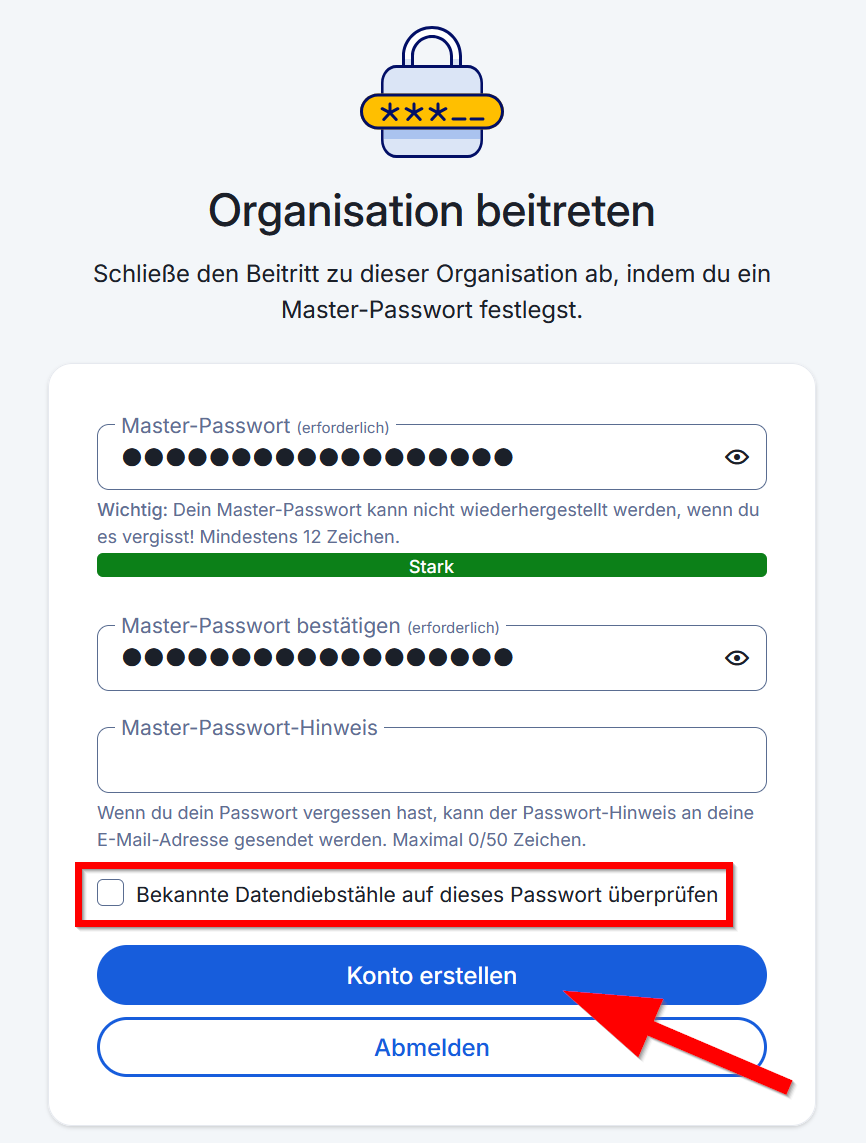
- Geben Sie ein Master-Passwort für Ihr Bitwarden Konto ein. Wählen Sie ein langes und sicheres Passwort, das Sie bisher für keinen anderen Dienst verwenden.
- Entfernen Sie den Haken für "Bekannte Datendiebstähle auf diese Passwort überprüfen".
- Klicken Sie anschließend auf "Konto erstellen".
⚠
- Stellen sie sicher, dass Sie das Master-Passwort nicht vergessen.
- Das Master-Passwort lässt sich nicht zurücksetzen!
- Ohne Master-Passwort verlieren Sie den Zugriff auf Ihren Passwortmanager.
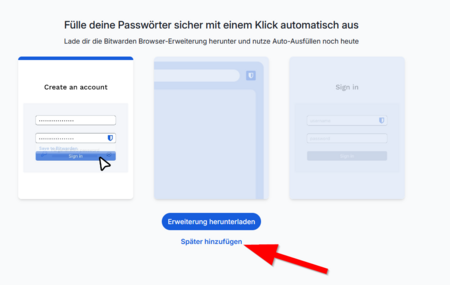
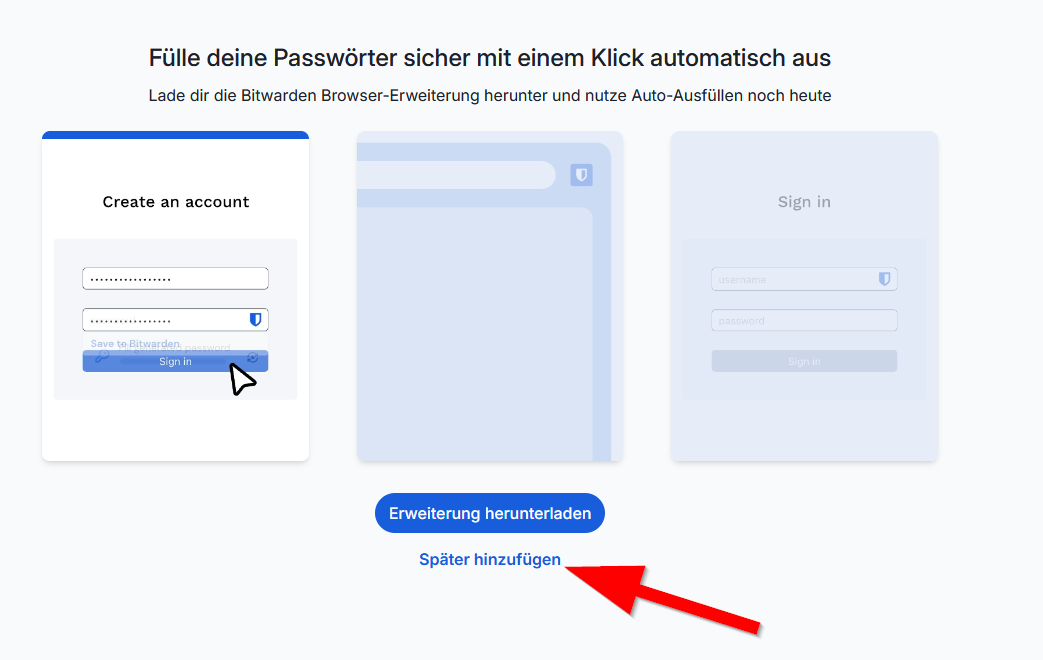
- Sie können nun die Bitwarden Erweiterung für Ihren Browser installieren
- Dies erklären wir ausführlich in einer anderen Anleitung - Bitwarden - Erweiterungen und Apps installieren
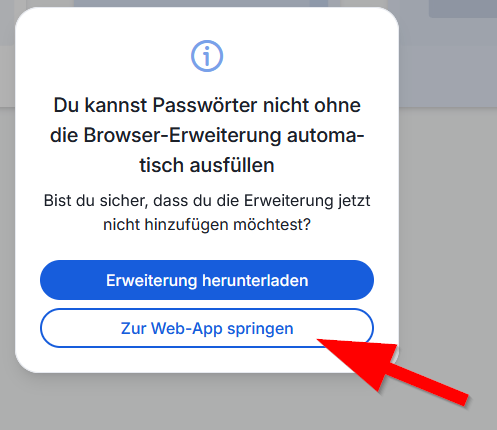
- Alternativ können den Punkt überspringen und die Erweiterung später hinzufügen.
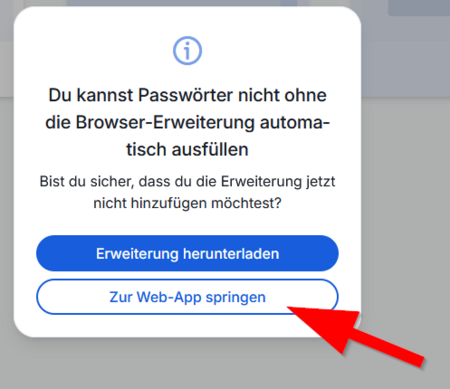
- Falls Sie die Browsererweiterung nicht installiert haben, müssen Sie dies nun erneut bestätigen.
E-Mail-Adresse bestätigen[Bearbeiten | Quelltext bearbeiten]
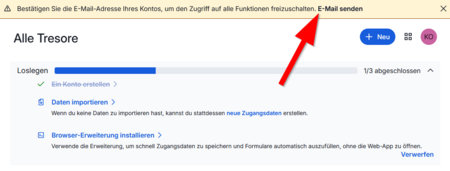
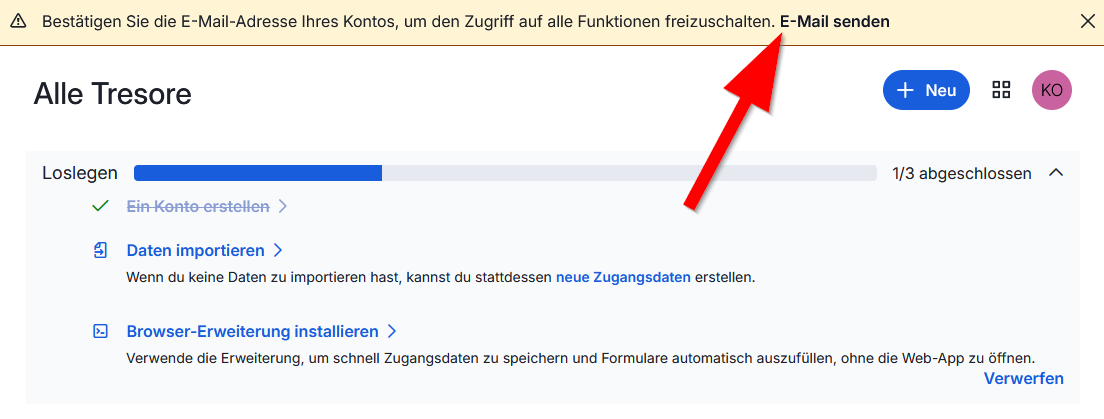
- Sie befinden Sich nun in der Weboberfläche von Bitwarden und erhalten einen Überblick über die ersten Schritte.
- Beginnen Sie damit Ihre E-Mail-Adresse zu bestätigen - Klicken Sie dazu auf "E-Mail senden".
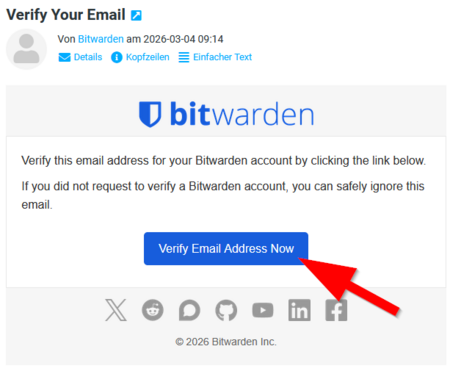
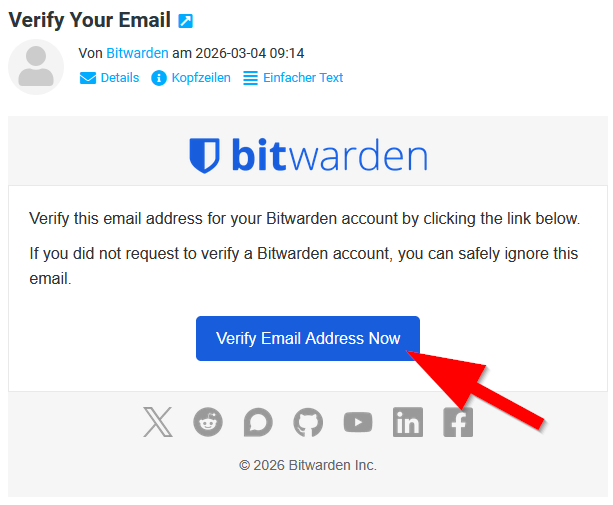
- Sie sollten nun kurzfristig eine E-Mail erhalten
- Klicken Sie auf "Verify E-Mail-Address now" um Ihre Adresse zu bestätigen.
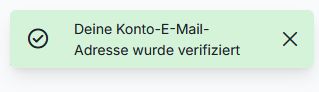
- Ihre Adresse wurde erfolgreich bestätigt.
Anmeldung[Bearbeiten | Quelltext bearbeiten]
Ab jetzt melden Sie sich mit Ihrer bevorzugten E-Mail-Adresse und dem Master-Passwort bei Bitwarden an. Eine Anleitung dazu finden Sie unter: Bitwarden - Anmeldung Weboberfläche
Weiteren Faktor einrichten[Bearbeiten | Quelltext bearbeiten]
Ihr Passwortmanager ist sehr schützenswert. Neben einem sehr sichern Master-Passwort empfehlen wir ihn zusätzlich durch einen weiteren Faktor zu sichern.
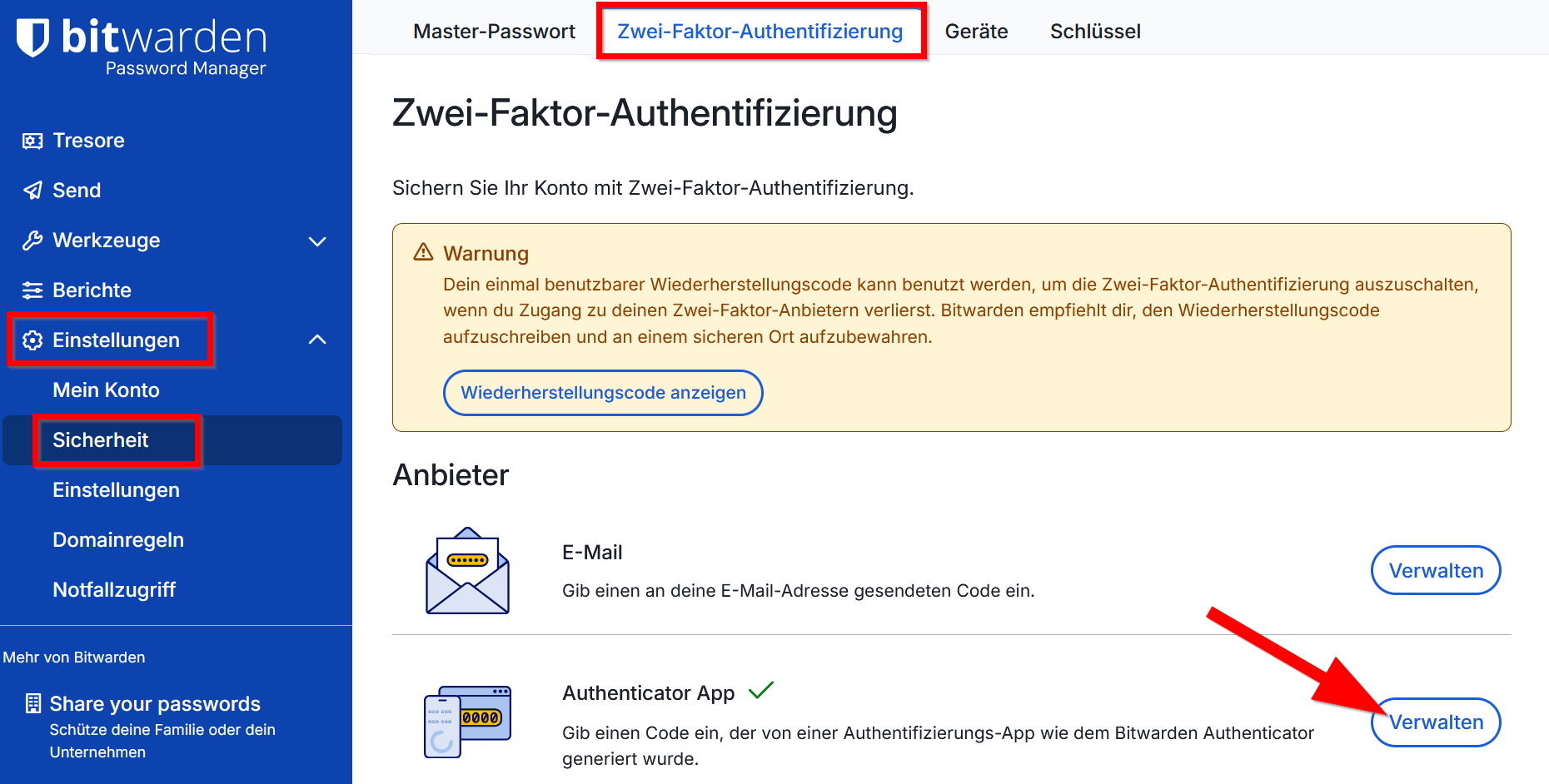
- Klicken Sie auf Einstellungen.
- Klicken Sie auf Sicherheit.
- Wechseln Sie in den Tab "Zwei-Faktor-Authentifizierung".
- Es stehen unterschiedliche Faktoren zur Auswahl.
- Falls Sie ein Smartphone besitzen, empfehlen wir eine Authenticator App als zusätzlichen Faktor - Klicken Sie dazu auf "Verwalten".
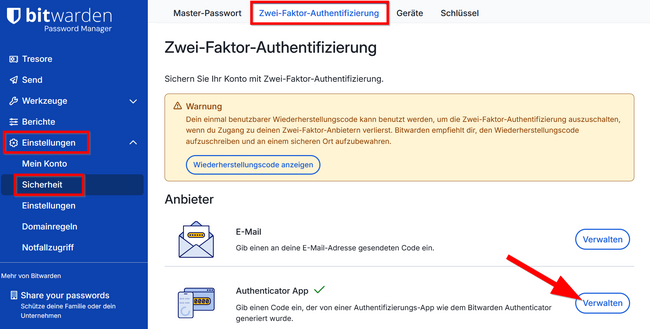
Eine Anleitung zur Verwendung von Authentikator Apps finden Sie unter Multi-Faktor-Authentifizierung (MFA).
⚠
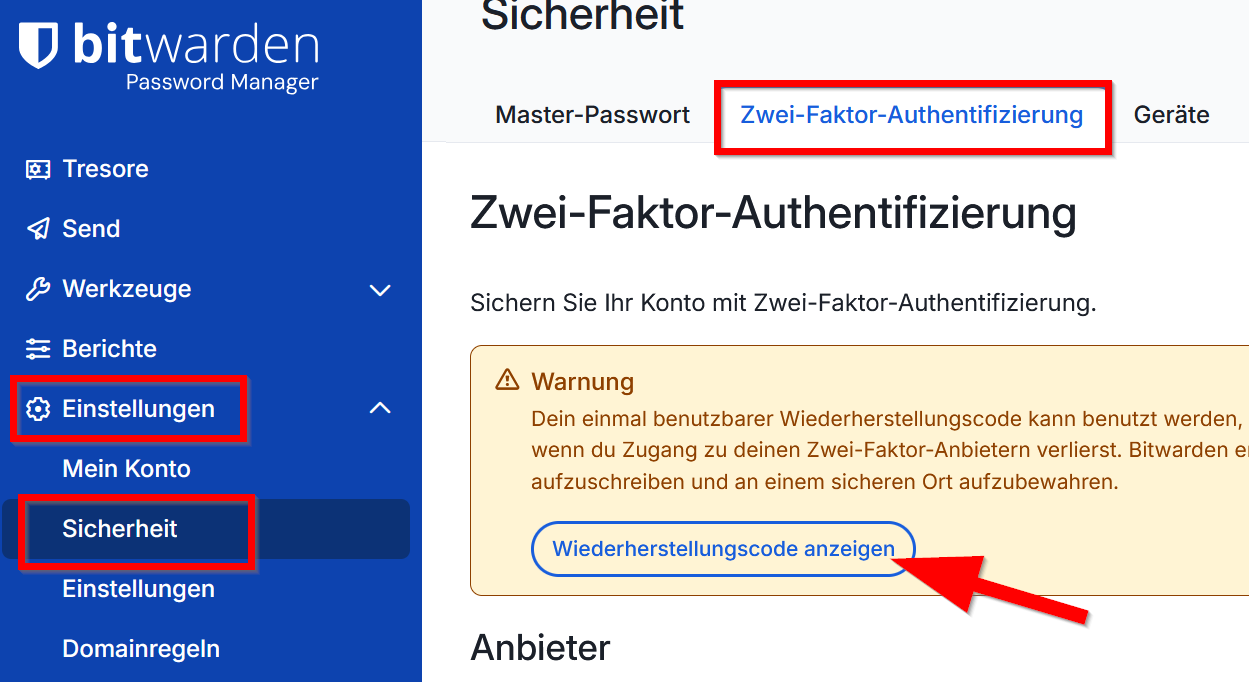
Sichern Sie nun auf jeden Fall Ihren Wiederherstellungsschlüssel.
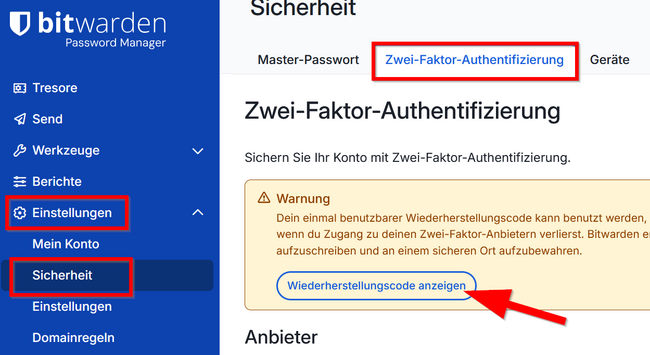
Sie können den Wiederherstellungsschlüssel beispielsweise ausdrucken und an einem sichern Ort ablegen.