 | This article is only a draft. Information provided here is most possibly incomplete and/or imprecise. Feel free to help us by expanding it. |
Das Abgabeverzeichnis ist für Lehrende/Dozenten, die Ihren Studenten die Möglichkeit geben wollen Prüfungsleistungen elektronisch ab zu geben. Es ist also ein Verzeichnis wo jeder Student seine Dateien hochladen kann, diese automatisch mit in die Sicherung inkludiert werden,und nur der Dozent darauf Zugriff besitzt. Jeder User kann ausschliesslich seine eigenen Dateien angucken, ändern oder löschen, nicht aber die von anderen Usern.
Was ist zu tun?[Bearbeiten | Quelltext bearbeiten]
- Ordner in Public/Share anlegen
- Berechtigung auf "Jeder" setzen
- Berechtigungen der Gruppe bearbeiten für den Zugriff auf den Ordner
Schritt für Schritt Anleitung[Bearbeiten | Quelltext bearbeiten]
- Verzeichnis "Prüfungen" in public/share anlegen
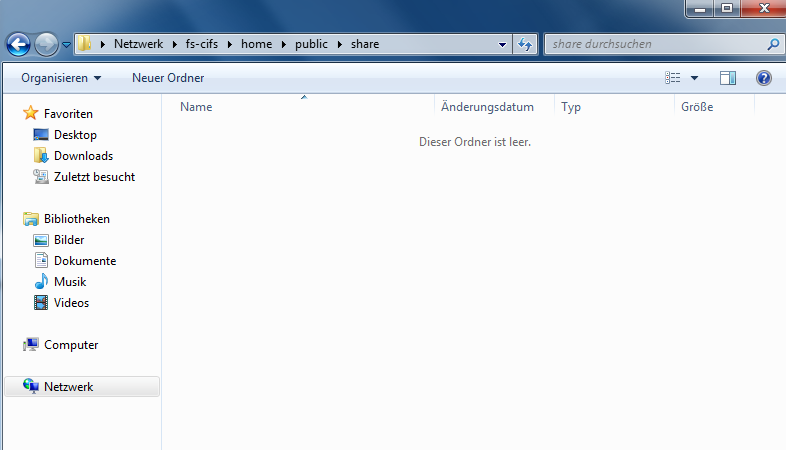
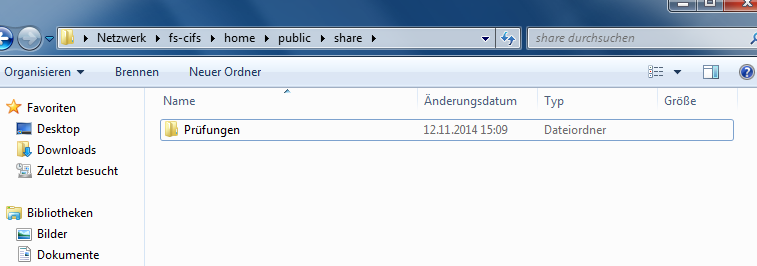
 -> Rechtklick -> Eigenschaften -> Sicherheit -> Erweitert
   -> Berechtigungen ändern...
   -> Haken bei "Vererbbare Berechtigungen des übergeordneten Objektes einschließen" rausnehmen
    -> Hinzufügen
-> Eintrag "user (LDAP_GROUPS\user)" entfernen
-> Ggf. Vollzugriff für anderen Dozenten eintragen
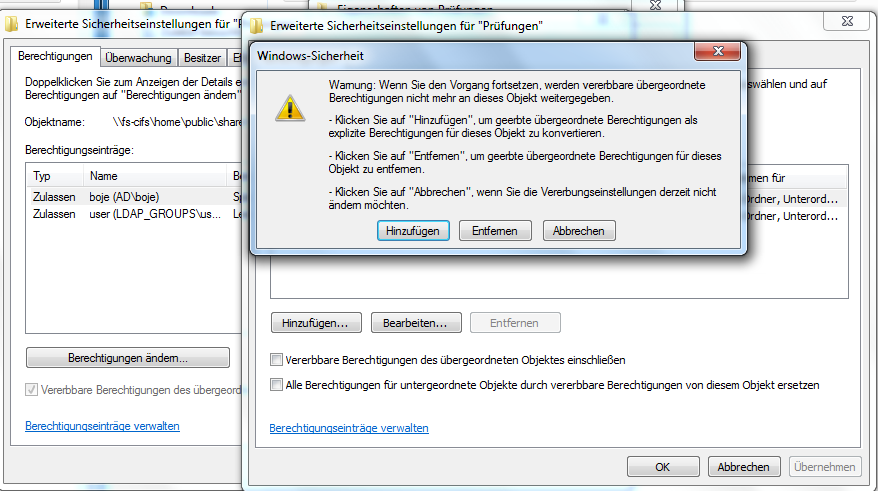
   -> Hinzufügen
    -> "ERSTELLER-BESITZER" eingeben, OK
     -> Vollzugriff anhakeln
     -> "Besitz übernehmen" und "Berechtigungen ändern" abwählen
     -> "OK"
    -> Hinzufügen
     -> "Jeder" eintragen, OK
      -> Folgende Felder anwählen:
       - "Ordner durchsuchen / Datei ausführen"
       - "Order auflisten / Datei lesen"
       - "Attribute lesen"
       - "Erweiterte Attribute lesen"
       - "Dateien erstelen / Datei anhängen"
       ggf. (s.u.)
       - "Ordner erstellen / Datei anhängen"
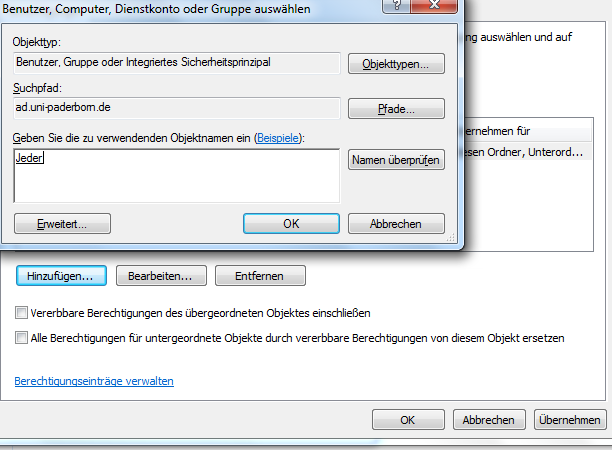
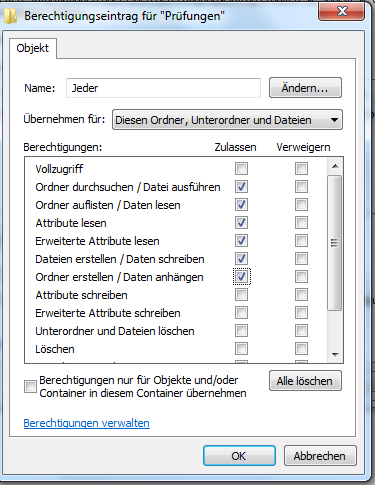
Wenn man das alles gemacht hat, kann in dem Verzeichnise jeder User Dateien ablegen, die aber nur vom/von den Dozenten gelesen werden können. Wenn die User auch Verzeichnisse anlegen können sollen, dann muss bei jeder noch "Ordner erstellen" dazu.


