Allgemeine Informationen
| Anleitung | |
|---|---|
| Informationen | |
| Betriebssystem | Alle |
| Service | KI |
| Interessant für | Angestellte |
| HilfeWiki des ZIM der Uni Paderborn | |
Im AI-Chat können Sie Inhalte wie Chatbots (Modelle) und Wissensbasen zusammen mit anderen Gruppen erarbeiten und/oder die Nutzung freigeben.
Voraussetzung[Bearbeiten | Quelltext bearbeiten]
Für das Teilen von Inhalten im Arbeitsbereich, lassen Sie sich eine LDAP-Gruppe für den AI-Chat anlegen. Dazu schreiben Sie eine E-Mail an den ZIM-Support, mit der Bitte einer neuen Gruppe, welche mit ai-chat- beginnen muss. Beispiele sind ai-chat-wunschname , ai-chat-seminar-ki-in-der-lehre , ai-chat-meine-forschungsag oder Ähnliches. So können Sie gezielt für Ihre Fachgruppe gemeinsam an KI-gestützten Arbeitsprozessen arbeiten oder die Nutzung auf die Studierenden eines Seminars beschränken. Folgen Sie für das Beantragen der AI-Chat-Gruppe den Artikel Neue Gruppe beantragen. Sie werden als Moderator*in der Gruppe eingetragen und können die Gruppenmitglieder dann eigenständig über das Serviceportal verwalten. Als ersten Schritt sollten Sie sie selbst und alle Teilnehmer*innen unter "Gruppenmitglieder" eintragen.
Teilnehmer*innen der Gruppe müssen den KI-Dienst im Service-Portal ebenfalls aktivieren und den Nutzungsbedingungen zustimmen. Damit diese automatisch in die neue ai-chat-x Gruppe zugeordnet werden, müssen diese sich zudem mindestens einmal unter https://ai-chat.upb.de eingeloggt haben. LDAP-Gruppen mit dem Prefix "ai-chat-" werden automatisch im AI-Chat synchronisiert. Der Datenabgleich erfolgt stündlich um jeweils XX:22 - XX:30.
Zugriffskontrolle[Bearbeiten | Quelltext bearbeiten]
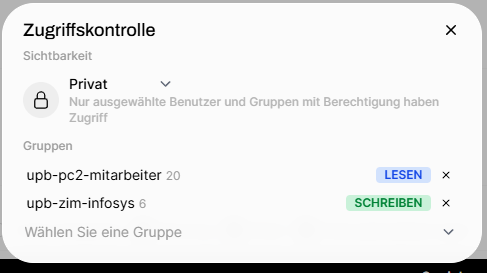
Die Einstellung für die Rechtevergabe (Sichtbarkeit und Bearbeitung) finden Sie im Arbeitsbereich für jedes Model und Wissensbasen bei Auswahl oben rechts unter "🔒 Zugriff". Dieser ist auf "Privat" eingeschränkt. Sie können aber Gruppen auswählen, welche den Chatbot oder die Kollektion mitbenutzen dürfen ("Lesen") oder auch mit entwickeln ("Schreiben"). In der Auswahl sehen Sie die Gruppen in denen Sie selbst als Mitglied eingetragen sind. Wenn die Auswahl-Liste der Gruppen leer ist, haben Sie evtl. noch keine "ai-chat-"-Gruppe angelegt (Siehe Voraussetzungen) oder diese wurde noch nicht synchronisiert. Haben Sie eine Gruppe ausgewählt, wird diese in der Zugriffskontrolle aufgenommen und eine blaue Schaltfläche mit "Lesen" erscheint. Mit einem Klick auf die blaue Schaltfläche kann zwischen "Lesen" und "Schreiben" umgeschaltet werden. Mit dem "x" können Sie die Rechte für eine Gruppe wieder entfernen. Lassen Sie die Eingabe "Gruppen" leer, wenn nur Sie selbst Zugriff haben wollen. Sie können die Sichtbarkeit ebenso wie alle anderen Einstellungen jederzeit ändern.

Den Chatbot/das Wissen für die Nutzung teilen (Leserechte)[Bearbeiten | Quelltext bearbeiten]
Lesen bedeutet, dass andere den Chatbot in der Modellauswahl sehen und benutzen können. Die Gruppenmitglieder können den Chatbot aber nicht im Arbeitsbereich sehen oder bearbeiten. Sie können den Chatbot aber auch über einen Link teilen, sodass auch Studierende, die aktuell keinen Zugriff auf den Arbeitsbereich haben, nach Login in AI-Chat den Chatbot nutzen können.
Für Wissens-Kollektionen mit Lese-Rechten gilt ähnlich dass diese im Chat als Kontext von der Gruppe genutzt werden kann. Eigene Dokumente können aber nicht der Kollektion hinzugefügt werden, gelöscht oder bearbeitet.
Gemeinsames Arbeiten (Schreibrechte)[Bearbeiten | Quelltext bearbeiten]
Schreiben bedeutet, dass andere den Chatbot ebenfalls im Arbeitsbereich unter "Modelle" sehen und diesen verändern können. Das beinhaltet auch, dass dieser gelöscht werden kann. Wählen Sie hier also sorgfältig die Gruppeneinstellungen. Wenn Sie zusammen einen Systemprompt für den Chatbot entwickeln wollen, kann dies aber eine Hilfreiche Einstellung sein. Zwischenstände könne Sie sich z.B. sichern indem Sie das Model "exportieren" oder "clonen". So können Sie auch mit Studierenden gemeinsam Ergebnisse erarbeiten.
FAQs[Bearbeiten | Quelltext bearbeiten]
Können auch Studierende oder SHKs Zugriff auf den Arbeitsbereich haben?[Bearbeiten | Quelltext bearbeiten]
Anders als Beschäftigte haben Studierende ohne Gruppenrechte zunächst keinen Zugriff auf den Arbeitsbereich. Für Seminare, Projektgruppen, SHKs einer AG, etc. muss die verantwortliche Person (Dozent, Teamleitung, o.Ä.) zunächst wie oben beschrieben eine LDAP-Gruppe erstellen und die Studierenden als Gruppenmitglieder eintragen. Nach Synchronisation der Gruppenrechte, haben dann auch die eingetragenen studentischen Mitglieder automatisch Zugriff auf den Arbeitsbereich und können auch eigene Modelle und Wissensspeicher erstellen.