Jnk (Diskussion | Beiträge) (→Neu) |
Jnk (Diskussion | Beiträge) (→Neu) |
||
| Zeile 14: | Zeile 14: | ||
* E-Mail Zertifikat einrichten | * E-Mail Zertifikat einrichten | ||
| − | == | + | ==E-Mail-Zertifikat installieren== |
[[Datei:PKI-Adressbuch-Thunderbird-05.png|links|mini|ohne|450px]] | [[Datei:PKI-Adressbuch-Thunderbird-05.png|links|mini|ohne|450px]] | ||
<br> | <br> | ||
| Zeile 41: | Zeile 41: | ||
<br clear=all> | <br clear=all> | ||
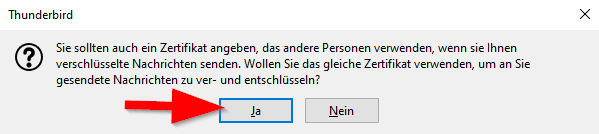
| + | ==Zertifikat für Postfach aktivieren== | ||
[[Datei:PKI-Adressbuch-Thunderbird-08.png|links||mini|ohne|450px]] | [[Datei:PKI-Adressbuch-Thunderbird-08.png|links||mini|ohne|450px]] | ||
<br> | <br> | ||
Version vom 6. August 2021, 12:32 Uhr
Allgemeine Informationen
| Anleitung | |
|---|---|
| Informationen | |
| Betriebssystem | Alle |
| Service | Exchange, Mail und Zertifizierungsinstanz |
| Interessant für | Angestellte, Bereiche und Studierende |
| HilfeWiki des ZIM der Uni Paderborn | |
For other articles about this topic, see E-Mail-Zertifikate
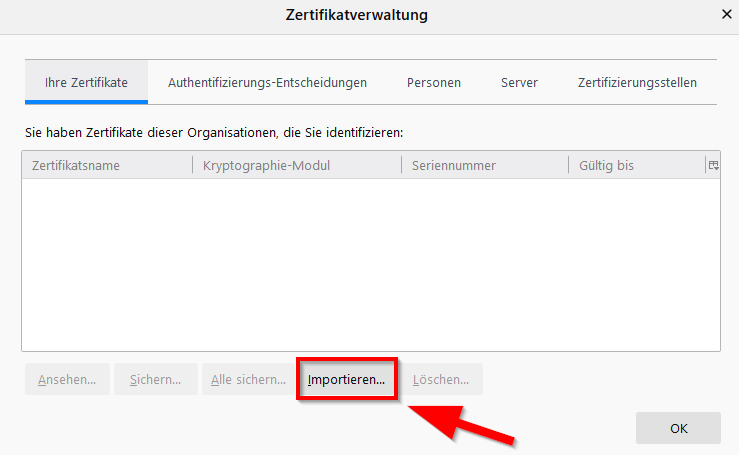
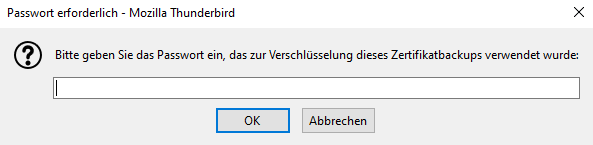
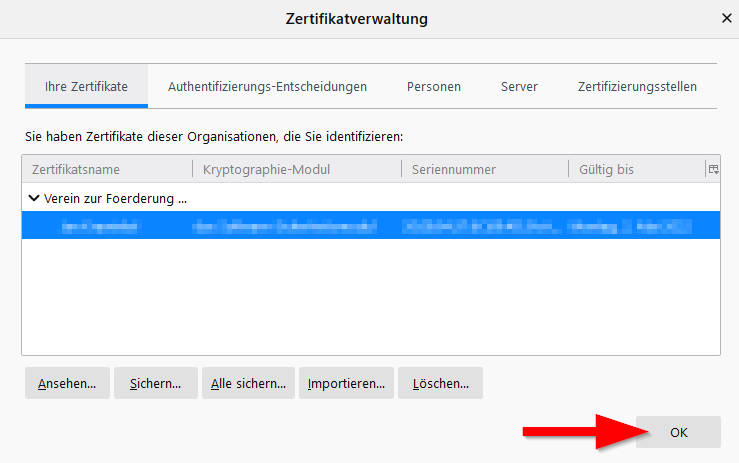
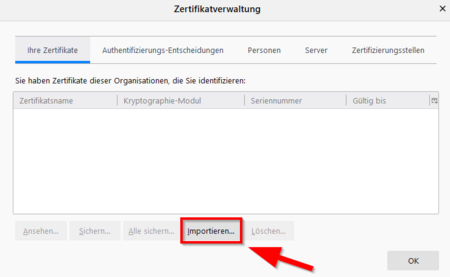
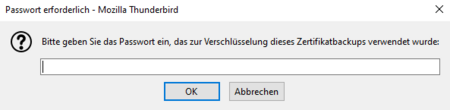
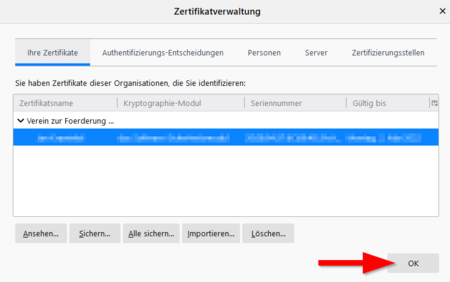
Bevor Sie Ihre E-Mails bei Verwendung von Thunderbird mit einem Zertifikat Signieren und/oder Verschlüsseln können, müssen Sie dieses nach Erhalt/Export in Ihr Mailprogramm importieren.
Was ist zu tun?[Bearbeiten | Quelltext bearbeiten]
- E-Mail-Zertifikat beantragen
- E-Mail Zertifikat einrichten
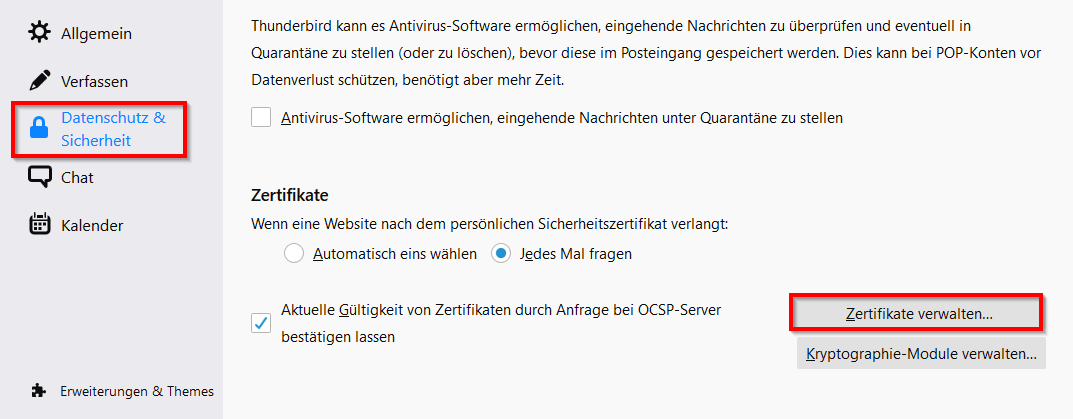
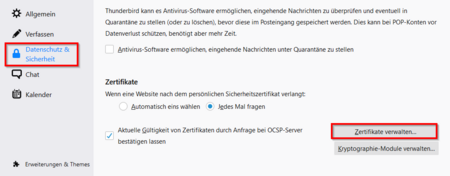
E-Mail-Zertifikat installieren[Bearbeiten | Quelltext bearbeiten]
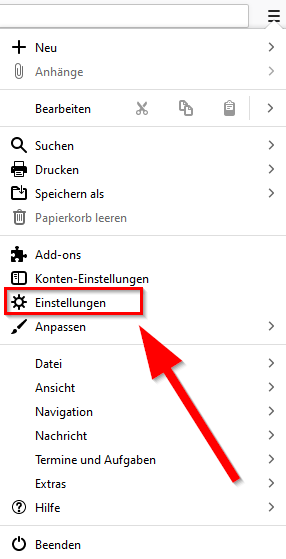
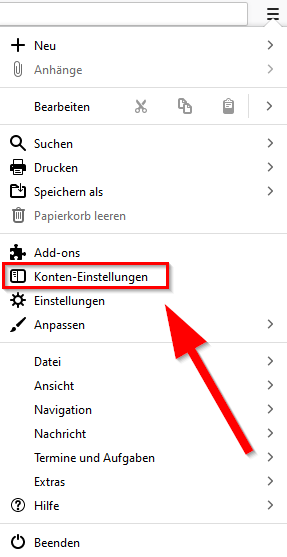
- Öffnen Sie das Anwendungsmenü in der rechten oberen Ecke.
- Klicken Sie auf "Einstellungen".
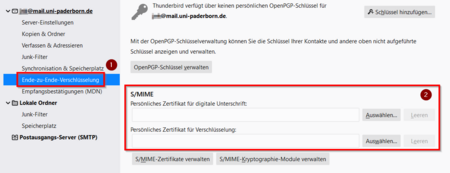
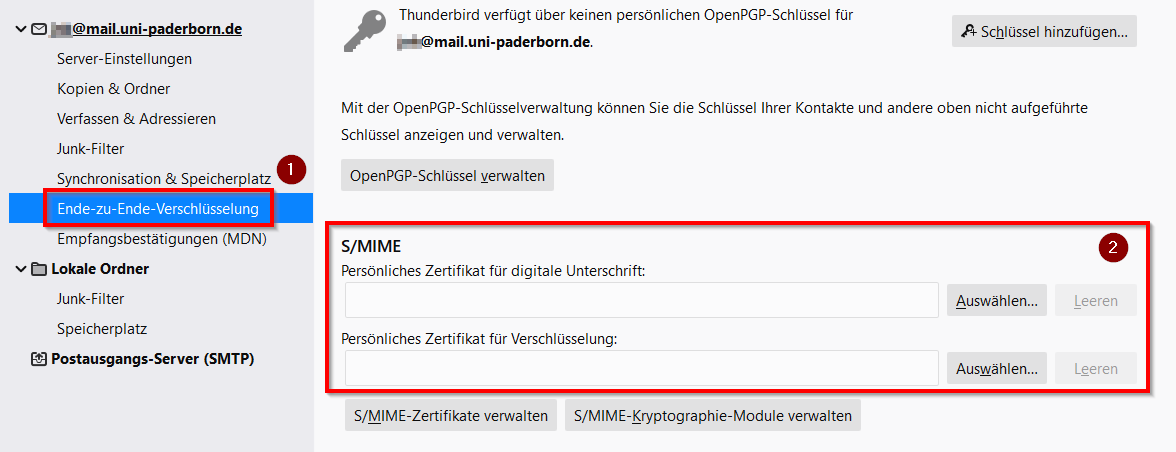
Zertifikat für Postfach aktivieren[Bearbeiten | Quelltext bearbeiten]