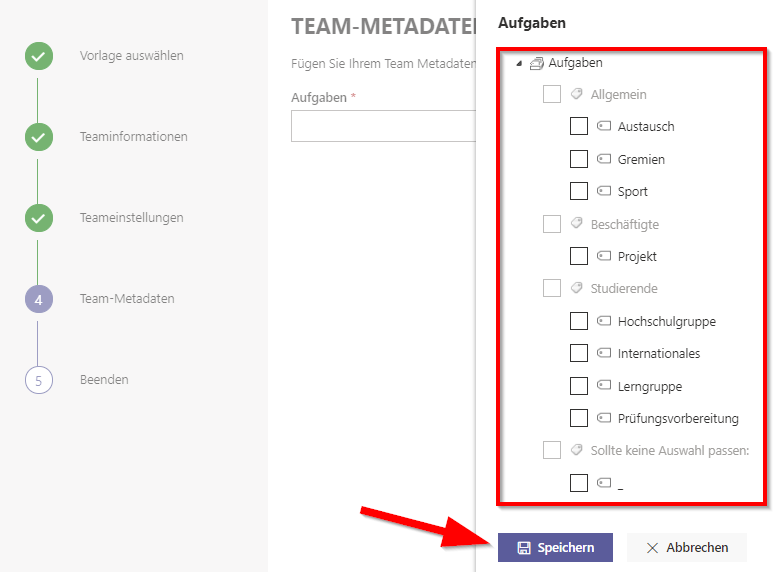
MS Teams - Teams anlegen ueber IntraActive
Jnk (Diskussion | Beiträge) |
Jnk (Diskussion | Beiträge) |
||
| Zeile 28: | Zeile 28: | ||
<br clear=all> | <br clear=all> | ||
| − | Einfache Teams können direkt erstellt werden. Projekt-Teams werden nach der Erstellung dem IMT zur Freigabe vorgelegt. Dadurch soll gewährleistet werden, dass für Projekt und Abteilungen nur valide und legetime Teams angelegt werden. | + | Einfache Teams können direkt erstellt werden. Projekt- und Abteilungs-Teams werden nach der Erstellung dem IMT zur Freigabe vorgelegt. Dadurch soll gewährleistet werden, dass für Projekt und Abteilungen nur valide und legetime Teams angelegt werden. |
===Teaminformationen=== | ===Teaminformationen=== | ||
Version vom 23. August 2022, 14:24 Uhr
Allgemeine Informationen
| Anleitung | |
|---|---|
| Informationen | |
| Betriebssystem | Alle |
| Service | Microsoft 365 |
| Interessant für | Angestellte, Studierende und Gäste |
| HilfeWiki des ZIM der Uni Paderborn | |
 | This article is only a draft. Information provided here is most possibly incomplete and/or imprecise. Feel free to help us by expanding it. |
Neue Teams müssen über die IntraActive Governance App angelegt werden. In dieser Anleitung erklären wir das grundsätzliche Vorgehen.
Team erstellen[Bearbeiten | Quelltext bearbeiten]
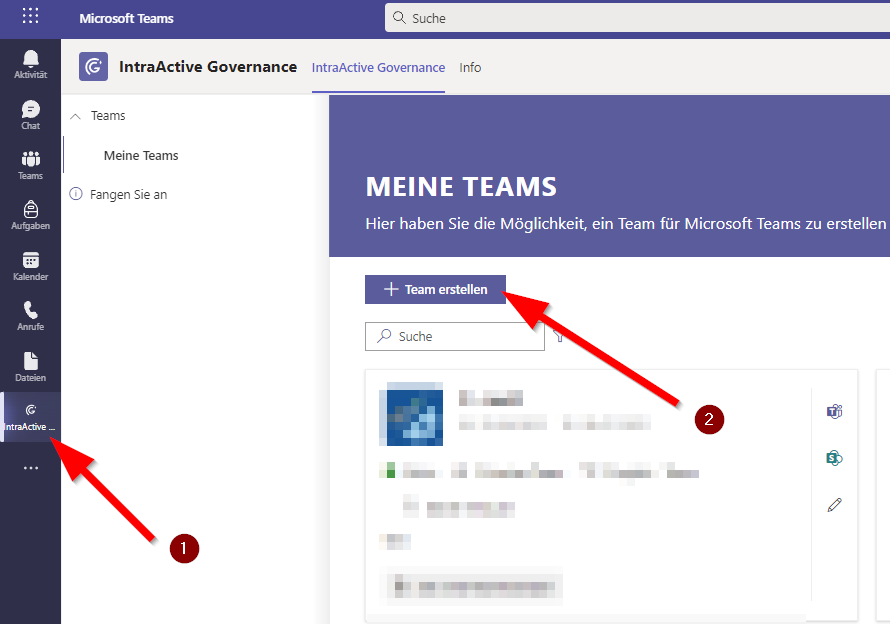
- Öffnen Sie Microsoft Teams.
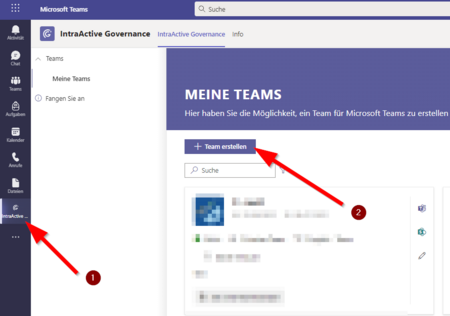
- Rufen Sie die App "IntraActive Governance" auf.
- Klicken Sie auf "Team erstellen".
Vorlage wählen[Bearbeiten | Quelltext bearbeiten]
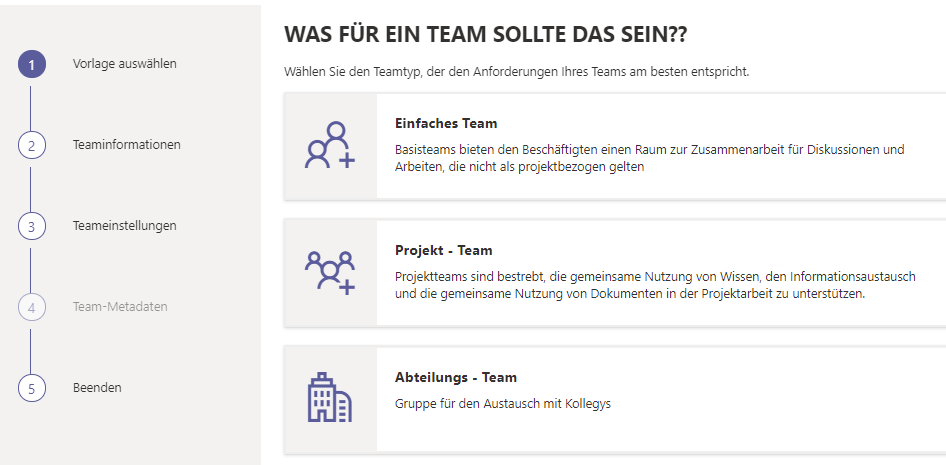
Wählen Sie für Ihr Team eine der folgenden Vorlagen:
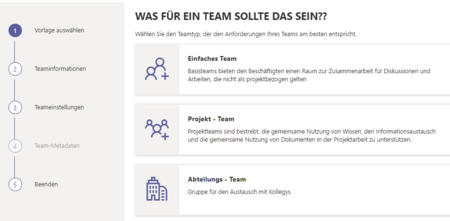
- Einfaches Team: Kann von jedem erstellt werden.
- Projekt: Wird bei Erstellung manuell geprüft.
- Abteilung: Wird bei Erstellung manuell geprüft.
Einfache Teams können direkt erstellt werden. Projekt- und Abteilungs-Teams werden nach der Erstellung dem IMT zur Freigabe vorgelegt. Dadurch soll gewährleistet werden, dass für Projekt und Abteilungen nur valide und legetime Teams angelegt werden.
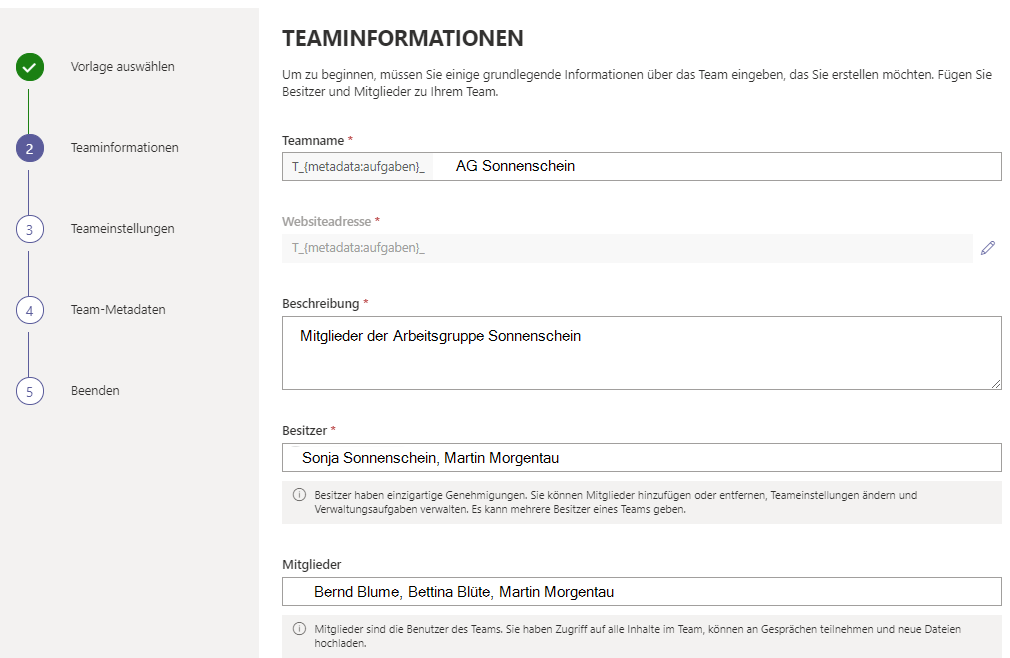
Teaminformationen[Bearbeiten | Quelltext bearbeiten]
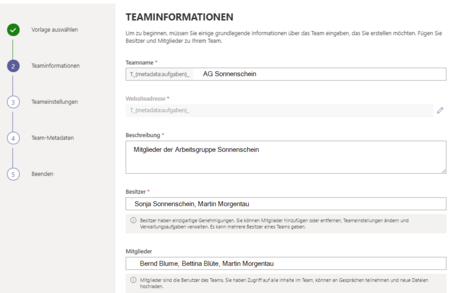
- Rufen Sie die App "IntraActive Governance" auf.
- Klicken Sie auf "Team erstellen".
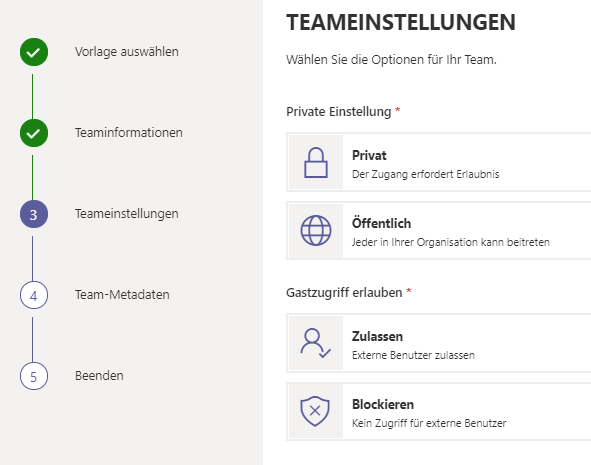
Teameinstellungen[Bearbeiten | Quelltext bearbeiten]
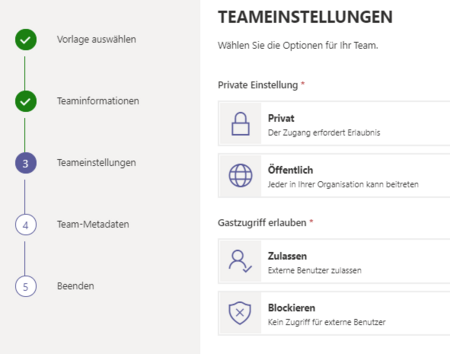
- Rufen Sie die App "IntraActive Governance" auf.
- Klicken Sie auf "Team erstellen".
Metadaten[Bearbeiten | Quelltext bearbeiten]
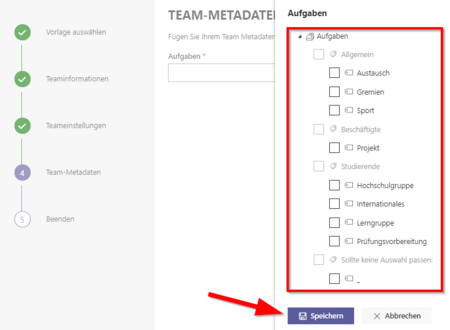
- Rufen Sie die App "IntraActive Governance" auf.
- Klicken Sie auf "Team erstellen".