Jnk (Diskussion | Beiträge) |
Jnk (Diskussion | Beiträge) |
||
| Zeile 6: | Zeile 6: | ||
|hasdisambig=Ja | |hasdisambig=Ja | ||
|disambiguation=E-Mail Archivierung | |disambiguation=E-Mail Archivierung | ||
| − | |||
| − | |||
| − | |||
}} | }} | ||
Mit der AutoArchivierung von Outlook können E-Mails automatisch gelöscht oder in ein lokales Archiv sortiert werden. Diese Funktion ist seit Outlook 2010 standardmäßig deaktiviert und kann bei Bedarf aktiviert werden. Es können keine E-Mails im Archiv-IMT-IMAP-Ordner abgelegt werden. Das aktivieren der AutoArchivierung ist '''keine hinreichende Sicherung''' des E-Mail Postfachs. Dafür sind zusätzliche regelmäßige Backups auf einem externen Datenträger nötig! | Mit der AutoArchivierung von Outlook können E-Mails automatisch gelöscht oder in ein lokales Archiv sortiert werden. Diese Funktion ist seit Outlook 2010 standardmäßig deaktiviert und kann bei Bedarf aktiviert werden. Es können keine E-Mails im Archiv-IMT-IMAP-Ordner abgelegt werden. Das aktivieren der AutoArchivierung ist '''keine hinreichende Sicherung''' des E-Mail Postfachs. Dafür sind zusätzliche regelmäßige Backups auf einem externen Datenträger nötig! | ||
Aktuelle Version vom 10. November 2022, 11:08 Uhr
| Anleitung | |
|---|---|
 Microsoft Windows Microsoft Windows | |
| Informationen | |
| Betriebssystem | Windows 10 und Windows 11 |
| Service | Exchange und Mail |
| Interessant für | Angestellte, Studierende und Gäste |
| Windows Portalseite | |
Mit der AutoArchivierung von Outlook können E-Mails automatisch gelöscht oder in ein lokales Archiv sortiert werden. Diese Funktion ist seit Outlook 2010 standardmäßig deaktiviert und kann bei Bedarf aktiviert werden. Es können keine E-Mails im Archiv-IMT-IMAP-Ordner abgelegt werden. Das aktivieren der AutoArchivierung ist keine hinreichende Sicherung des E-Mail Postfachs. Dafür sind zusätzliche regelmäßige Backups auf einem externen Datenträger nötig!
Windows[Bearbeiten | Quelltext bearbeiten]
Öffnen Sie Microsoft Outlook.
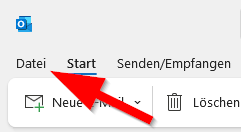
- Klicken Sie in Outlook auf "Datei".
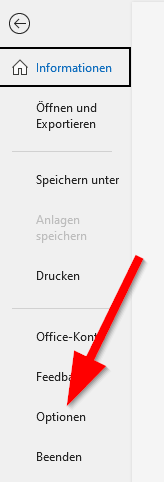
- Klicken Sie am linken Rand auf "Optionen".
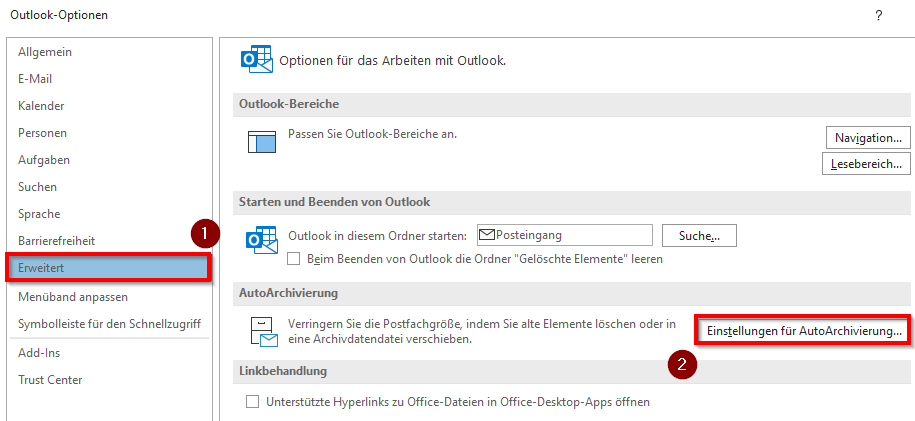
- Klicken Sie auf "Erweitert".
- Wählen Sie anschließend "Einstellungen für AutoArchivierung...".
Lokales Archiv[Bearbeiten | Quelltext bearbeiten]
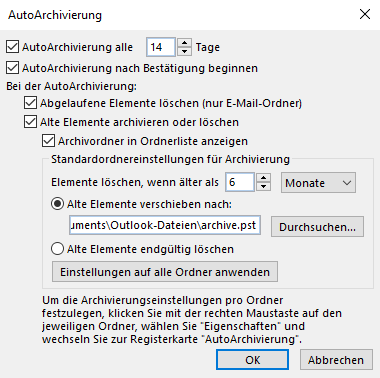
- Wählen Sie die gewünschten Archivierungseinstellungen.
- Wählen Sie ein kurzes Intervall, wenn Sie viele E-Mails bekommen.
- Wenn Sie wenige E-Mails erhalten, können Sie ein längeres Intervall wählen.
- Standardmäßig wird eine Archivdatei unter
C:\Users\Benutzer\Documents\Outlook-Dateien\archive.pstangelegt. - Sie können auch einen anderen Ablageort wählen. Stellen Sie jedoch sicher, dass er immer erreichbar ist. Sonst kommt es zu Fehlermeldungen beim Start von Outlook.
- Klicken Sie zum Abschluss auf "Einstellungen auf alle Ordner anwenden".
- Klicken Sie erst danach auf "OK".
- Wichtiger Hinweis: Sie können mit AutoArchivierung keine verschlüsselten E-Mails archivieren!
- Backup erstellen: Kopieren Sie die "archive.pst" Datei regelmäßig auf einen externen Speicher, um Sie zu sichern. Möglichkeiten sind:
- USB-Stick
- Externe Festplatte
- Netzwerkspeicher der Universität
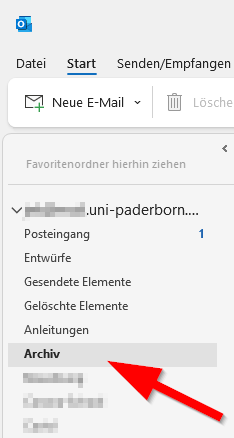
- Ihre Archivierten E-Mails finden Sie im Ordner "Archiv".
- Dieser Ordner kann auch durchsucht werden.
Sie werden von Outlook informiert, wenn die AutoArchivierung startet. Sie haben dabei die Option, das aktuelle Intervall auszusetzen.
Archiv im Netzwerkspeicher[Bearbeiten | Quelltext bearbeiten]
Alternativ können Sie das Archiv im Netzwerkspeicher der Universität ablegen. Dazu müssen vorher den Netzwerkspeicher einrichten.
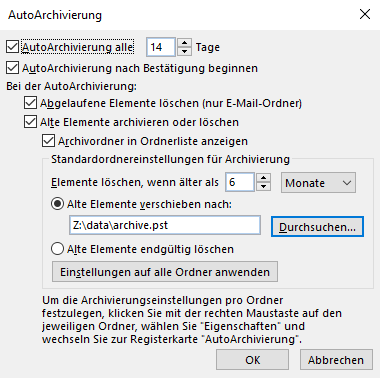
- Das Archiv wird hier beispielhaft unter
Z:\data\archive.pstabgelegt. - Der Laufwerksbuchstabe Z kann bei Ihnen abweichen.
Hinweis: Diese Variante ist nur für Rechner zu empfehlen, die konstant eine zuverlässige Verbindung zum Netzwerkspeicher der Universität haben.
macOS[Bearbeiten | Quelltext bearbeiten]
Die Funktion AutoArchivierung steht in Outlook für macOS nicht zur Verfügung. Microsoft empfiehlt die Nutzung der Sicherungsfunktion Time Machine, die in macOS enthalten ist.