| Zeile 3: | Zeile 3: | ||
|service=Service:Datenmanagementpläne | |service=Service:Datenmanagementpläne | ||
|targetgroup=Gäste, Angestellte | |targetgroup=Gäste, Angestellte | ||
| − | |||
|hasdisambig=Nein | |hasdisambig=Nein | ||
}} | }} | ||
| Zeile 9: | Zeile 8: | ||
|keywords=RDMO, Datenmanagementpläne | |keywords=RDMO, Datenmanagementpläne | ||
}} | }} | ||
| − | + | Die '''Projektansicht''' ist die zentrale Anlaufstelle für die Verwaltung und Erstellung Ihres projektspezifischen Datenmanagementplans. | |
| − | Sie | + | In der Kopfzeile sehen Sie den Namen Ihres Projektes und den Katalog, den Sie bei der Erstellung ausgewählt haben. Sollten Sie den Projektnamen, die Projektbeschreibung oder den ausgewählten Katalog im Nachhinein ändern wollen, können Sie dies über die '''Stiftsymbole''' rechts daneben umsetzen. Beachten Sie allerdings, dass bei einem Wechsel des Kataloges evtl. bereits abgegebene Antworten nicht immer übernommen werden können. |
| − | == | + | == Management== |
| + | [[Datei:RDMO Management Mitgliedschaften.jpg|links||mini|ohne|450px]] | ||
| + | <br> | ||
| + | Im Abschnitt '''„Management“''' lässt sich das Projekt verwalten. Ein denkbarer erster Schritt kann etwa darin bestehen, weitere Projektmitglieder zu Ihrem Projekt in RDMO hinzuzufügen, so dass die kollaborative Arbeit am Datenmanagementplan möglich wird. Ein Klick auf '''„Mitgliedschaften“''' klappt eine Übersicht über alle Mitglieder des Projektes auf und erlaubt die Verwaltung der Mitgliedschaften (siehe Artikel [[RDMO - Mitglieder verwalten]]). | ||
| + | <br clear=all> | ||
| − | + | [[Datei:RDMO Management Projekt importieren.jpg|links||mini|ohne|450px]] | |
| + | <br> | ||
| + | Falls Sie auf einer anderen RDMO-Instanz, etwa auf den Servern einer anderen Universität, bereits ein Projekt angelegt haben, können Sie dies einfach importieren und auf den Servern der Universität Paderborn weiternutzen. Klicken Sie dazu auf '''„Projekt importieren / exportieren“''' und wählen Sie unter '''„Importieren aus Datei“''' die passende Projektdatei aus. Andersherum können Sie unter '''„Export“''' eine Projektdatei herunterladen, um Ihr Projekt auf anderen Instanzen zu importieren. Am besten eignet sich hierfür das Dateiformat '''„RDMO XML“'''. Falls das generierte XML standardmäßig in Ihrem Browser angezeigt wird, können Sie es durch einen Rechtsklick und dann „Seite speichern“ als Datei sichern. | ||
| + | <br clear=all> | ||
| − | + | [[Datei:RDMO Management Zwischenstaende.jpg|links||mini|ohne|450px]] | |
| + | <br> | ||
| + | Ein Klick auf '''„Zwischenstände“''' klappt die Auflistung und Verwaltung Ihrer bisherigen Zwischenstände auf. Mit Zwischenständen können Sie alle Antworten zum aktuellen Zeitpunkt speichern und so bestimmte Phasen des Projektes für die spätere Einsicht beibehalten (siehe Artikel [[RDMO - Zwischenstaende]]. Diese Funktion gewinnt mit dem Fortschreiten des Projektes an Bedeutung. | ||
| + | <br clear=all> | ||
| − | + | ==Erstellung und Nutzung eines Datenmanagementplans== | |
| + | [[Datei:RDMO Aktionen.jpg|links||mini|ohne|450px]] | ||
| + | <br> | ||
| + | Die drei präsenten Buttons unter '''„Aktion“''' ermöglichen den Zugriff auf den eigentlichen Datenmanagementplan. | ||
| − | + | Ein Klick auf '''„Fragen beantworten“''' führt Sie auf eine Seite, auf der Sie Schritt für Schritt durch den Katalog geführt werden und diesen mit Ihren Antworten ausfüllen können (siehe Artikel [[RDMO - Bereich Fragen beantworten]]). Selbstverständlich muss dies nicht an einem Stück passieren: Kommen Sie jederzeit zurück, um mit dem Beantworten fortzufahren oder bereits eingetragene Antworten zu bearbeiten. | |
| − | Mit | + | Mit '''„Anzeigen“''' erhalten Sie eine Übersicht über alle Fragen des Kataloges und Ihre abgegebenen Antworten. Auf der rechten Seite können Sie in der Ansicht auf verschiedene Zwischenstände wechseln. |
| + | |||
| + | Mit dem Button '''„Herunterladen“''' können Sie den ausgefüllten Datenmanagementplan in verschiedene Dokumentenformate konvertiert werden. Auf diese Weise kann Ihr Datenmanagementplan etwa automatisch in eine PDF-Datei, die bereits das Corporate Design der UPB befolgen, überführt und einem Förderungsantrag beigefügt werden (siehe Artikel [[RDMO - Datenmanagementplan herunterladen]]). | ||
| + | <br clear=all> | ||
Aktuelle Version vom 17. Oktober 2023, 10:35 Uhr
Allgemeine Informationen
| Anleitung | |
|---|---|
| Informationen | |
| Betriebssystem | Alle |
| Service | RDMO |
| Interessant für | Gäste und Angestellte |
| HilfeWiki des ZIM der Uni Paderborn | |
Die Projektansicht ist die zentrale Anlaufstelle für die Verwaltung und Erstellung Ihres projektspezifischen Datenmanagementplans.
In der Kopfzeile sehen Sie den Namen Ihres Projektes und den Katalog, den Sie bei der Erstellung ausgewählt haben. Sollten Sie den Projektnamen, die Projektbeschreibung oder den ausgewählten Katalog im Nachhinein ändern wollen, können Sie dies über die Stiftsymbole rechts daneben umsetzen. Beachten Sie allerdings, dass bei einem Wechsel des Kataloges evtl. bereits abgegebene Antworten nicht immer übernommen werden können.
Management[Bearbeiten | Quelltext bearbeiten]
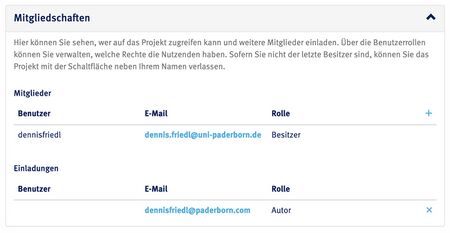
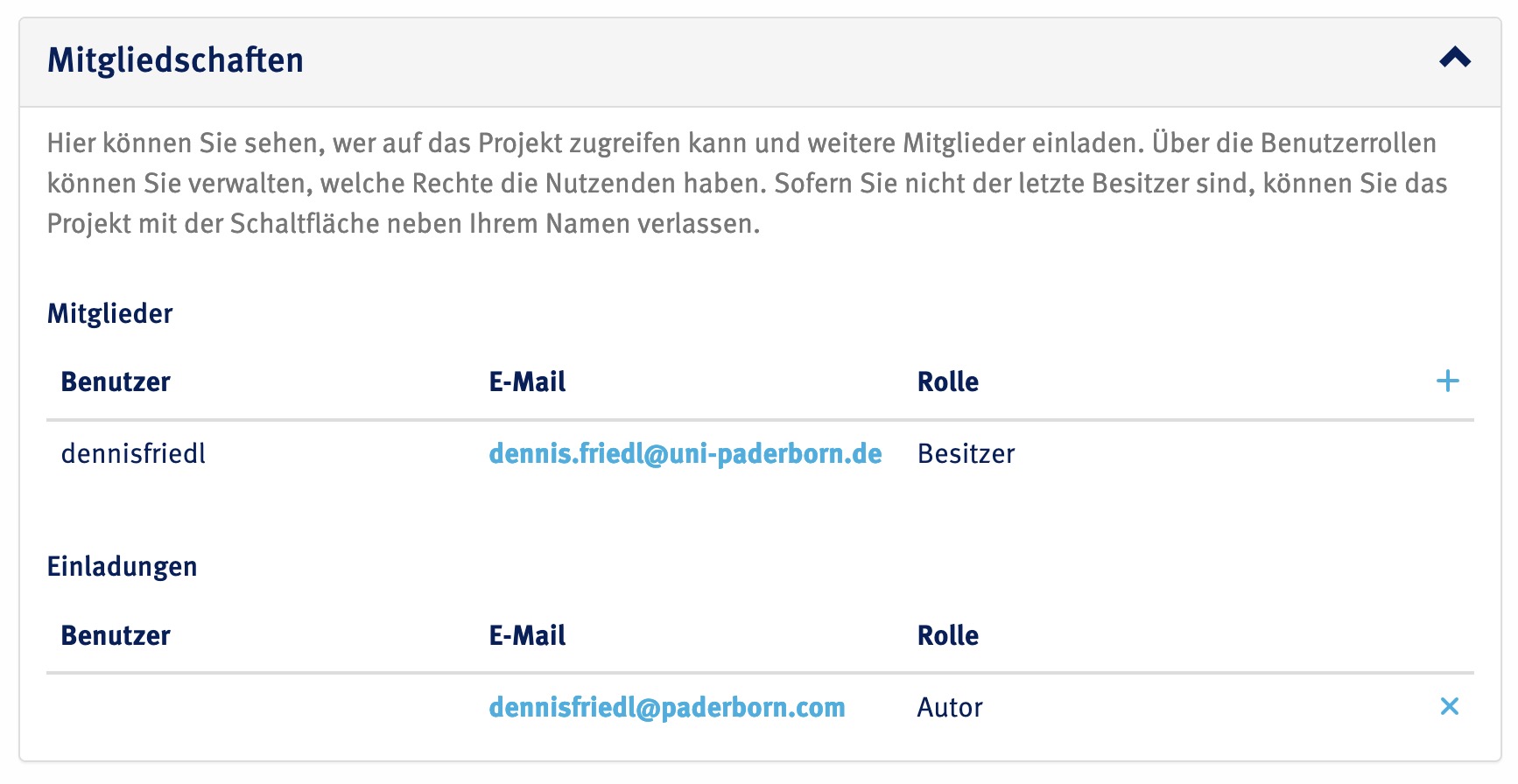
Im Abschnitt „Management“ lässt sich das Projekt verwalten. Ein denkbarer erster Schritt kann etwa darin bestehen, weitere Projektmitglieder zu Ihrem Projekt in RDMO hinzuzufügen, so dass die kollaborative Arbeit am Datenmanagementplan möglich wird. Ein Klick auf „Mitgliedschaften“ klappt eine Übersicht über alle Mitglieder des Projektes auf und erlaubt die Verwaltung der Mitgliedschaften (siehe Artikel RDMO - Mitglieder verwalten).
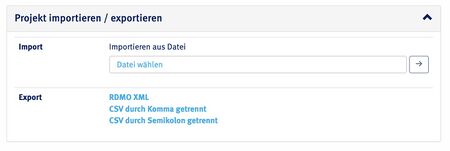
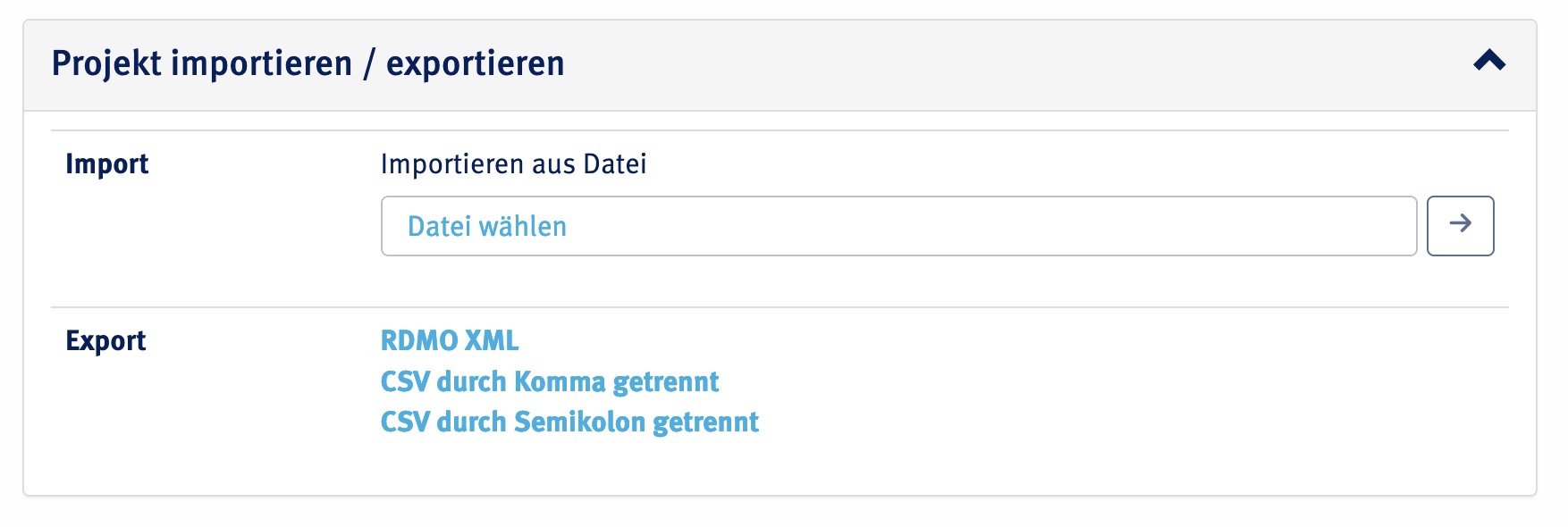
Falls Sie auf einer anderen RDMO-Instanz, etwa auf den Servern einer anderen Universität, bereits ein Projekt angelegt haben, können Sie dies einfach importieren und auf den Servern der Universität Paderborn weiternutzen. Klicken Sie dazu auf „Projekt importieren / exportieren“ und wählen Sie unter „Importieren aus Datei“ die passende Projektdatei aus. Andersherum können Sie unter „Export“ eine Projektdatei herunterladen, um Ihr Projekt auf anderen Instanzen zu importieren. Am besten eignet sich hierfür das Dateiformat „RDMO XML“. Falls das generierte XML standardmäßig in Ihrem Browser angezeigt wird, können Sie es durch einen Rechtsklick und dann „Seite speichern“ als Datei sichern.
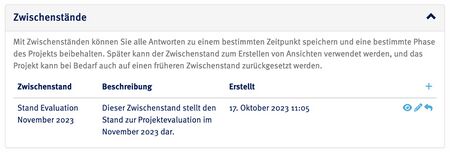
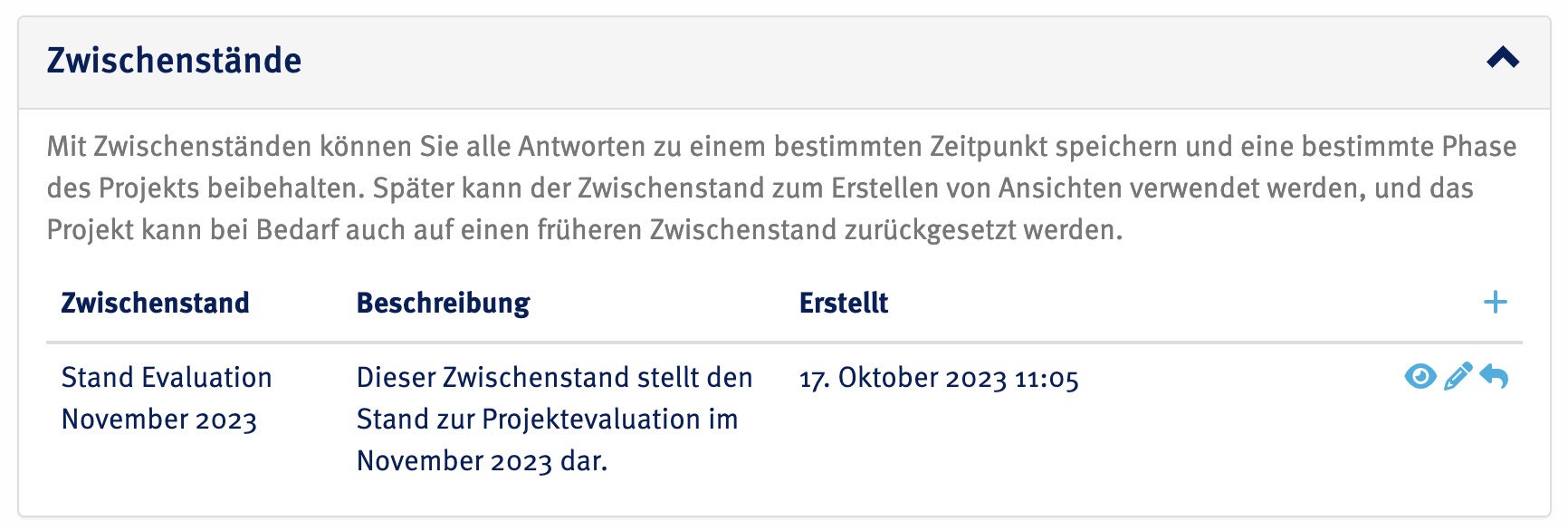
Ein Klick auf „Zwischenstände“ klappt die Auflistung und Verwaltung Ihrer bisherigen Zwischenstände auf. Mit Zwischenständen können Sie alle Antworten zum aktuellen Zeitpunkt speichern und so bestimmte Phasen des Projektes für die spätere Einsicht beibehalten (siehe Artikel RDMO - Zwischenstände. Diese Funktion gewinnt mit dem Fortschreiten des Projektes an Bedeutung.
Erstellung und Nutzung eines Datenmanagementplans[Bearbeiten | Quelltext bearbeiten]
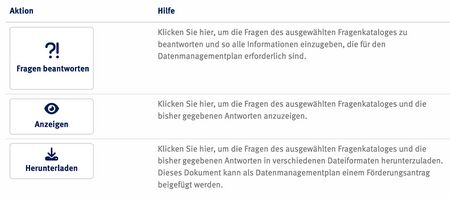
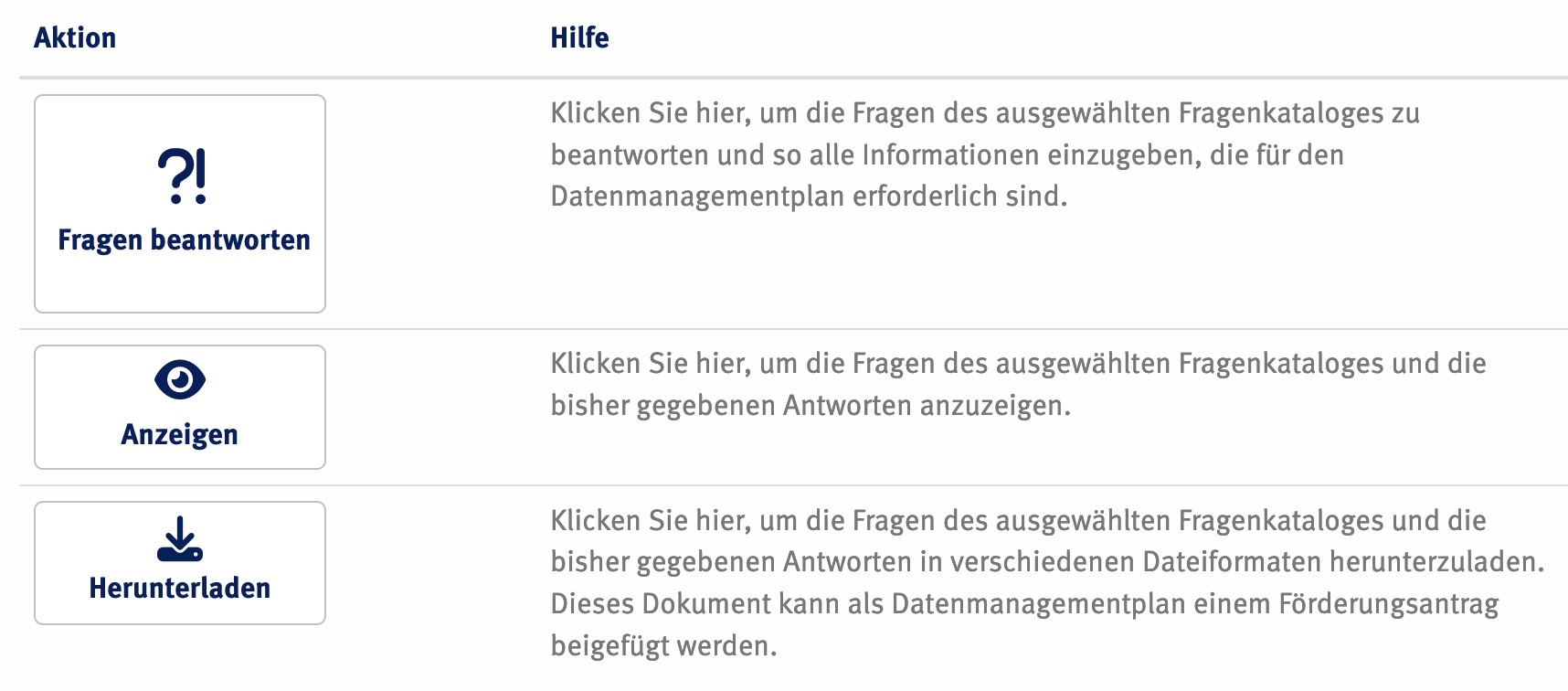
Die drei präsenten Buttons unter „Aktion“ ermöglichen den Zugriff auf den eigentlichen Datenmanagementplan.
Ein Klick auf „Fragen beantworten“ führt Sie auf eine Seite, auf der Sie Schritt für Schritt durch den Katalog geführt werden und diesen mit Ihren Antworten ausfüllen können (siehe Artikel RDMO - Bereich Fragen beantworten). Selbstverständlich muss dies nicht an einem Stück passieren: Kommen Sie jederzeit zurück, um mit dem Beantworten fortzufahren oder bereits eingetragene Antworten zu bearbeiten.
Mit „Anzeigen“ erhalten Sie eine Übersicht über alle Fragen des Kataloges und Ihre abgegebenen Antworten. Auf der rechten Seite können Sie in der Ansicht auf verschiedene Zwischenstände wechseln.
Mit dem Button „Herunterladen“ können Sie den ausgefüllten Datenmanagementplan in verschiedene Dokumentenformate konvertiert werden. Auf diese Weise kann Ihr Datenmanagementplan etwa automatisch in eine PDF-Datei, die bereits das Corporate Design der UPB befolgen, überführt und einem Förderungsantrag beigefügt werden (siehe Artikel RDMO - Datenmanagementplan herunterladen).