TYPO3 - Roadmap einfuegen
Jnk (Diskussion | Beiträge) |
|||
| Zeile 6: | Zeile 6: | ||
|hasdisambig=Nein | |hasdisambig=Nein | ||
}} | }} | ||
| − | + | Dieser Artikel zeigt Ihnen, wie Sie eine Roadmap sowie deren Überschriften und einzelnen Schritte anlegen können. | |
| Zeile 14: | Zeile 14: | ||
[[Datei:Typo3-akkordeon-01.png|links|mini|ohne|450px|Inhaltselement hinzufügen]] | [[Datei:Typo3-akkordeon-01.png|links|mini|ohne|450px|Inhaltselement hinzufügen]] | ||
<br> | <br> | ||
| − | * Klicken Sie auf <code>+ Inhalt</code> um ein neues Inhaltselement hinzuzufügen. | + | * Klicken Sie auf <code>+ Inhalt</code>, um ein neues Inhaltselement hinzuzufügen. |
<br clear=all> | <br clear=all> | ||
| Zeile 27: | Zeile 27: | ||
# Öffnen Sie den Tab '''Allgemein'''. | # Öffnen Sie den Tab '''Allgemein'''. | ||
# Wählen Sie eine '''Überschrift''' für Ihre Roadmap. | # Wählen Sie eine '''Überschrift''' für Ihre Roadmap. | ||
| − | # Klicken Sie auf <code>+ Neu anlegen</code> um einen neuen Schritt zu erstellen. | + | # Klicken Sie auf <code>+ Neu anlegen</code>, um einen neuen Schritt zu erstellen. |
<br clear=all> | <br clear=all> | ||
| Zeile 41: | Zeile 41: | ||
<br clear=all> | <br clear=all> | ||
| − | * Klicken Sie zum Abschluss auf <code>Speichern</code> um Ihre Änderungen zu sichern. | + | * Klicken Sie zum Abschluss auf <code>Speichern</code>, um Ihre Änderungen zu sichern. |
==Beispiel== | ==Beispiel== | ||
Version vom 11. März 2024, 17:47 Uhr
Allgemeine Informationen
| Anleitung | |
|---|---|
| Informationen | |
| Betriebssystem | Alle |
| Service | TYPO3 |
| Interessant für | Gäste, Angestellte und Studierende |
| HilfeWiki des ZIM der Uni Paderborn | |
Dieser Artikel zeigt Ihnen, wie Sie eine Roadmap sowie deren Überschriften und einzelnen Schritte anlegen können.
Schritt-für-Schritt Anleitung[Bearbeiten | Quelltext bearbeiten]
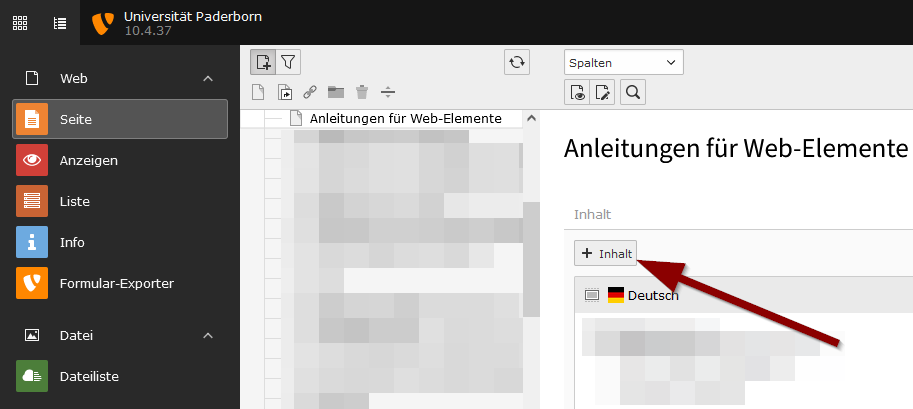
Öffnen Sie die Seite, auf der Sie das Inhaltselement einfügen möchten.
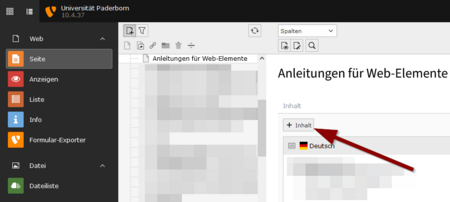
- Klicken Sie auf
+ Inhalt, um ein neues Inhaltselement hinzuzufügen.
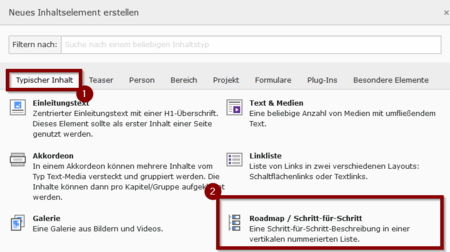
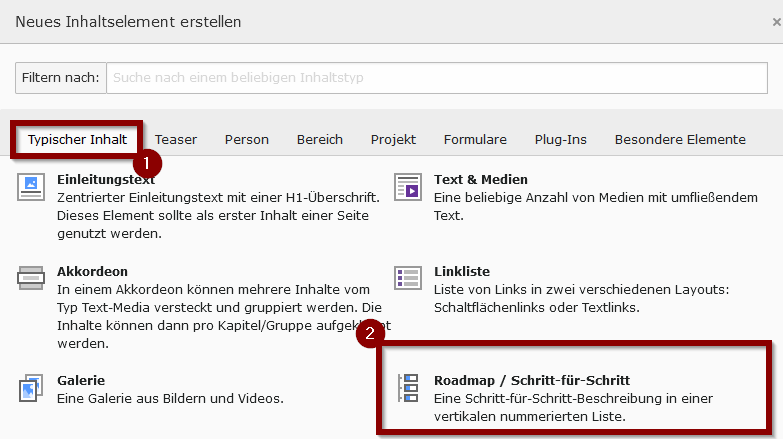
- Öffnen Sie den Tab "Typischer Inhalt".
- Wählen Sie "Roadmap / Schritt-für-Schritt".
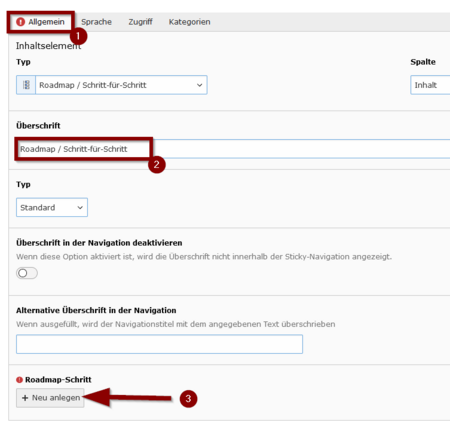
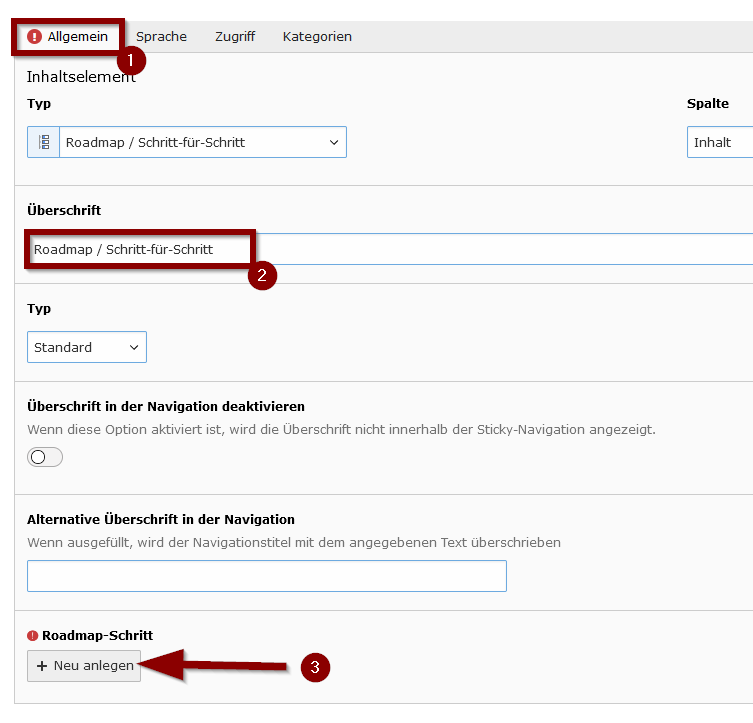
- Öffnen Sie den Tab Allgemein.
- Wählen Sie eine Überschrift für Ihre Roadmap.
- Klicken Sie auf
+ Neu anlegen, um einen neuen Schritt zu erstellen.
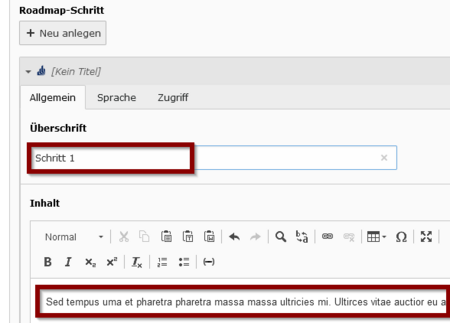
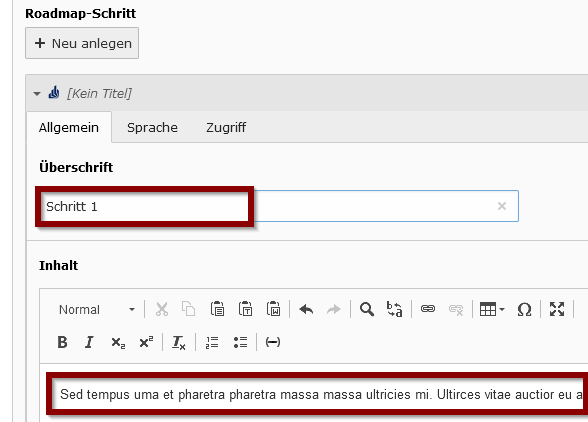
- Vergeben Sie eine Überschrift für den Schritt.
- Unter Inhalt können Sie längere Texte vergeben.
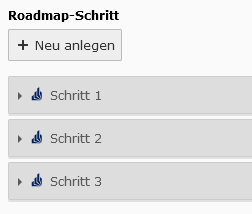
- Auf die gleiche Weise können Sie beliebige weitere Schritte anlegen.
- Klicken Sie zum Abschluss auf
Speichern, um Ihre Änderungen zu sichern.
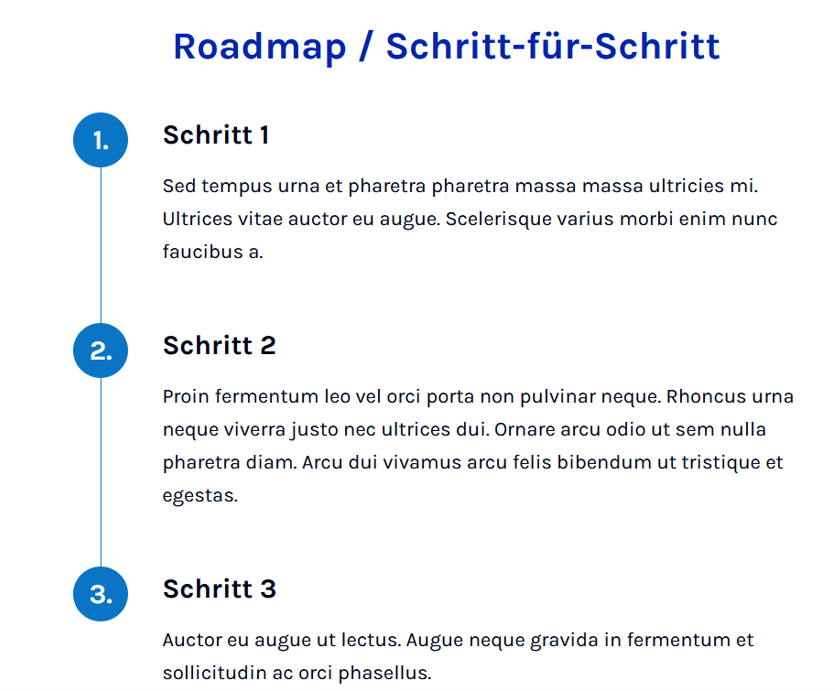
Beispiel[Bearbeiten | Quelltext bearbeiten]