Studierendenausweis/en
Jnk (Diskussion | Beiträge) (New Screenshots) |
Jnk (Diskussion | Beiträge) (Neue Screenshots in englischer Sprache) |
||
| Zeile 27: | Zeile 27: | ||
<br clear=all> | <br clear=all> | ||
| − | [[Datei:Digitaler-Studierendenausweis- | + | [[Datei:Digitaler-Studierendenausweis-15.jpeg|links|mini|ohne|250px]] |
<br> | <br> | ||
* Click on '''"Login with University-Account"'''. | * Click on '''"Login with University-Account"'''. | ||
| Zeile 47: | Zeile 47: | ||
<br clear=all> | <br clear=all> | ||
| − | [[Datei:Digitaler-Studierendenausweis- | + | [[Datei:Digitaler-Studierendenausweis-16.jpeg|links|mini|ohne|250px]] |
<br> | <br> | ||
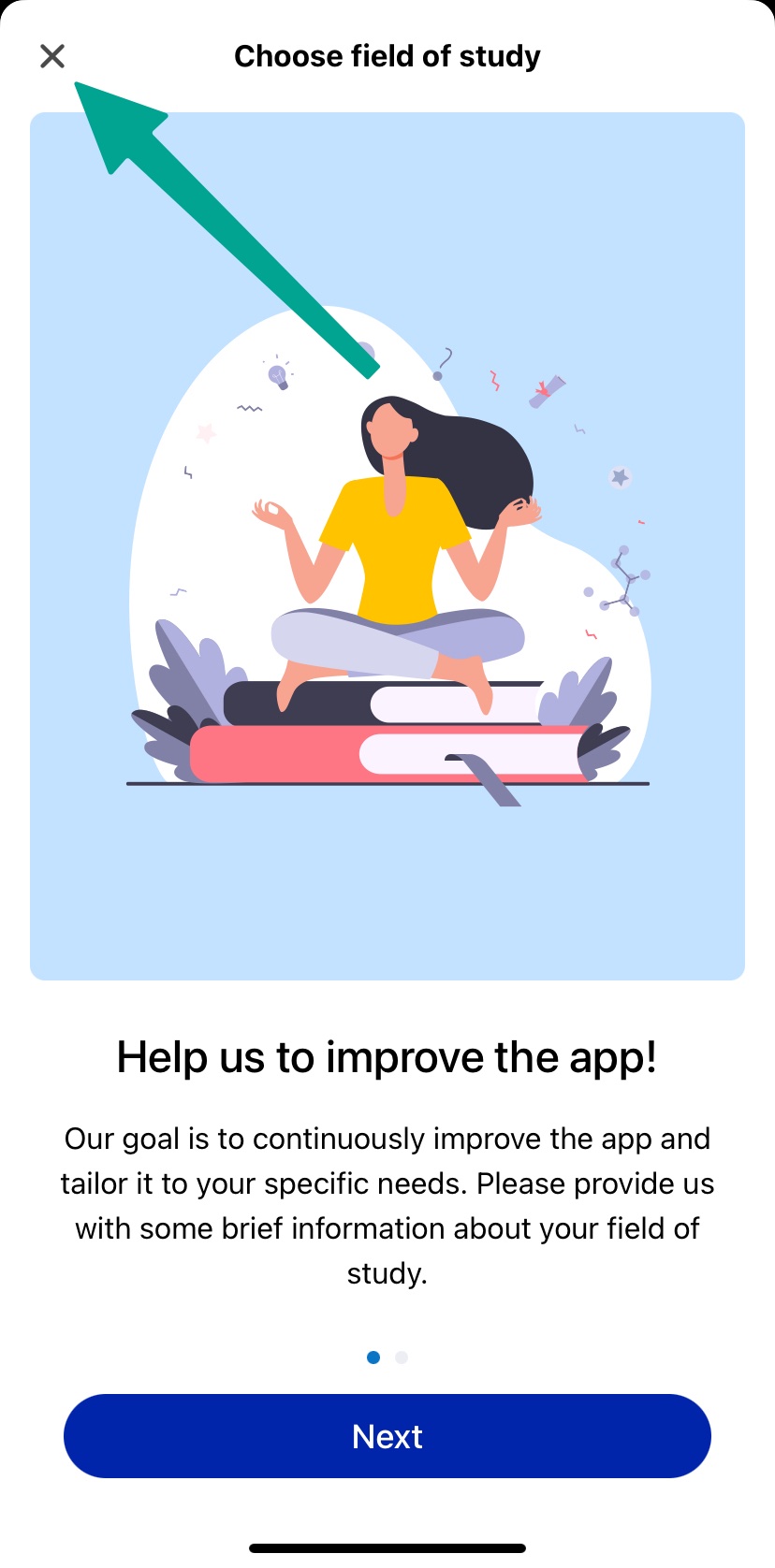
* Now you can choose your field of study | * Now you can choose your field of study | ||
| Zeile 54: | Zeile 54: | ||
<br clear=all> | <br clear=all> | ||
| − | [[Datei:Digitaler-Studierendenausweis- | + | [[Datei:Digitaler-Studierendenausweis-17.jpeg|links|mini|ohne|250px]] |
<br> | <br> | ||
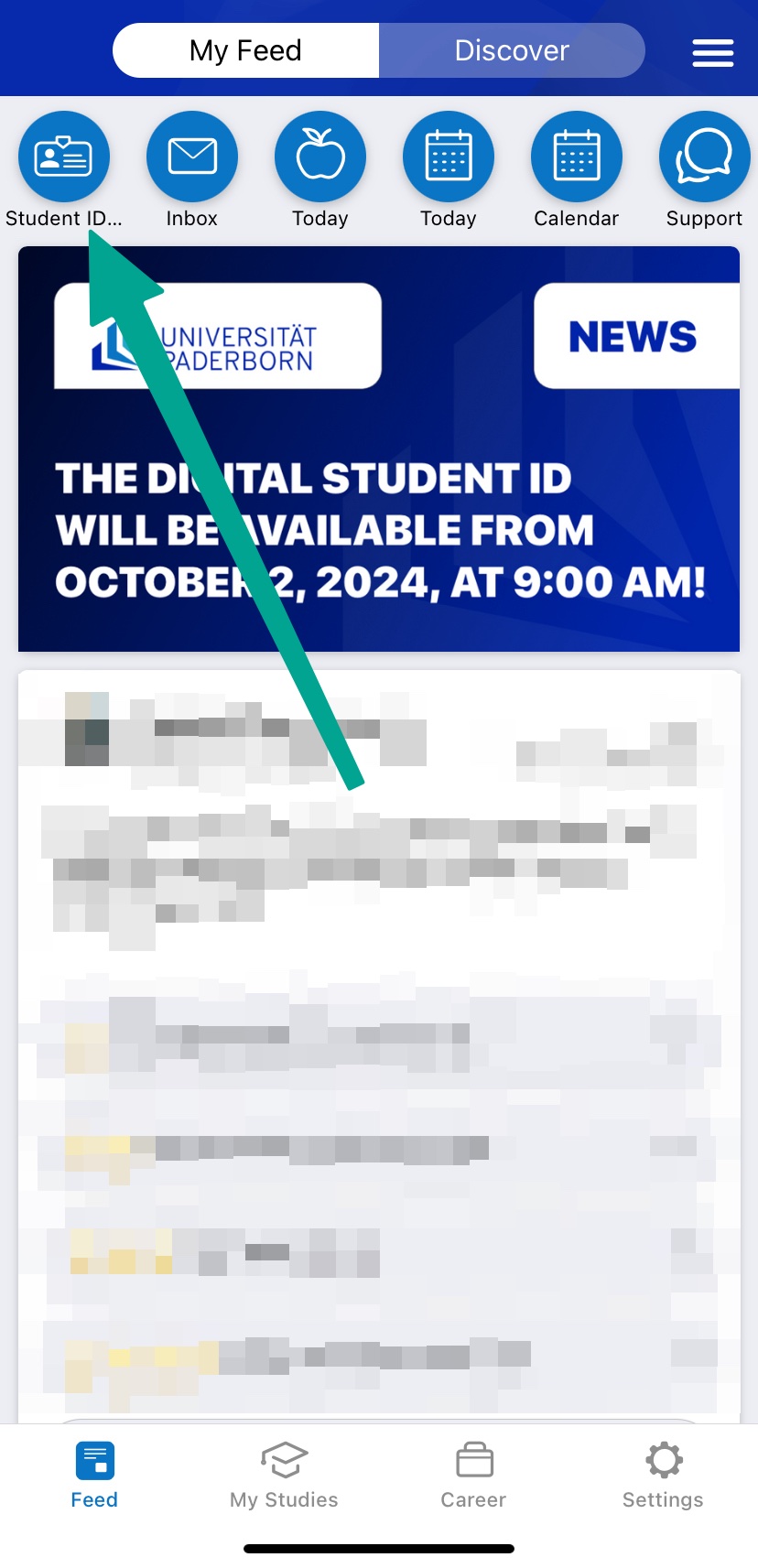
* Click in the top left hand corner on '''"Student ID Card"''' | * Click in the top left hand corner on '''"Student ID Card"''' | ||
<br clear=all> | <br clear=all> | ||
| − | [[Datei:Digitaler-Studierendenausweis- | + | [[Datei:Digitaler-Studierendenausweis-18.jpeg|links|mini|ohne|250px|Accept instructions]] |
<br> | <br> | ||
* Read through the instructions carefully and tick the appropriate boxes. | * Read through the instructions carefully and tick the appropriate boxes. | ||
| Zeile 67: | Zeile 67: | ||
You can now use your digital student ID card. | You can now use your digital student ID card. | ||
| − | [[Datei:Digitaler-Studierendenausweis- | + | [[Datei:Digitaler-Studierendenausweis-19.png|links|mini|ohne|350px|student ID card in the UPB-App]] |
<br clear=all> | <br clear=all> | ||
Version vom 2. Oktober 2024, 13:11 Uhr
Die deutsche Version finden Sie auf der Seite Studierendenausweis
⭐ The digital student ID card is available since 2 October 2024. ⭐
Starting in the winter semester 2024/25, Paderborn University will provide student ID cards in digital form via the UPB-App. You will no longer receive your ID card by post. Your library card and the AStA Kulturticket will also be available via the app.


 Open the UPB-App
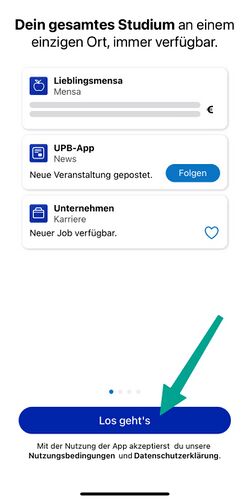
- Klicke auf "Let's go".

- Click on "Login with University-Account".

- Enter Username and Password for the Uni-Account
- Click on "Login".
- If you have the password automatically filled in by a password manager, problems may occur.
- Recommendation: Insert password manually

- You will now see a list of the information that will be transmitted to UniNow.
- Click on "Transfer information".

- Now you can choose your field of study
- This step is optional
- You can click on "Cancel"
- Click in the top left hand corner on "Student ID Card"

- Read through the instructions carefully and tick the appropriate boxes.
- Then click on "Continue".
You can now use your digital student ID card.

Serviceportal[Bearbeiten | Quelltext bearbeiten]
If you do not have a smartphone or your device is temporarily out of order, you can alternatively print out your ID card yourself via the Serviceportal.
Open the Serviceportal:
- https://serviceportal.uni-paderborn.de
- Login with your Uni-Account
Datei:Digitaler-Studierendenausweis-07.png
Persönliche Daten
- Visit "Benutzerverwaltung" an click on "Persönliche Daten".

- Click on "Studierendenausweis PDF" to download your student ID card.
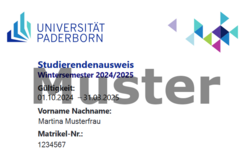
- Save the PDF file on your device.
See also[Bearbeiten | Quelltext bearbeiten]
Questions regarding the UPB-App?