Jnk (Diskussion | Beiträge) K (Jnk verschob die Seite TYPO3 - Seite übersetzen nach TYPO3 - Seite übersetzen) |
|||
| Zeile 1: | Zeile 1: | ||
{{article | {{article | ||
|type=Anleitung | |type=Anleitung | ||
| − | |||
|service=Service:Typo3 | |service=Service:Typo3 | ||
| − | |targetgroup=Angestellte | + | |targetgroup=Gäste, Angestellte, Studierende |
| − | |||
|hasdisambig=Nein | |hasdisambig=Nein | ||
}} | }} | ||
| − | + | Mit dem Inhaltselement '''Akkordeon''' können Sie eine Box mit einem oder mehreren aufklappbaren Elementen erstellen. Dadurch können Sie auf einer Seite viele Inhalte unterbringen, die bei Bedarf durch den Betrachter eingeblendet werden können. | |
| − | + | == Was ist zu tun? == | |
| − | + | * '''Seite öffnen''' → + Inhalt → Tab „Typischer Inhalt“ → „Akkordeon“ auswählen. | |
| + | * '''Überschrift eingeben''', optional in der Navigation deaktivieren. | ||
| + | * '''Kapitel hinzufügen:''' Klicken Sie auf + Neu anlegen, geben Sie eine Kapitelüberschrift ein und fügen Sie den gewünschten Textinhalt hinzu. | ||
| + | * '''Optional:''' Im Tab „Medien“ können Sie Bilder oder andere Medien hinzufügen. | ||
| + | * '''Weitere Kapitel hinzufügen:''' Wiederholen Sie die Schritte für zusätzliche Kapitel. | ||
| + | * '''Speichern.''' | ||
| − | == | + | == Schritt-für-Schritt Anleitung == |
| − | |||
| − | |||
| − | |||
| − | |||
| − | |||
| − | == | + | ===Akkordeon erstellen=== |
| − | Sie | + | Öffnen Sie die Seite, auf der Sie das Akkordeon einfügen möchten. |
| − | |||
| − | |||
| − | |||
| − | |||
| − | |||
| − | |||
| − | |||
| − | |||
| − | |||
| − | |||
| − | |||
| − | [[Datei:Typo3- | + | [[Datei:Typo3-akkordeon-01.png|links|mini|ohne|450px|Inhaltselement hinzufügen]] |
<br> | <br> | ||
| − | + | * Klicken Sie auf <code>+ Inhalt</code> um ein neues Inhaltselement hinzuzufügen. | |
| − | * Klicken Sie | ||
<br clear=all> | <br clear=all> | ||
| − | [[Datei:Typo3- | + | [[Datei:Typo3-akkordeon-02.png|links|mini|ohne|450px|Akkordeon auswählen]] |
<br> | <br> | ||
| − | * Sie | + | * Wählen Sie den Tab '''"Typischer Inhalt"'''. |
| − | + | * Wählen Sie '''"Akkordeon"'''. | |
| − | |||
| − | * Wählen Sie | ||
| − | |||
<br clear=all> | <br clear=all> | ||
| − | [[Datei:Typo3- | + | [[Datei:Typo3-akkordeon-03.png|links|mini|ohne|450px|Akkordeon: Allgemeine Einstellungen]] |
<br> | <br> | ||
| − | + | # Wählen Sie im Tab '''"Allgemein"''' eine Überschrift für das Akkordeon. | |
| − | + | # Klicken Sie anschließend auf <code>+ Neu anlegen</code> | |
| − | |||
<br clear=all> | <br clear=all> | ||
| − | + | [[Datei:Typo3-akkordeon-04.png|links|mini|ohne|450px|Akkordeon: Kapitel]] | |
| − | [[Datei:Typo3- | ||
<br> | <br> | ||
| − | + | # Wählen Sie im Tab '''"Allgemein"''' eine Überschrift für das erste Kapitel. | |
| − | + | # Klicken Sie anschließend auf <code>+ Neu anlegen</code> um den Inhalt hinzuzufügen. | |
| − | |||
<br clear=all> | <br clear=all> | ||
| − | + | [[Datei:Typo3-akkordeon-05.png|links|mini|450px|Akkordeon: Kapitelinhalt]] | |
| − | + | <div class="tleft" style="clear:none"> [[Datei:Typo3-akkordeon-06.png|links|mini|450px|Akkordeon: Kapitelinhalt]]</div> | |
| − | == | ||
| − | |||
| − | [[Datei:Typo3- | ||
<br clear=all> | <br clear=all> | ||
| − | * | + | * Im Tab '''"Allgemein"''' können Sie nun unter '''"Text"''' den gewünschten Inhalt eingeben und bei Bedarf formatieren. |
| − | |||
<br clear=all> | <br clear=all> | ||
| − | [[Datei:Typo3- | + | [[Datei:Typo3-akkordeon-07.png|links|mini|ohne|450px|Änderungen speichern]] |
<br> | <br> | ||
| − | + | * Klicken Sie auf '''"Speichern"''', um die Änderungen zu übernehmen. | |
| − | * Klicken | ||
<br clear=all> | <br clear=all> | ||
| − | [[Datei:Typo3- | + | [[Datei:Typo3-akkordeon-08.png|links|mini|ohne|450px|Akkordeon mit einem Kapitel]] |
<br> | <br> | ||
| − | * | + | * Wir haben nun ein Akkordeon mit einem Kapitel erstellt. |
| − | |||
<br clear=all> | <br clear=all> | ||
| − | [[Datei:Typo3- | + | ===Beispiel 1=== |
| − | [[Datei:Typo3- | + | Auf den Webseiten wird dies nun folgendermaßen dargestellt: |
| + | [[Datei:Typo3-akkordeon-12.png|links|mini|ohne|450px|Eingeklapptes Akkordeon]] | ||
| + | <div class="tleft" style="clear:none"> [[Datei:Typo3-akkordeon-13.png|links|mini|ohne|450px|Ausgeklapptes Akkordeon]]</div> | ||
<br clear=all> | <br clear=all> | ||
| − | === | + | ===Weitere Kapitel erstellen=== |
| − | + | Ein Akkordeon, das nur aus einem einzigen Kapitel besteht, kann dazu dienen, auf der Webseite Platz zu sparen. Auf die gleiche Weise können wir jedoch weitere Kapitel zum Akkordeon hinzufügen. Öffnen Sie dazu das eben erstellte Inhaltselement Akkordeon. | |
| − | [[Datei:Typo3- | + | [[Datei:Typo3-akkordeon-09.png|links|mini|ohne|450px|Neues Kapitel anlegen]] |
<br> | <br> | ||
| − | + | Klicken Sie im Bereich '''"Akkordeon-Kapitel"''' auf <code>+ Neu anlegen</code> um ein weiteres Kapitel zu erstellen. | |
<br clear=all> | <br clear=all> | ||
| − | [[Datei:Typo3- | + | [[Datei:Typo3-akkordeon-10.png|links|mini|ohne|450px|Weiteres Kapitel erstellen]] |
<br> | <br> | ||
| − | + | # Wählen Sie eine '''"Kapitel-Überschrift"'''. | |
| − | + | # Klicken Sie im Bereich '''"Text-Media-Inhalte"''' auf <code>+ Neu anlegen</code> | |
<br clear=all> | <br clear=all> | ||
| − | + | Sie können wie eben beschrieben nun Inhalte zum Akkordeon-Kapitel hinzufügen. Neben reinem Text sind auch andere Inhalte möglich. | |
| − | |||
| − | |||
| − | + | [[Datei:Typo3-akkordeon-11.png|links|mini|ohne|450px|Medien hinzufügen]] | |
| − | + | <br> | |
| − | [[Datei:Typo3- | + | # Klicken Sie auf den Tab '''"Medien"'''. |
| − | + | # Über '''"Mediendatei hinzufügen"''' können Sie zahlreiche Inhalte hinzufügen - beispielsweise Bilder. | |
| − | |||
<br clear=all> | <br clear=all> | ||
| − | == | + | ===Beispiel 2=== |
| − | + | Wir haben unser Akkordeon um ein zweites Kapitel ergänzt. Hier ein Beispiel, in dem das zweite Kapitel ausgeklappt ist. | |
| − | [[Datei:Typo3- | + | [[Datei:Typo3-akkordeon-14.png|links|mini|ohne|450px|Akkordeon mit zwei Kapiteln]] |
| − | |||
| − | |||
| − | |||
<br clear=all> | <br clear=all> | ||
| − | ==Übersetzung | + | ==Übersetzung== |
| − | + | Wenn Sie eine Seite in eine andere Sprache übersetzen wollen, beachten Sie bitte, dass das Inhaltselement Akkordeon aktuell nicht automatisch übersetzt werden kann. Sie müssen die Inhalte manuell im Akkordeon der jeweiligen Sprache selbst übersetzen. Mehr dazu unter [[TYPO3 - Seite uebersetzen]]. | |
| − | |||
| − | |||
| − | ==Siehe auch== | + | == Siehe auch == |
| − | [[TYPO3]] | + | * [[TYPO3]] |
Aktuelle Version vom 15. Oktober 2024, 01:39 Uhr
Allgemeine Informationen
| Anleitung | |
|---|---|
| Informationen | |
| Betriebssystem | Alle |
| Service | TYPO3 |
| Interessant für | Gäste, Angestellte und Studierende |
| HilfeWiki des ZIM der Uni Paderborn | |
Mit dem Inhaltselement Akkordeon können Sie eine Box mit einem oder mehreren aufklappbaren Elementen erstellen. Dadurch können Sie auf einer Seite viele Inhalte unterbringen, die bei Bedarf durch den Betrachter eingeblendet werden können.
Was ist zu tun?[Bearbeiten | Quelltext bearbeiten]
- Seite öffnen → + Inhalt → Tab „Typischer Inhalt“ → „Akkordeon“ auswählen.
- Überschrift eingeben, optional in der Navigation deaktivieren.
- Kapitel hinzufügen: Klicken Sie auf + Neu anlegen, geben Sie eine Kapitelüberschrift ein und fügen Sie den gewünschten Textinhalt hinzu.
- Optional: Im Tab „Medien“ können Sie Bilder oder andere Medien hinzufügen.
- Weitere Kapitel hinzufügen: Wiederholen Sie die Schritte für zusätzliche Kapitel.
- Speichern.
Schritt-für-Schritt Anleitung[Bearbeiten | Quelltext bearbeiten]
Akkordeon erstellen[Bearbeiten | Quelltext bearbeiten]
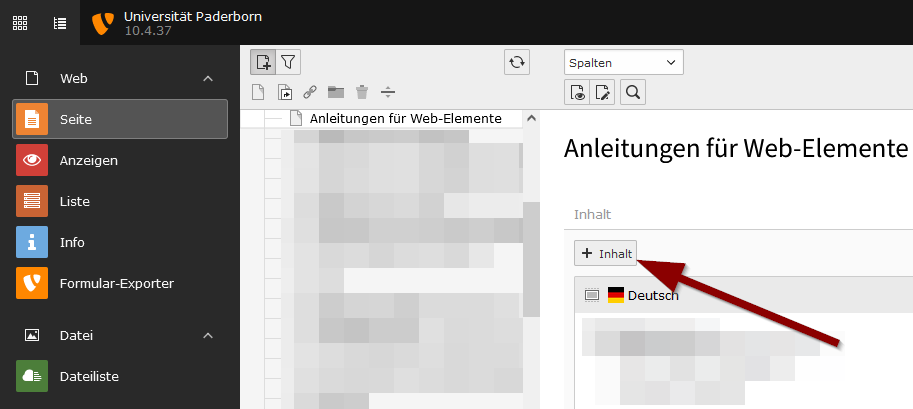
Öffnen Sie die Seite, auf der Sie das Akkordeon einfügen möchten.
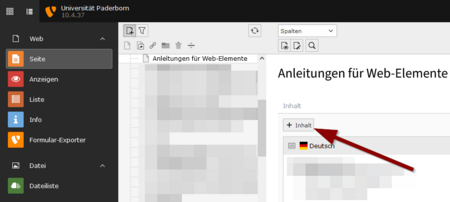
- Klicken Sie auf
+ Inhaltum ein neues Inhaltselement hinzuzufügen.
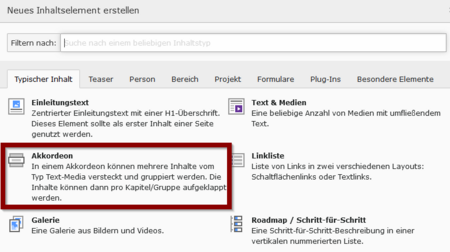
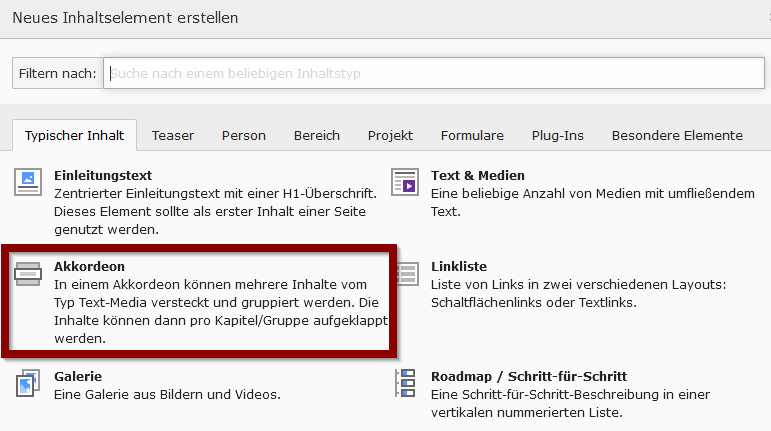
- Wählen Sie den Tab "Typischer Inhalt".
- Wählen Sie "Akkordeon".
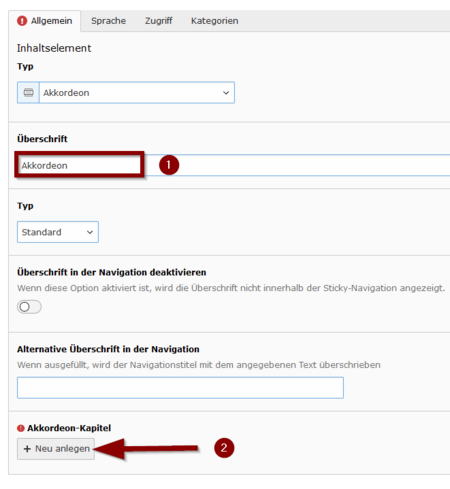
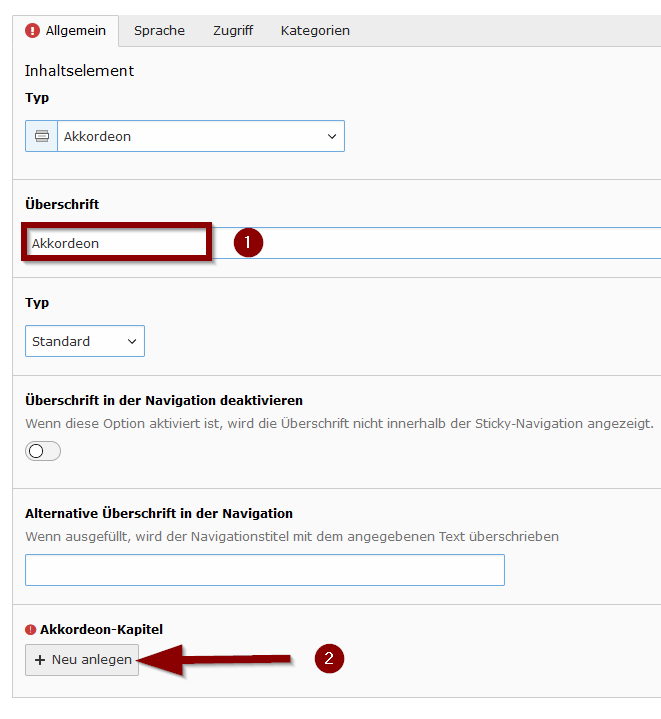
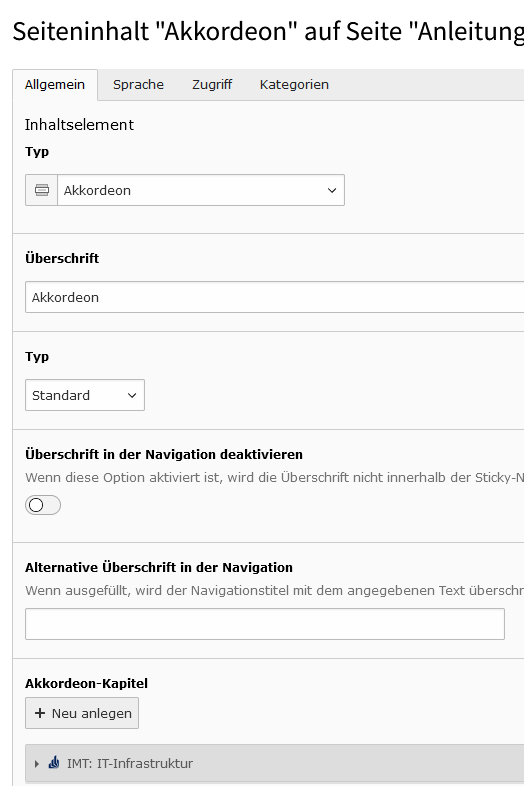
- Wählen Sie im Tab "Allgemein" eine Überschrift für das Akkordeon.
- Klicken Sie anschließend auf
+ Neu anlegen
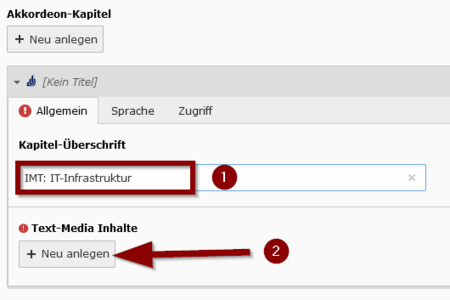
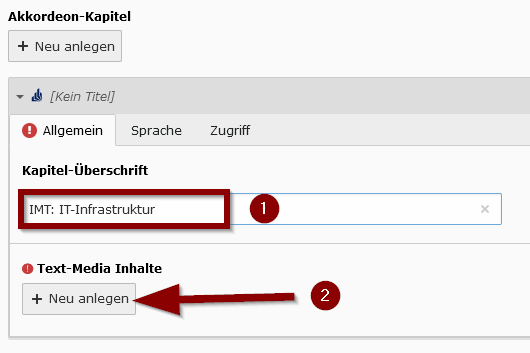
- Wählen Sie im Tab "Allgemein" eine Überschrift für das erste Kapitel.
- Klicken Sie anschließend auf
+ Neu anlegenum den Inhalt hinzuzufügen.
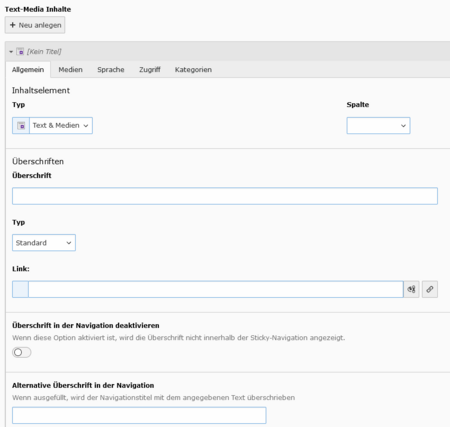
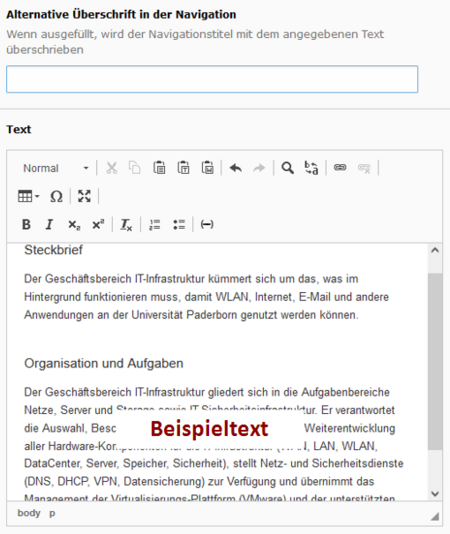
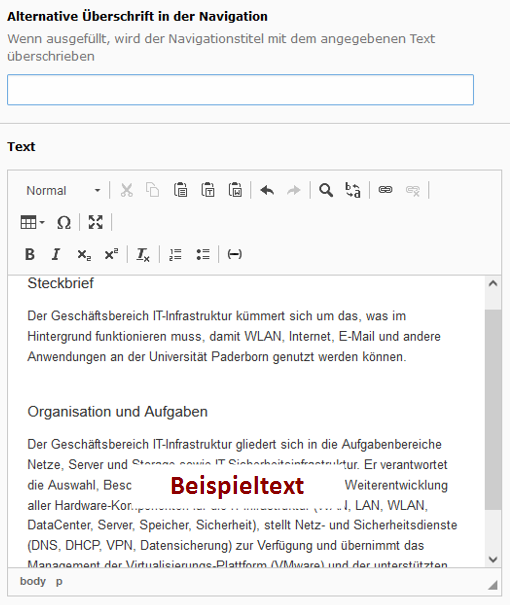
- Im Tab "Allgemein" können Sie nun unter "Text" den gewünschten Inhalt eingeben und bei Bedarf formatieren.
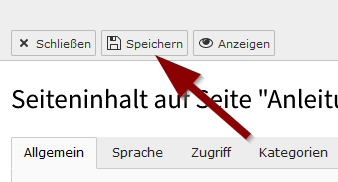
- Klicken Sie auf "Speichern", um die Änderungen zu übernehmen.
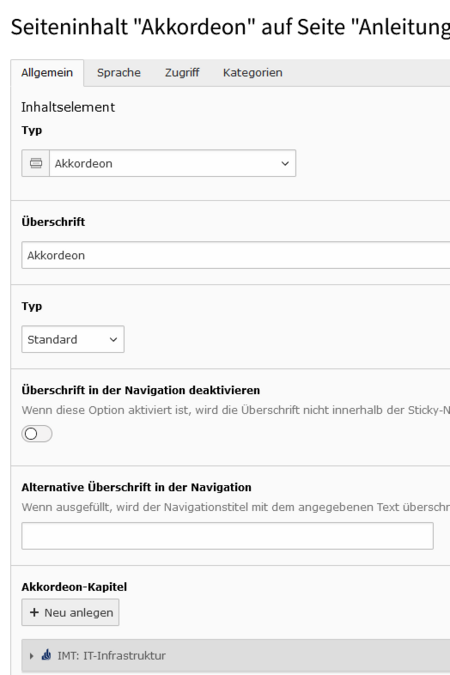
- Wir haben nun ein Akkordeon mit einem Kapitel erstellt.
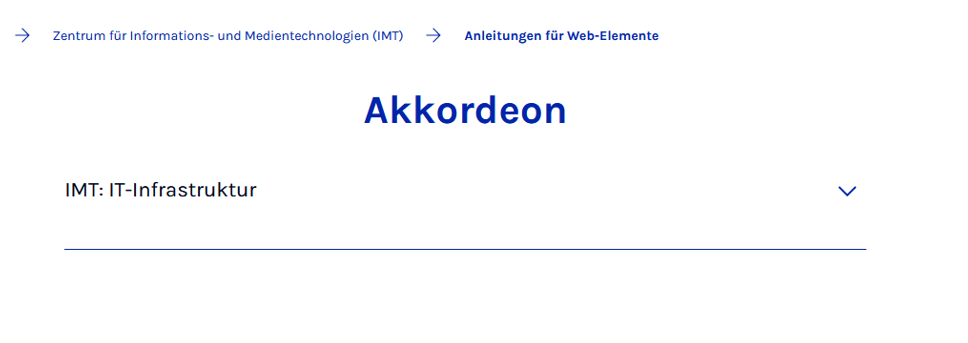
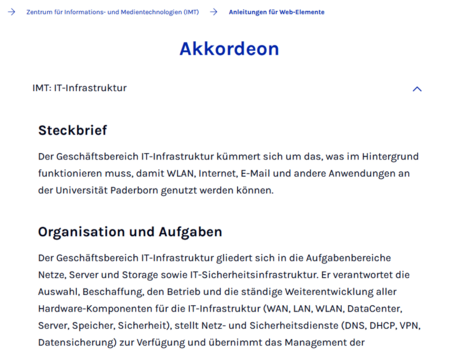
Beispiel 1[Bearbeiten | Quelltext bearbeiten]
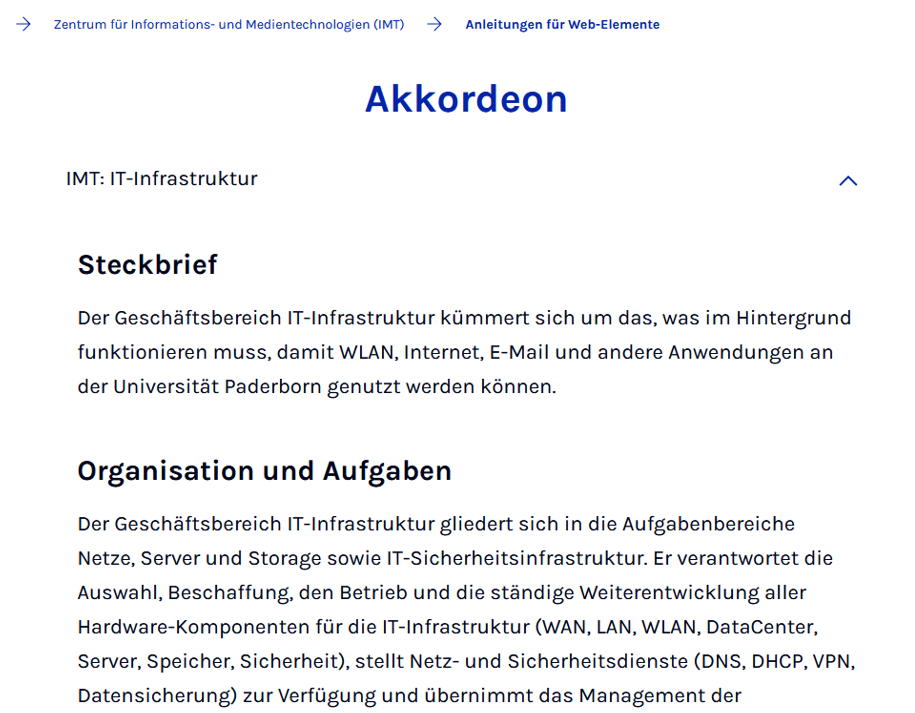
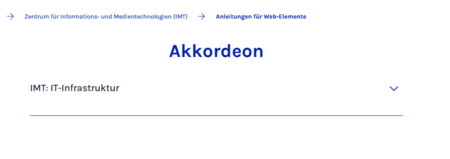
Auf den Webseiten wird dies nun folgendermaßen dargestellt:
Weitere Kapitel erstellen[Bearbeiten | Quelltext bearbeiten]
Ein Akkordeon, das nur aus einem einzigen Kapitel besteht, kann dazu dienen, auf der Webseite Platz zu sparen. Auf die gleiche Weise können wir jedoch weitere Kapitel zum Akkordeon hinzufügen. Öffnen Sie dazu das eben erstellte Inhaltselement Akkordeon.
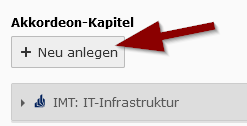
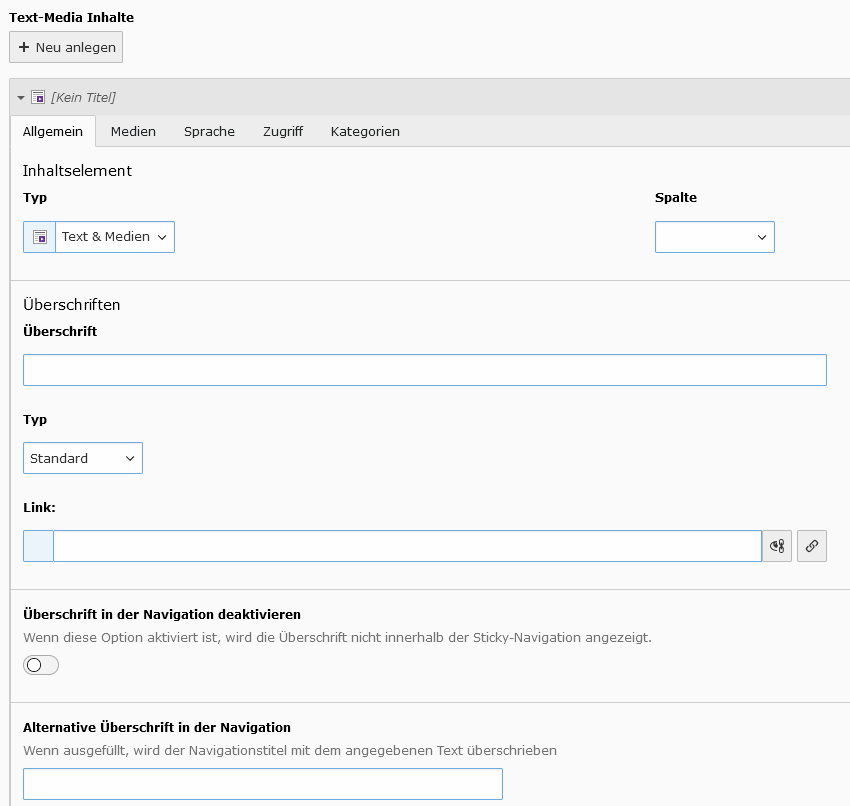
Klicken Sie im Bereich "Akkordeon-Kapitel" auf + Neu anlegen um ein weiteres Kapitel zu erstellen.
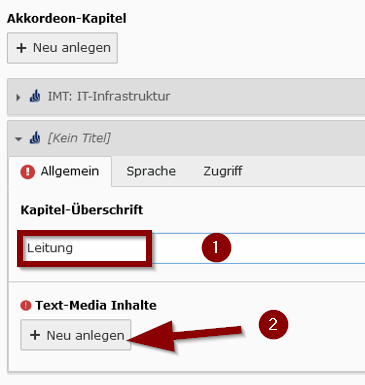
- Wählen Sie eine "Kapitel-Überschrift".
- Klicken Sie im Bereich "Text-Media-Inhalte" auf
+ Neu anlegen
Sie können wie eben beschrieben nun Inhalte zum Akkordeon-Kapitel hinzufügen. Neben reinem Text sind auch andere Inhalte möglich.
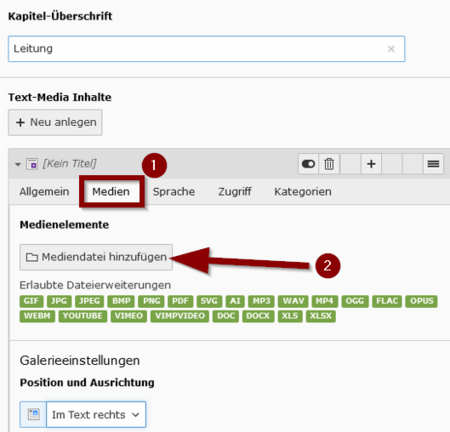
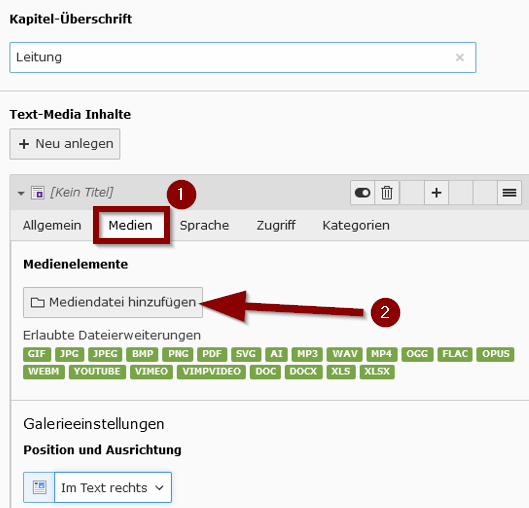
- Klicken Sie auf den Tab "Medien".
- Über "Mediendatei hinzufügen" können Sie zahlreiche Inhalte hinzufügen - beispielsweise Bilder.
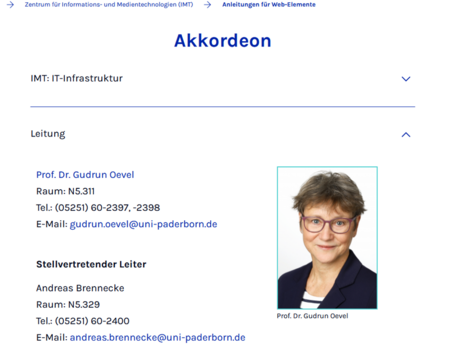
Beispiel 2[Bearbeiten | Quelltext bearbeiten]
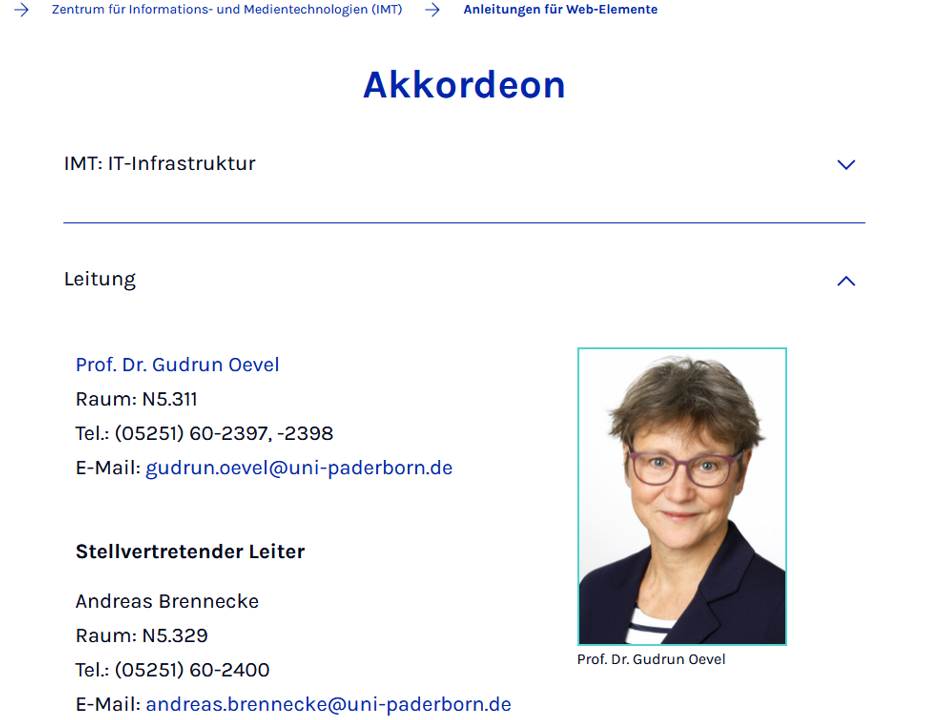
Wir haben unser Akkordeon um ein zweites Kapitel ergänzt. Hier ein Beispiel, in dem das zweite Kapitel ausgeklappt ist.
Übersetzung[Bearbeiten | Quelltext bearbeiten]
Wenn Sie eine Seite in eine andere Sprache übersetzen wollen, beachten Sie bitte, dass das Inhaltselement Akkordeon aktuell nicht automatisch übersetzt werden kann. Sie müssen die Inhalte manuell im Akkordeon der jeweiligen Sprache selbst übersetzen. Mehr dazu unter TYPO3 - Seite übersetzen.