Jnk (Diskussion | Beiträge) |
Jnk (Diskussion | Beiträge) K |
||
| (11 dazwischenliegende Versionen desselben Benutzers werden nicht angezeigt) | |||
| Zeile 8: | Zeile 8: | ||
==Schritt für Schritt Anleitung== | ==Schritt für Schritt Anleitung== | ||
| − | * Rufen Sie das | + | * Rufen Sie das Serviceportal auf und melden Sie sich mit Ihrem Uni-Account an. |
: [https://serviceportal.uni-paderborn.de https://serviceportal.uni-paderborn.de] | : [https://serviceportal.uni-paderborn.de https://serviceportal.uni-paderborn.de] | ||
* Gehen Sie in den Bereich '''"Meine Gäste"'''. | * Gehen Sie in den Bereich '''"Meine Gäste"'''. | ||
| + | * Hier Sehen Sie eine Übersicht der Gäste, die Sie betreuen. | ||
| − | + | [[Datei:Gastaccount-verwalten-01.png|links|mini|ohne|750px|Übersicht der eigenen Gäste im Serviceportal]] | |
| − | + | <br clear=all> | |
| − | [[Datei:Gastaccount-verwalten-01.png| | + | * In der Spalte '''"Gültig bis"''' sehen Sie die Laufzeit des Accounts. Verlängern Sie den Account rechtzeitig, sonst wird dieser gelöscht. |
| + | * Der '''Kommentar''' ist für den Gast nicht sichtbar - Einträge an dieser Stelle sind für den Gastgeber. | ||
| + | * Über die Schaltfläche '''"Optionen"''' kann der jeweilige Gastaccount bearbeitet werden. | ||
| − | == Gastaccount verlängern == | + | === Gastaccount verlängern === |
Gastrollen haben eine maximale Laufzeit von 2 Jahren. Sie können die Rolle aber jederzeit verlängern. | Gastrollen haben eine maximale Laufzeit von 2 Jahren. Sie können die Rolle aber jederzeit verlängern. | ||
| Zeile 24: | Zeile 27: | ||
: '''Achtung: Eine Löschung führt zum Verlust aller Daten/E-Mails usw. des Accounts.''' | : '''Achtung: Eine Löschung führt zum Verlust aller Daten/E-Mails usw. des Accounts.''' | ||
| − | [[Datei:Gastaccount-verwalten-02.png|right|mini|ohne|Gültigkeit ändern]] | + | [[Datei:Gastaccount-verwalten-02.png|right|mini|ohne|350px|Gültigkeit ändern]] |
| − | <br> | + | <br> |
| − | + | * Klicken Sie auf '''"Gültigkeit ändern"''' | |
| − | |||
| − | |||
| − | |||
<br clear=all> | <br clear=all> | ||
| − | [[Datei:Erstellung_eines_Uni-Accounts_(Gaeste) 02.png|mini|right| | + | [[Datei:Erstellung_eines_Uni-Accounts_(Gaeste) 02.png|mini|right|350px]] |
<br><br> | <br><br> | ||
# Geben Sie die neue Gültigkeit ein! | # Geben Sie die neue Gültigkeit ein! | ||
# Klicken Sie auf '''Speichern'''! | # Klicken Sie auf '''Speichern'''! | ||
| − | + | * Das Datum darf maximal 2 Jahre in der Zukunft liegen. | |
<br clear=all> | <br clear=all> | ||
| − | ==Neues Passwort== | + | ===Neues Passwort=== |
| − | Falls Ihr Gast sein Passwort vergessen hat, können Sie ihm einen Link zukommen lassen. Darüber kann | + | Falls Ihr Gast sein Passwort vergessen hat, können Sie ihm einen Link zukommen lassen. Darüber kann der Gast das eigene Passwort ändern. |
| − | [[Datei:Gastaccount-verwalten-03.png|right|mini|ohne|Neues Passwort]] | + | [[Datei:Gastaccount-verwalten-03.png|right|mini|ohne|350px|Neues Passwort]] |
| + | <br> | ||
* Suchen Sie Ihren Gast heraus. | * Suchen Sie Ihren Gast heraus. | ||
* Klicken Sie auf '''"Neues Passwort"'''. | * Klicken Sie auf '''"Neues Passwort"'''. | ||
* Klicken Sie auf '''"Ja"'''. | * Klicken Sie auf '''"Ja"'''. | ||
* Ihr Gast erhält nun eine E-Mail an seine '''Externe E-Mail-Adresse"'''. | * Ihr Gast erhält nun eine E-Mail an seine '''Externe E-Mail-Adresse"'''. | ||
| + | <br clear=all> | ||
| − | ==Deaktivieren== | + | ===Deaktivieren=== |
Sie können den Gastaccount deaktivieren. Der Account geht damit in den Ablauf und wird nach 4 Wochen gelöscht. | Sie können den Gastaccount deaktivieren. Der Account geht damit in den Ablauf und wird nach 4 Wochen gelöscht. | ||
| − | [[Datei:Gastaccount-verwalten-04.png|right|mini|ohne|Account deaktivieren]] | + | [[Datei:Gastaccount-verwalten-04.png|right|mini|ohne|350px|Account deaktivieren]] |
| + | <br> | ||
* Klicken Sie auf '''"Deaktivieren"'''. | * Klicken Sie auf '''"Deaktivieren"'''. | ||
* Klicken Sie auf '''"Ja"''' wenn Sie den Account wirklich deaktivieren wollen. | * Klicken Sie auf '''"Ja"''' wenn Sie den Account wirklich deaktivieren wollen. | ||
| + | <br clear=all> | ||
| + | ===Gastaccount übertragen=== | ||
| + | Sie wollen einen Gastaccount an eine:n andere:n Betreuer:in übertragen? Dies können Sie nicht selbst durchführen. Melden Sie sich bei der [mailto:zim@uni-paderborn.de ZIM Benutzerberatung]. Wir übernehmen dies gerne für Sie. | ||
== Siehe auch == | == Siehe auch == | ||
* [[Uni-Account]] | * [[Uni-Account]] | ||
* [[Ablauf des Uni-Accounts]] | * [[Ablauf des Uni-Accounts]] | ||
Aktuelle Version vom 10. April 2025, 09:08 Uhr
Allgemeine Informationen
| Anleitung | |
|---|---|
| Informationen | |
| Betriebssystem | Alle |
| Service | Uni-Account |
| Interessant für | Studierende |
| HilfeWiki des ZIM der Uni Paderborn | |
Als Mitarbeiter:in können Sie externe Personen als Gast einladen. Die Personen erhalten einen Uni-Account. Für die Verwaltung dieser Gastaccounts sind Sie als Gastgeber:in zuständig.
Schritt für Schritt Anleitung[Bearbeiten | Quelltext bearbeiten]
- Rufen Sie das Serviceportal auf und melden Sie sich mit Ihrem Uni-Account an.
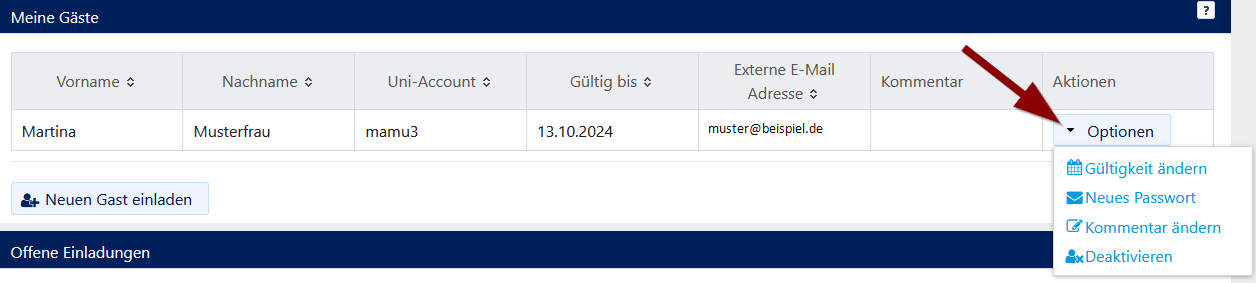
- Gehen Sie in den Bereich "Meine Gäste".
- Hier Sehen Sie eine Übersicht der Gäste, die Sie betreuen.
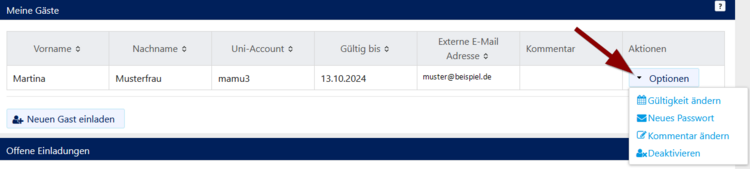
- In der Spalte "Gültig bis" sehen Sie die Laufzeit des Accounts. Verlängern Sie den Account rechtzeitig, sonst wird dieser gelöscht.
- Der Kommentar ist für den Gast nicht sichtbar - Einträge an dieser Stelle sind für den Gastgeber.
- Über die Schaltfläche "Optionen" kann der jeweilige Gastaccount bearbeitet werden.
Gastaccount verlängern[Bearbeiten | Quelltext bearbeiten]
Gastrollen haben eine maximale Laufzeit von 2 Jahren. Sie können die Rolle aber jederzeit verlängern.
Sollten Sie dies nicht tun erhalten Betreuer und Gastaccount jeweils eine Hinweis-E-Mail über den bevorstehende Ablauf, Sperrung und Löschung (ca. 14 Tage nach Ablauf des Account) des Accounts.
- Achtung: Eine Löschung führt zum Verlust aller Daten/E-Mails usw. des Accounts.
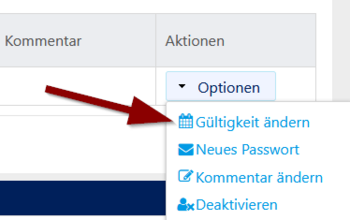
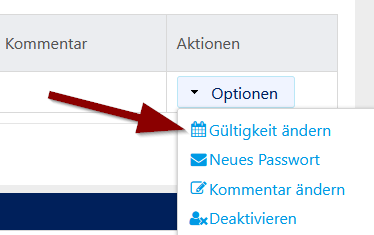
- Klicken Sie auf "Gültigkeit ändern"

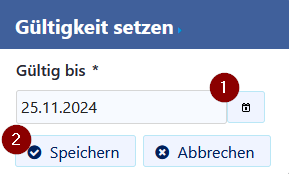
- Geben Sie die neue Gültigkeit ein!
- Klicken Sie auf Speichern!
- Das Datum darf maximal 2 Jahre in der Zukunft liegen.
Neues Passwort[Bearbeiten | Quelltext bearbeiten]
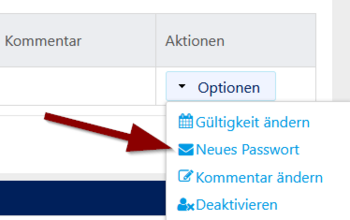
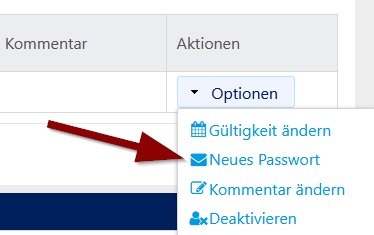
Falls Ihr Gast sein Passwort vergessen hat, können Sie ihm einen Link zukommen lassen. Darüber kann der Gast das eigene Passwort ändern.
- Suchen Sie Ihren Gast heraus.
- Klicken Sie auf "Neues Passwort".
- Klicken Sie auf "Ja".
- Ihr Gast erhält nun eine E-Mail an seine Externe E-Mail-Adresse".
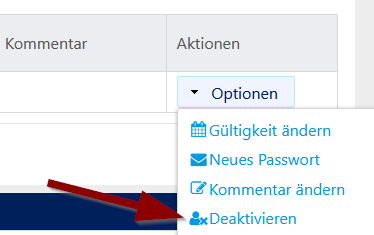
Deaktivieren[Bearbeiten | Quelltext bearbeiten]
Sie können den Gastaccount deaktivieren. Der Account geht damit in den Ablauf und wird nach 4 Wochen gelöscht.
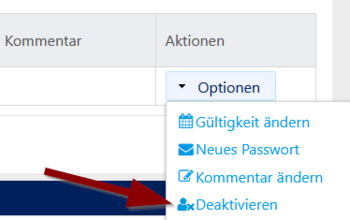
- Klicken Sie auf "Deaktivieren".
- Klicken Sie auf "Ja" wenn Sie den Account wirklich deaktivieren wollen.
Gastaccount übertragen[Bearbeiten | Quelltext bearbeiten]
Sie wollen einen Gastaccount an eine:n andere:n Betreuer:in übertragen? Dies können Sie nicht selbst durchführen. Melden Sie sich bei der ZIM Benutzerberatung. Wir übernehmen dies gerne für Sie.


_02.png)

