| (3 dazwischenliegende Versionen desselben Benutzers werden nicht angezeigt) | |||
| Zeile 16: | Zeile 16: | ||
== Schritt-für-Schritt Anleitung == | == Schritt-für-Schritt Anleitung == | ||
| − | <span style="color:red"> | + | <span style="color:red">Diese Anleitung ist nur eine schnelle Zusammenfassung. Alles zum Thema Löschen und Wiederherstellen finden Sie ausführlich [https://docs.sciebo.de/docs/getting-started/webinterface/dateien-verwalten/ hier in der Sciebo-Dokumentation.]</span> |
===Daten wiederherstellen=== | ===Daten wiederherstellen=== | ||
Aktuelle Version vom 18. Dezember 2025, 11:24 Uhr
Allgemeine Informationen
| Anleitung | |
|---|---|
| Informationen | |
| Betriebssystem | Alle |
| Service | Sciebo |
| Interessant für | Angestellte, Studierende und Bereiche |
| HilfeWiki des ZIM der Uni Paderborn | |
Wenn Sie aus Versehen Daten in Sciebo gelöscht haben oder feststellen, dass Sie Daten doch noch benötigen, gibt es unter bestimmten Umständen die Möglichkeit, diese wiederherzustellen.
Was ist zu tun?[Bearbeiten | Quelltext bearbeiten]
- Gelöschte Dateien aufrufen
- Datei finden und wiederherstellen
Schritt-für-Schritt Anleitung[Bearbeiten | Quelltext bearbeiten]
Diese Anleitung ist nur eine schnelle Zusammenfassung. Alles zum Thema Löschen und Wiederherstellen finden Sie ausführlich hier in der Sciebo-Dokumentation.
Daten wiederherstellen[Bearbeiten | Quelltext bearbeiten]
Versehentlich gelöschte Daten können für eine begrenzte Zeit wiederherstellt werden.
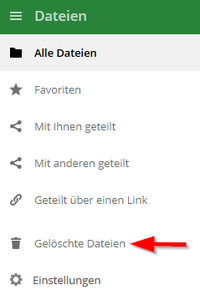
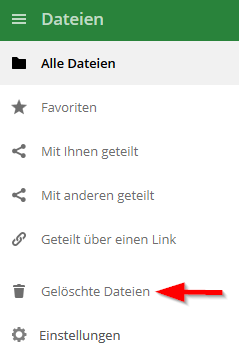
- Klicken Sie in der Menüleiste am linken Rand auf "Gelöschte Dateien".
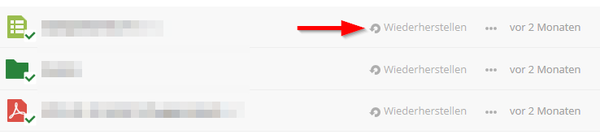
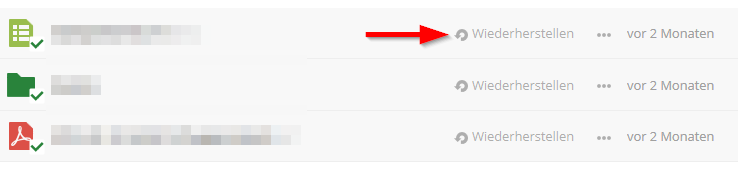
- Klicken Sie auf die Schaltfläche Wiederherstellen.
- Die Datei wird an ihrem alten Speicherort wiederhergestellt.
Hinweis: Haben Sie die Grenze Ihres Speichervolumens erreicht, werden die Daten direkt gelöscht. Sie können diese dann nicht mehr wiederherstellen.