| (8 dazwischenliegende Versionen desselben Benutzers werden nicht angezeigt) | |||
| Zeile 20: | Zeile 20: | ||
<br> | <br> | ||
* Klicken Sie auf die drei horizontalen Balken am rechten oberen Rand. | * Klicken Sie auf die drei horizontalen Balken am rechten oberen Rand. | ||
| − | * Klicken Sie anschließend am linken unteren Rand auf '''"Einstellungen"'''. | + | * Klicken Sie anschließend am linken unteren Rand auf das Rädchen für die '''"Einstellungen"'''. |
<br clear=all> | <br clear=all> | ||
| − | [[Datei:Mail-unter-Thunderbird-02.png|links|mini|ohne| | + | [[Datei:Mail-unter-Thunderbird-02.png|links|mini|ohne|300px]] |
<br> | <br> | ||
* Klicken Sie nun auf '''"Konten-Einstellungen"'''. | * Klicken Sie nun auf '''"Konten-Einstellungen"'''. | ||
<br clear=all> | <br clear=all> | ||
| − | [[Datei:Mail-unter-Thunderbird-03.png|links|mini|ohne| | + | [[Datei:Mail-unter-Thunderbird-03.png|links|mini|ohne|300px]] |
<br> | <br> | ||
* Es öffnen sich nun die Konten Einstellungen. | * Es öffnen sich nun die Konten Einstellungen. | ||
| − | * Klicken Sie | + | * Klicken Sie auf '''"Neues Konto"'''. |
| − | * Klicken Sie anschließend auf '''"E-Mail-Konto | + | * Klicken Sie anschließend auf '''"E-Mail-Konto..."'''. |
<br clear=all> | <br clear=all> | ||
| Zeile 46: | Zeile 46: | ||
{{E-Mail-Aliase}} | {{E-Mail-Aliase}} | ||
| − | [[Datei:Mail-unter-Thunderbird-07.png|links|mini|ohne|450px | + | [[Datei:Mail-unter-Thunderbird-07.png|links|mini|ohne|450px]] |
<br> | <br> | ||
* Für Ihr Postfach wurde eine Konfiguration gefunden. | * Für Ihr Postfach wurde eine Konfiguration gefunden. | ||
| + | * Klicken Sie auf '''"Weiter"'''. | ||
<br clear=all> | <br clear=all> | ||
| − | [[Datei:Mail-unter-Thunderbird-06.png|links|mini|ohne|500px]] | + | [[Datei:Mail-unter-Thunderbird-06.png|links|mini|ohne|500px|Einrichtung fertigstellen]] |
<br> | <br> | ||
* Klicken Sie auf '''"Abschließen"'''. | * Klicken Sie auf '''"Abschließen"'''. | ||
| Zeile 58: | Zeile 59: | ||
<bootstrap_panel heading="Manuell einrichten" color="info"> | <bootstrap_panel heading="Manuell einrichten" color="info"> | ||
Falls die automatische Einrichtung nicht möglich ist, können Sie Thunderbird auch manuell einrichten. | Falls die automatische Einrichtung nicht möglich ist, können Sie Thunderbird auch manuell einrichten. | ||
| − | |||
| − | |||
<br> | <br> | ||
* Klicken Sie auf '''Manuell bearbeiten'''. | * Klicken Sie auf '''Manuell bearbeiten'''. | ||
| − | |||
Wählen Sie folgende Einstellungen: | Wählen Sie folgende Einstellungen: | ||
| Zeile 70: | Zeile 68: | ||
* '''Passwort:''' Passwort für den Uni-Account | * '''Passwort:''' Passwort für den Uni-Account | ||
<br clear=all> | <br clear=all> | ||
| + | Nun kommen die Einstellungen für den Posteingangs- und danach für den Postausgangsserver. In der Regel werden die Einstellungen für den Postausgangsserver automatisch gefunden, falls nicht, tragen Sie bitte die folgenden Einstellungen ein: | ||
| + | [[Datei:Mail-unter-Thunderbird-05.png|links|mini|ohne|350px]] | ||
| − | + | '''Posteingangs-Server:''' | |
| + | * '''Protokoll''': IMAP | ||
* '''Server-Adresse:''' mail.uni-paderborn.de | * '''Server-Adresse:''' mail.uni-paderborn.de | ||
* '''Port:''' 993 | * '''Port:''' 993 | ||
| Zeile 77: | Zeile 78: | ||
* '''Authentifizierung:''' Passwort, normal | * '''Authentifizierung:''' Passwort, normal | ||
<br> | <br> | ||
| − | + | '''Postausgangs-Server:''' | |
| + | * '''Protokoll:''' SMTP | ||
* '''Server-Adresse:''' mail.uni-paderborn.de | * '''Server-Adresse:''' mail.uni-paderborn.de | ||
* '''Port:''' 465 | * '''Port:''' 465 | ||
| Zeile 85: | Zeile 87: | ||
<br clear=all> | <br clear=all> | ||
[[Datei:Mail-unter-Thunderbird-06.png|links|mini|ohne|500px]] | [[Datei:Mail-unter-Thunderbird-06.png|links|mini|ohne|500px]] | ||
| − | Sobald Sie Ihr E-Mail-Konto mit den korrekten Einstellungen eingerichtet ist, sollte Thunderbird beginnen, Ihre vorhandenen E-Mails abzurufen. | + | Klicken Sie zum Schluss auf '''Abschließen'''. Sobald Sie Ihr E-Mail-Konto mit den korrekten Einstellungen eingerichtet ist, sollte Thunderbird beginnen, Ihre vorhandenen E-Mails abzurufen. |
</bootstrap_panel> | </bootstrap_panel> | ||
Aktuelle Version vom 23. Februar 2026, 13:34 Uhr
Allgemeine Informationen
| Anleitung | |
|---|---|
| Informationen | |
| Betriebssystem | Linux, MacOS 13 (Ventura), MacOS 14 (Sonoma), MacOS 15 (Sequoia), Windows 10 und Windows 11 |
| Service | |
| Interessant für | Gäste, Angestellte und Studierende |
| HilfeWiki des ZIM der Uni Paderborn | |
Thunderbird ist ein Open-Source-E-Mail-Programm der Mozilla Community. Sie können das kostenlose Thunderbird nutzen, um Ihre E-Mails aus Ihrem E-Mail Konto der Universität Paderborn abzurufen, zu versenden und zu verwalten.
Was ist zu tun?[Bearbeiten | Quelltext bearbeiten]
- Thunderbird öffnen
- E-Mail Konto einrichten
Schritt-für-Schritt Anleitung[Bearbeiten | Quelltext bearbeiten]
Öffnen Sie Thunderbird.

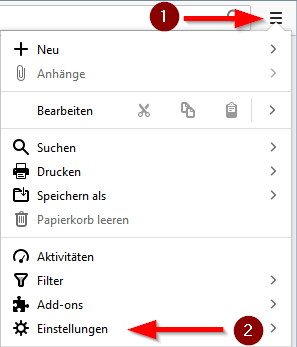
- Klicken Sie auf die drei horizontalen Balken am rechten oberen Rand.
- Klicken Sie anschließend am linken unteren Rand auf das Rädchen für die "Einstellungen".

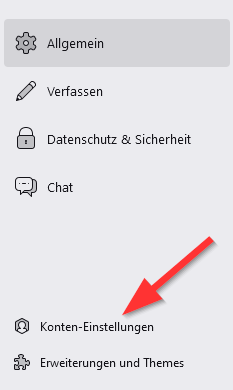
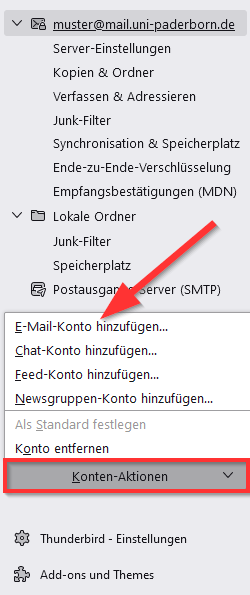
- Klicken Sie nun auf "Konten-Einstellungen".

- Es öffnen sich nun die Konten Einstellungen.
- Klicken Sie auf "Neues Konto".
- Klicken Sie anschließend auf "E-Mail-Konto...".
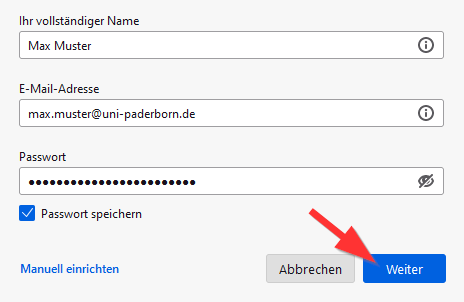
Richten Sie ihr E-Mail Konto nach folgenden Einstellungen ein:
- Name: Ihr Name - Dieser wird als Absender angezeigt, wenn Sie E-Mails verschicken.
- E-Mail-Adresse: Ihre E-Mail Adresse.
- Passwort: Passwort für den Uni-Account.
- Klicken Sie zum Abschluss auf Weiter.
Details: Welche E-Mail-Adressen haben Sie?
Als Student:in oder Mitarbeiter:in der Universität Paderborn haben Sie standardmäßig die E-Mail-Adressen:
- benutzername@mail.uni-paderborn.de
- benutzername@campus.uni-paderborn.de
- benutzername@mail.upb.de
- benutzername@campus.upb.de
Mitarbeitende haben zusätzlich noch die E-Mail-Adresse:
- vorname.nachname@uni-paderborn.de
- vorname.nachname@upb.de
- Bei Bedarf können beim ZIM zusätzliche Adressen beantragt werden.
E-Mails an die oben genannten Adressen landen alle im gleichen Postfach. Sie können Sie aussuchen, welche Adresse Sie zum Senden und Empfangen von E-Mails verwenden.
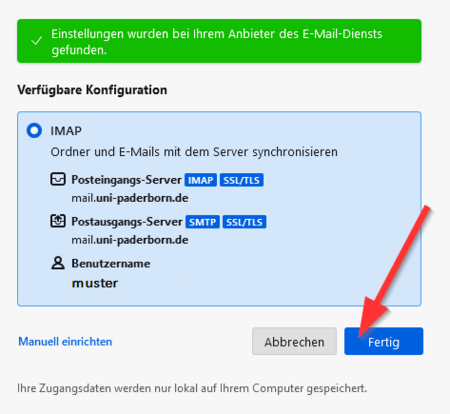
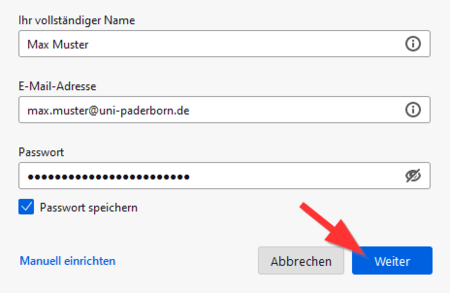
- Für Ihr Postfach wurde eine Konfiguration gefunden.
- Klicken Sie auf "Weiter".
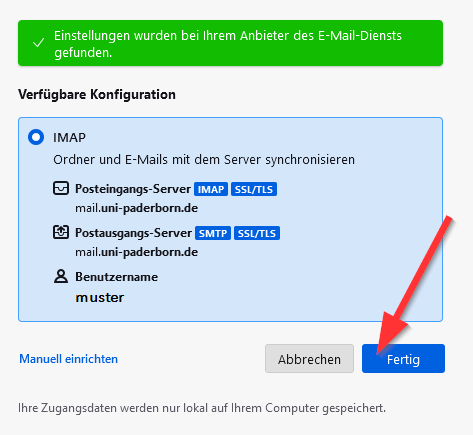
- Klicken Sie auf "Abschließen".
Manuell einrichten
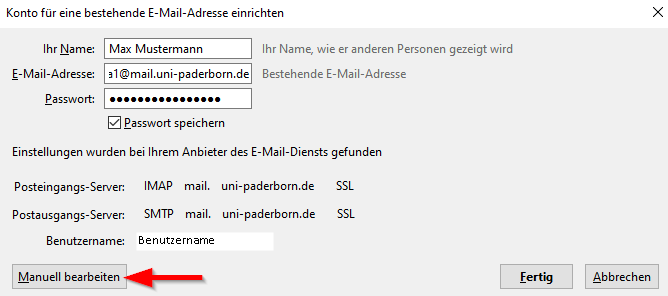
Falls die automatische Einrichtung nicht möglich ist, können Sie Thunderbird auch manuell einrichten.
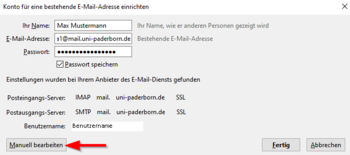
- Klicken Sie auf Manuell bearbeiten.
Wählen Sie folgende Einstellungen:
- Name: Ihr Name - Dieser wird als Absender angezeigt, wenn Sie E-Mails verschicken.
- E-Mail-Adresse: Ihre E-Mail Adresse
- Passwort: Passwort für den Uni-Account
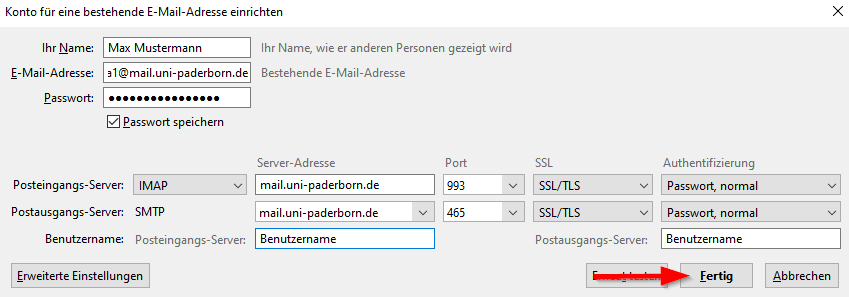
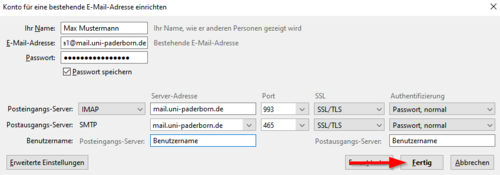
Nun kommen die Einstellungen für den Posteingangs- und danach für den Postausgangsserver. In der Regel werden die Einstellungen für den Postausgangsserver automatisch gefunden, falls nicht, tragen Sie bitte die folgenden Einstellungen ein:
Posteingangs-Server:
- Protokoll: IMAP
- Server-Adresse: mail.uni-paderborn.de
- Port: 993
- SSL: SSL/TLS
- Authentifizierung: Passwort, normal
Postausgangs-Server:
- Protokoll: SMTP
- Server-Adresse: mail.uni-paderborn.de
- Port: 465
- SSL: SSL/TLS
- Authentifizierung: Passwort, normal
- Benutzername: Ihr persönlicher Benutzername vom Uni-Account
Klicken Sie zum Schluss auf Abschließen. Sobald Sie Ihr E-Mail-Konto mit den korrekten Einstellungen eingerichtet ist, sollte Thunderbird beginnen, Ihre vorhandenen E-Mails abzurufen.