K |
|||
| (11 dazwischenliegende Versionen desselben Benutzers werden nicht angezeigt) | |||
| Zeile 8: | Zeile 8: | ||
|keywords=Internet, LAN, Studierendenwerk | |keywords=Internet, LAN, Studierendenwerk | ||
}} | }} | ||
| − | {{ | + | {{English}} |
| − | + | Beim Internetzugang in den Wohnungen des Studierendenwerks besteht die Möglichkeit, temporär ein Endgerät wie zum Beispiel einen PC oder Laptop direkt per LAN mit dem Netzwerk zu verbinden. Dies sollte jedoch nur als Übergangslösung verwendet werden, beispielsweise, wenn du neu einziehst und erst noch einen Router besorgen musst. | |
| − | }} | ||
| − | Beim Internetzugang in den Wohnungen des Studierendenwerks besteht die Möglichkeit, temporär ein Endgerät wie zum Beispiel einen Laptop direkt per LAN mit dem Netzwerk zu verbinden. Dies sollte jedoch nur als Übergangslösung verwendet werden, beispielsweise, wenn | ||
| − | + | <span style="color:red">'''WICHTIG:''' Per LAN bist du direkt mit dem Netzwerk verbunden, wodurch du kein privates IP-Netz hast. Dies ist deutlich weniger sicher. Daher wird dringend davon abgeraten, dies als permanente Lösung zu verwenden, und du solltest schnellstmöglich einen Router anschaffen.</span> | |
| − | <span style= | ||
| − | |||
| − | '''WICHTIG:''' Per LAN | ||
| − | </ | ||
== Was ist zu tun? == | == Was ist zu tun? == | ||
| − | + | Du schließt ein LAN-Kabel an die Netzwerkdose in der Wand an und steckst das andere Ende des LAN-Kabels in dein Endgerät. | |
| − | |||
== Schritt-für-Schritt Anleitung == | == Schritt-für-Schritt Anleitung == | ||
| − | + | Du benötigst ein LAN-Kabel (mindestens CAT 5e oder höher) und ein Endgerät mit LAN-Anschluss, zum Beispiel einen PC oder Laptop. Falls dein Gerät keinen LAN-Anschluss hat, brauchst du zusätzlich noch einen entsprechenden Adapter, zum Beispiel LAN zu USB-C. | |
| − | + | * Stecke das LAN-Kabel in die linke Buchse ihrer Netzwerkdose. | |
| − | + | [[Datei:Router-einrichten-12.png|links|mini|ohne|450px|Netzwerkkabel in linke Buchse stecken]] | |
| − | + | <br clear=all> | |
| − | + | * Stecke das andere Ende des LAN-Kabels in Ihr Endgerät bzw. den Adapter. | |
| − | |||
| − | |||
| − | = | ||
| − | |||
| − | |||
| − | |||
| − | * | ||
| − | |||
== Siehe auch == | == Siehe auch == | ||
| − | + | * [[Router einrichten]] | |
| + | * [[FAQ zum Internetzugang]] | ||
Aktuelle Version vom 8. April 2026, 10:42 Uhr
Allgemeine Informationen
| Anleitung | |
|---|---|
| Informationen | |
| Betriebssystem | Alle |
| Service | Internetzugang Studierendenwerk |
| Interessant für | Studierende |
| HilfeWiki des ZIM der Uni Paderborn | |
Beim Internetzugang in den Wohnungen des Studierendenwerks besteht die Möglichkeit, temporär ein Endgerät wie zum Beispiel einen PC oder Laptop direkt per LAN mit dem Netzwerk zu verbinden. Dies sollte jedoch nur als Übergangslösung verwendet werden, beispielsweise, wenn du neu einziehst und erst noch einen Router besorgen musst.
WICHTIG: Per LAN bist du direkt mit dem Netzwerk verbunden, wodurch du kein privates IP-Netz hast. Dies ist deutlich weniger sicher. Daher wird dringend davon abgeraten, dies als permanente Lösung zu verwenden, und du solltest schnellstmöglich einen Router anschaffen.
Was ist zu tun?[Bearbeiten | Quelltext bearbeiten]
Du schließt ein LAN-Kabel an die Netzwerkdose in der Wand an und steckst das andere Ende des LAN-Kabels in dein Endgerät.
Schritt-für-Schritt Anleitung[Bearbeiten | Quelltext bearbeiten]
Du benötigst ein LAN-Kabel (mindestens CAT 5e oder höher) und ein Endgerät mit LAN-Anschluss, zum Beispiel einen PC oder Laptop. Falls dein Gerät keinen LAN-Anschluss hat, brauchst du zusätzlich noch einen entsprechenden Adapter, zum Beispiel LAN zu USB-C.
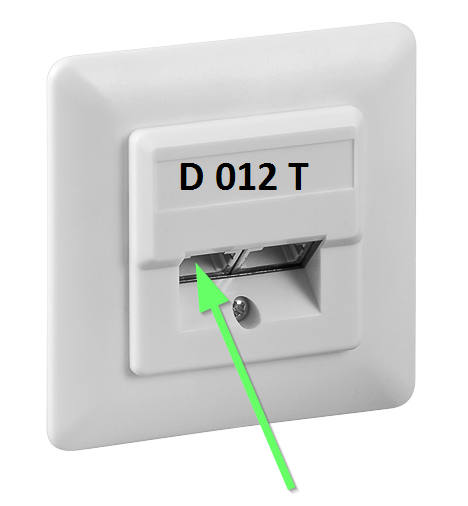
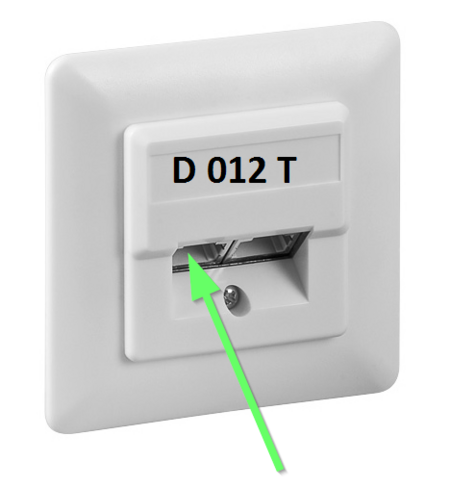
- Stecke das LAN-Kabel in die linke Buchse ihrer Netzwerkdose.
- Stecke das andere Ende des LAN-Kabels in Ihr Endgerät bzw. den Adapter.