(Die Seite wurde neu angelegt: „{{article |type=Anleitung |service=Meta:Personenmanager, |targetgroup=Angestellte,Studierende,Gäste |hasdisambig=Nein }} {{Search engine parameters |key…“) |
|||
| (33 dazwischenliegende Versionen von 5 Benutzern werden nicht angezeigt) | |||
| Zeile 1: | Zeile 1: | ||
{{article | {{article | ||
|type=Anleitung | |type=Anleitung | ||
| − | |service= | + | |service=Service:Profilmanager |
| − | |targetgroup=Angestellte,Studierende | + | |targetgroup=Gäste, Angestellte, Studierende |
|hasdisambig=Nein | |hasdisambig=Nein | ||
}} | }} | ||
| − | + | ||
| − | + | <bootstrap_alert color=warning>Aktuell können nur Bilder mit deutlich weniger als 10 MB hochgeladen werden. Wir arbeiten bereits an der Behebung des Problems. | |
| − | + | </bootstrap_alert> | |
| − | + | ||
| − | + | Laden Sie im Profilmanager ein Profilbild hoch. Das Bild wird automatisch in den Kontaktboxen auf den Webseiten der Uni eingebunden. | |
| − | |||
| − | |||
| − | |||
== Was ist zu tun? == | == Was ist zu tun? == | ||
| − | * | + | * Profilbild besorgen |
| − | * | + | ** Dateiformat: JPEG oder PNG |
| − | * | + | ** Größe: maximal 50 MB (gerne deutlich kleiner) |
| − | * | + | * Bild im Profilmanager hochladen |
| + | == Schritt für Schritt Anleitung == | ||
| + | Öffnen Sie die Seite für den Profilmanager. | ||
| + | * https://pm.uni-paderborn.de | ||
| + | <br> | ||
| − | == | + | Melden Sie sich mit Ihrem Uni-Account an. |
| + | |||
| + | <br> | ||
| + | |||
| + | [[Datei:Personenmanager-profilbild-editieren-01.png|links|mini|ohne|350px|Menü]] | ||
| + | <br> | ||
| + | * Bewegen Sie die Maus auf '''"Meine Daten bearbeiten"'''. | ||
| + | * Klicken Sie auf '''"Profilbild"'''. | ||
| + | <br clear=all> | ||
| + | |||
| + | ===Bild hochladen=== | ||
| + | [[Datei:Personenmanager-profilbild-editieren-02.png|links|mini|ohne|350px|Profilbild hochladen]] | ||
| + | <br> | ||
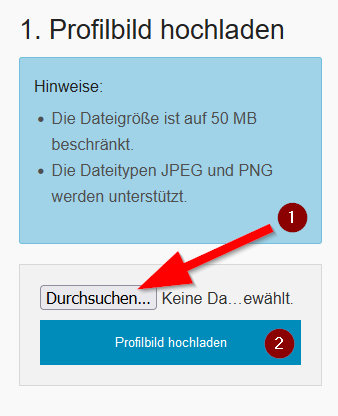
| + | * Klicken Sie auf '''"Durchsuchen"'''. | ||
| + | * Wählen Sie ein Bild aus, das auf Ihrem Gerät gespeichert ist. | ||
| + | * Klicken Sie anschließend auf '''"Profilbild hochladen"'''. | ||
| + | <br clear=all> | ||
| − | === | + | ===Bild bearbeiten=== |
| + | [[Datei:Personenmanager-profilbild-editieren-03.png|links|mini|ohne|350px|Bildbereich auswählen]] | ||
| + | <br> | ||
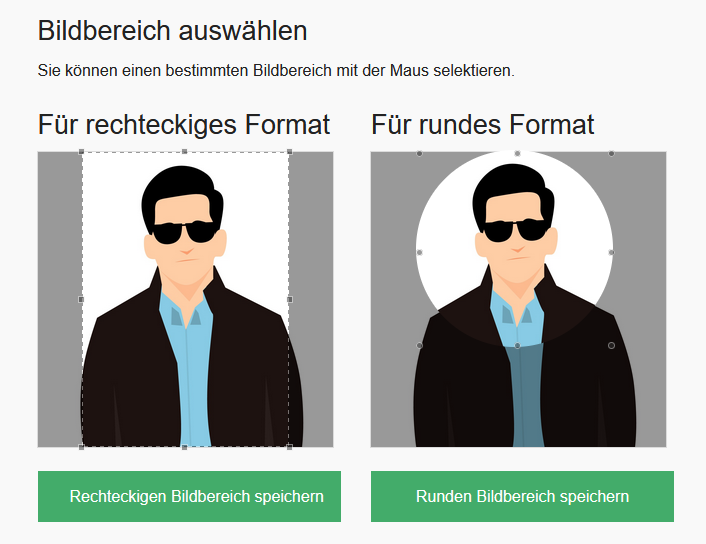
| + | * Wählen Sie mit dem gestrichelten Rahmen einen passenden Bildausschnitt aus. | ||
| + | * Sie können für Ihr Profilbild einen rechteckigen und einen runden Bildausschnitt wählen. | ||
| + | * <span style="color:red"> Es wird auf den Profilseiten nur noch der runde Bildausschnitt verwendet!</span> | ||
| + | * Klicken Sie anschließend jeweils auf '''"Bildbereich speichern"'''. | ||
| + | <br clear=all> | ||
| + | ===Bild löschen=== | ||
| + | [[Datei:Personenmanager-profilbild-editieren-04.png|links|mini|ohne|350px|Profilbild löschen]] | ||
| + | <br> | ||
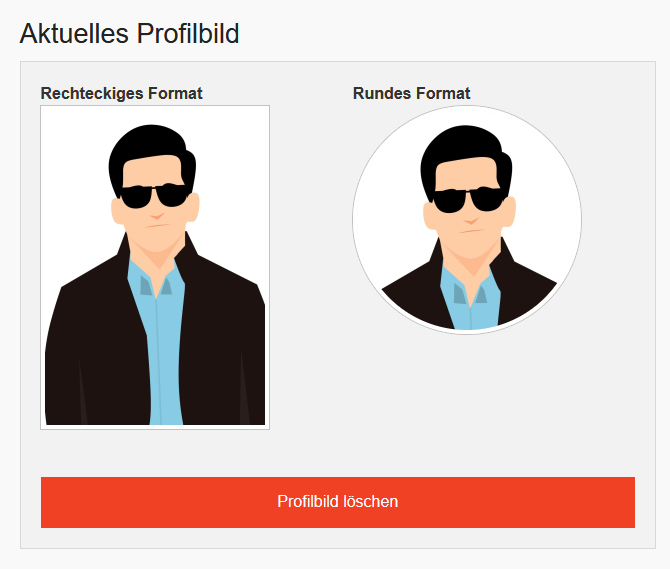
| + | * Sie möchten kein neues Bild hochladen, sondern Ihr Profilbild löschen? | ||
| + | * Klicken Sie auf '''"Profilbild löschen"'''. | ||
| + | <br clear=all> | ||
| − | == | + | == Siehe auch == |
| + | * [[Profilmanager]] | ||
| + | * [[TYPO3]] | ||
Aktuelle Version vom 5. März 2025, 19:41 Uhr
Allgemeine Informationen
| Anleitung | |
|---|---|
| Informationen | |
| Betriebssystem | Alle |
| Service | Profilmanager |
| Interessant für | Gäste, Angestellte und Studierende |
| HilfeWiki des ZIM der Uni Paderborn | |
Aktuell können nur Bilder mit deutlich weniger als 10 MB hochgeladen werden. Wir arbeiten bereits an der Behebung des Problems.
Laden Sie im Profilmanager ein Profilbild hoch. Das Bild wird automatisch in den Kontaktboxen auf den Webseiten der Uni eingebunden.
Was ist zu tun?[Bearbeiten | Quelltext bearbeiten]
- Profilbild besorgen
- Dateiformat: JPEG oder PNG
- Größe: maximal 50 MB (gerne deutlich kleiner)
- Bild im Profilmanager hochladen
Schritt für Schritt Anleitung[Bearbeiten | Quelltext bearbeiten]
Öffnen Sie die Seite für den Profilmanager.
Melden Sie sich mit Ihrem Uni-Account an.
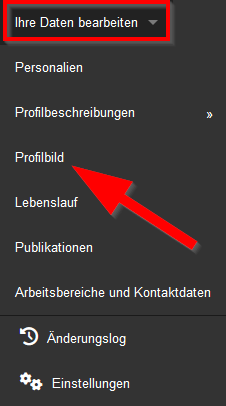
- Bewegen Sie die Maus auf "Meine Daten bearbeiten".
- Klicken Sie auf "Profilbild".
Bild hochladen[Bearbeiten | Quelltext bearbeiten]
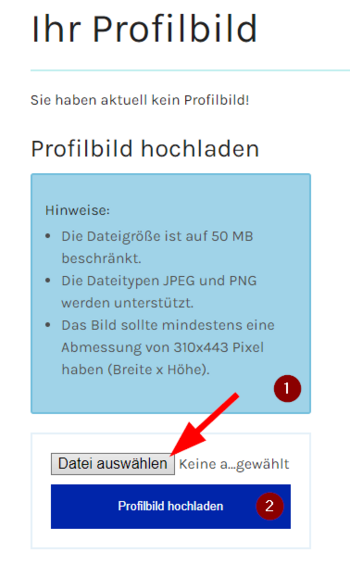
- Klicken Sie auf "Durchsuchen".
- Wählen Sie ein Bild aus, das auf Ihrem Gerät gespeichert ist.
- Klicken Sie anschließend auf "Profilbild hochladen".
Bild bearbeiten[Bearbeiten | Quelltext bearbeiten]
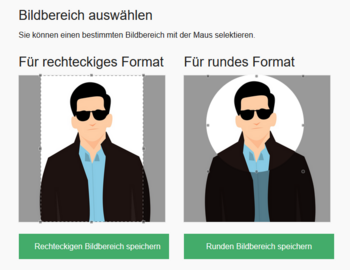
- Wählen Sie mit dem gestrichelten Rahmen einen passenden Bildausschnitt aus.
- Sie können für Ihr Profilbild einen rechteckigen und einen runden Bildausschnitt wählen.
- Es wird auf den Profilseiten nur noch der runde Bildausschnitt verwendet!
- Klicken Sie anschließend jeweils auf "Bildbereich speichern".
Bild löschen[Bearbeiten | Quelltext bearbeiten]
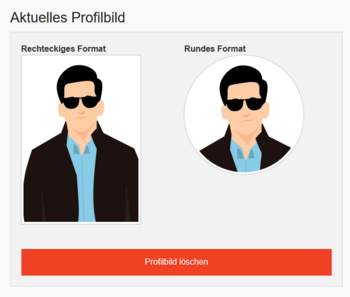
- Sie möchten kein neues Bild hochladen, sondern Ihr Profilbild löschen?
- Klicken Sie auf "Profilbild löschen".