| (12 dazwischenliegende Versionen von 5 Benutzern werden nicht angezeigt) | |||
| Zeile 2: | Zeile 2: | ||
|type=Anleitung | |type=Anleitung | ||
|os=Alle | |os=Alle | ||
| − | |service= | + | |service=Service:Typo3 |
|targetgroup=Angestellte, Bereiche, Studierende | |targetgroup=Angestellte, Bereiche, Studierende | ||
| − | |||
|hasdisambig=Nein | |hasdisambig=Nein | ||
}} | }} | ||
| − | + | Mit der Einfachen Kontaktbox können Sie auf einer Webseite Kontaktinformationen zu einer oder mehreren Personen darstellen. Die Daten der Personen müssen im Personen-Profil-Manager eingepflegt sein und werden von dort integriert. | |
| − | + | ||
| + | == Was ist zu tun? == | ||
| + | * '''Seite öffnen''' → + Inhalt → „Person“ → „Einfache Kontaktbox einer Person“ auswählen. | ||
| + | * '''Überschrift eingeben''', optional in der Navigation deaktivieren. | ||
| + | * '''Person auswählen:''' Im Tab „Plug-In“ die gewünschte Person im Suchfeld suchen und hinzufügen. | ||
| + | * '''Speichern.''' | ||
| + | |||
| + | == Schritt-für-Schritt Anleitung == | ||
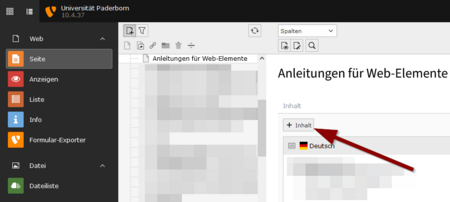
| + | Öffnen Sie die Seite, auf der Sie die Einfache Kontaktbox einfügen möchten. | ||
| + | |||
| + | [[Datei:Typo3-akkordeon-01.png|links|mini|ohne|450px|Inhaltselement hinzufügen]] | ||
| + | <br> | ||
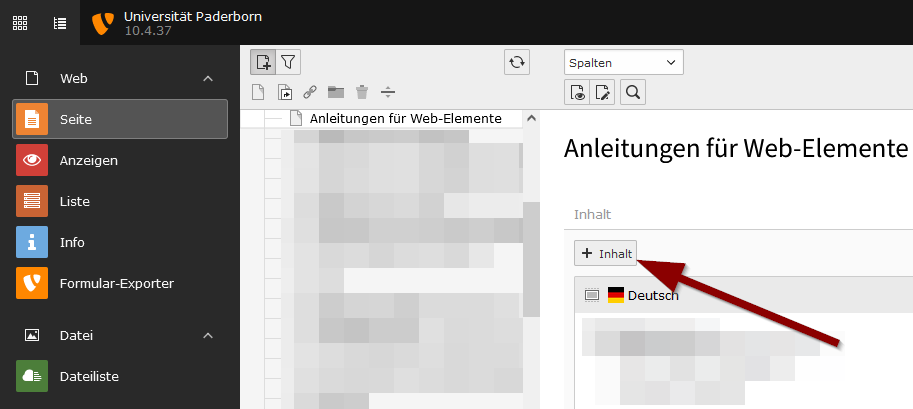
| + | * Klicken Sie auf <code>+ Inhalt</code>, um ein neues Inhaltselement hinzuzufügen. | ||
<br clear=all> | <br clear=all> | ||
| − | + | [[Datei:Typo3-einfache-kontaktbox-01.png|links|mini|ohne|450px|Inhaltselement Einfache Kontaktbox hinzufügen]] | |
| − | + | <br> | |
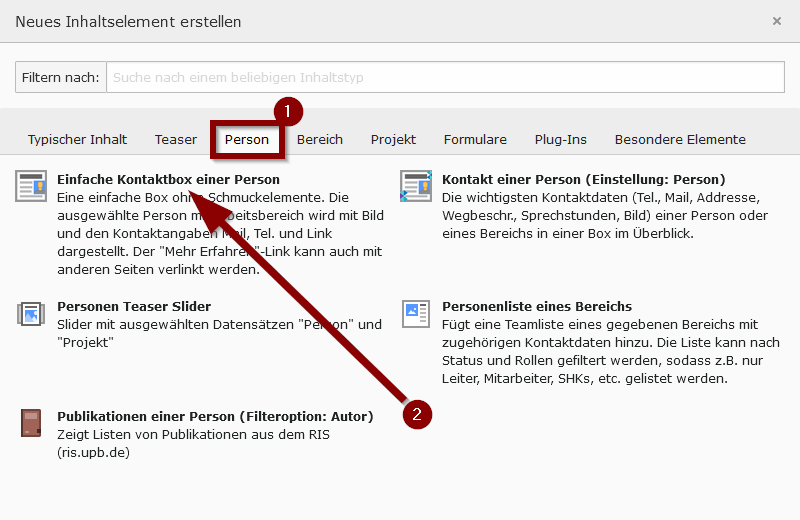
| − | [[Datei: | + | # Klicken Sie auf den Tab '''"Person"'''. |
| + | # Wählen Sie '''"Einfache Kontaktbox einer Person"'''. | ||
<br clear=all> | <br clear=all> | ||
| − | + | [[Datei:Typo3-einfache-kontaktbox-02.png|links|mini|ohne|450px|Überschrift hinzufügen]] | |
| − | [[Datei: | + | <br> |
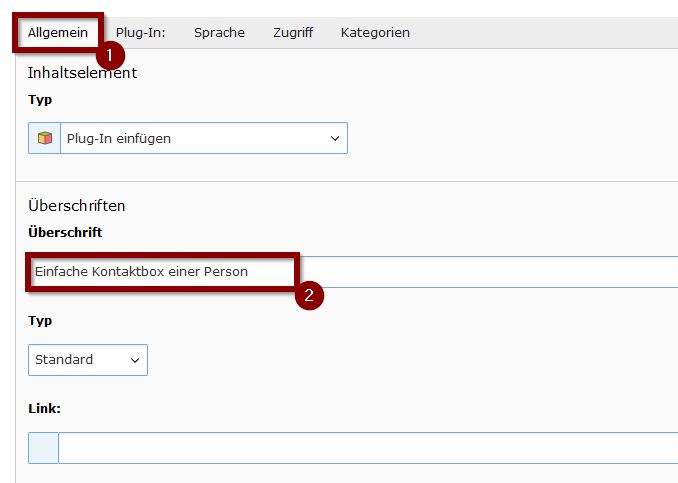
| + | # Wählen Sie den Tab '''"Allgemein"'''. | ||
| + | # Fügen Sie eine Überschrift hinzu. | ||
<br clear=all> | <br clear=all> | ||
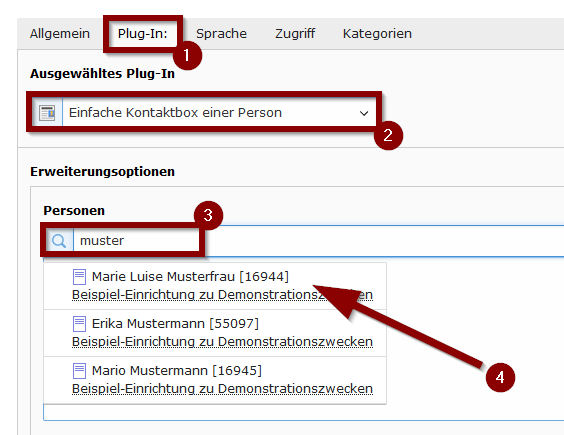
| − | + | [[Datei:Typo3-einfache-kontaktbox-03.png|links|mini|ohne|450px|Person hinzufügen]] | |
| − | [[Datei: | + | <br> |
| + | # Wechseln Sie in den Tab '''"Plug-In"'''. | ||
| + | # Wählen Sie '''"Einfache Kontaktbox einer Person"'''. | ||
| + | # Nutzen Sie das Suchfeld, um nach der gewünschten Person zu suchen. | ||
| + | # Wählen Sie die gewünschte Person aus. | ||
<br clear=all> | <br clear=all> | ||
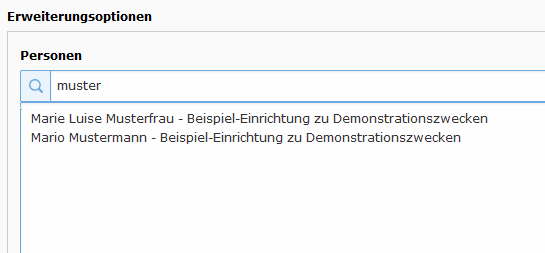
| − | + | [[Datei:Typo3-einfache-kontaktbox-04.png|links|mini|ohne|450px|Option: Mehrere Personen hinzufügen]] | |
| − | [[Datei: | + | <br> |
| + | * Sie können auf die gleiche Weise mehrere Personen hinzufügen. | ||
<br clear=all> | <br clear=all> | ||
| + | * Speichern Sie Ihre Änderungen. | ||
| − | + | ==Beispiel== | |
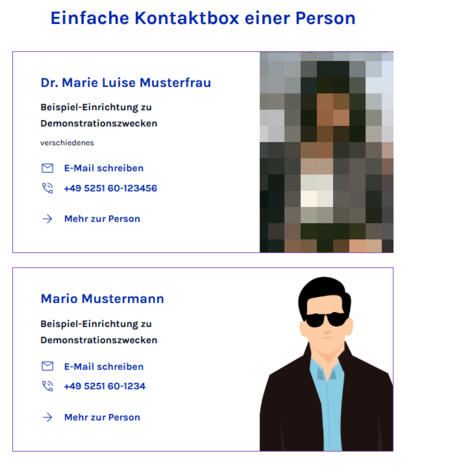
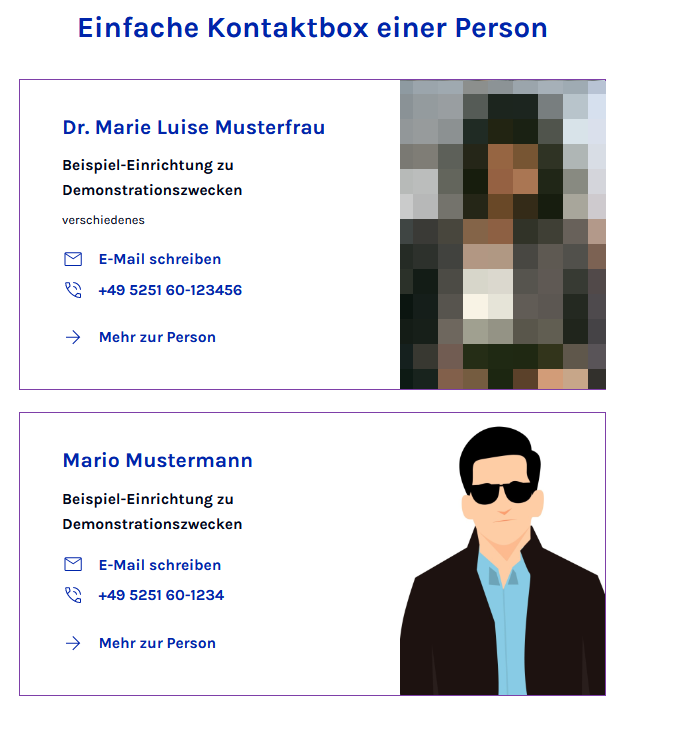
| − | [[Datei: | + | Hier sehen Sie einen Beispieleintrag für die beiden Personen aus dem obigen Beispiel. |
| + | [[Datei:Typo3-einfache-kontaktbox-05.png|links|mini|ohne|450px|Beispieleintrag für zwei Personen]] | ||
<br clear=all> | <br clear=all> | ||
| − | + | ==Siehe auch== | |
| − | + | * [[TYPO3]] | |
| − | [[ | ||
| − | |||
| − | |||
Aktuelle Version vom 15. Oktober 2024, 02:43 Uhr
Allgemeine Informationen
| Anleitung | |
|---|---|
| Informationen | |
| Betriebssystem | Alle |
| Service | TYPO3 |
| Interessant für | Angestellte, Bereiche und Studierende |
| HilfeWiki des ZIM der Uni Paderborn | |
Mit der Einfachen Kontaktbox können Sie auf einer Webseite Kontaktinformationen zu einer oder mehreren Personen darstellen. Die Daten der Personen müssen im Personen-Profil-Manager eingepflegt sein und werden von dort integriert.
Was ist zu tun?[Bearbeiten | Quelltext bearbeiten]
- Seite öffnen → + Inhalt → „Person“ → „Einfache Kontaktbox einer Person“ auswählen.
- Überschrift eingeben, optional in der Navigation deaktivieren.
- Person auswählen: Im Tab „Plug-In“ die gewünschte Person im Suchfeld suchen und hinzufügen.
- Speichern.
Schritt-für-Schritt Anleitung[Bearbeiten | Quelltext bearbeiten]
Öffnen Sie die Seite, auf der Sie die Einfache Kontaktbox einfügen möchten.
- Klicken Sie auf
+ Inhalt, um ein neues Inhaltselement hinzuzufügen.
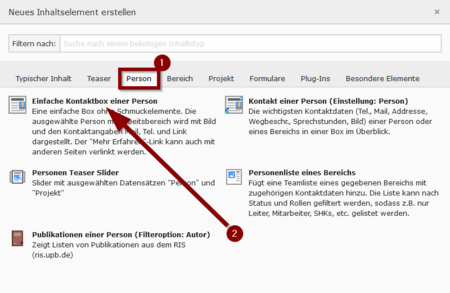
- Klicken Sie auf den Tab "Person".
- Wählen Sie "Einfache Kontaktbox einer Person".
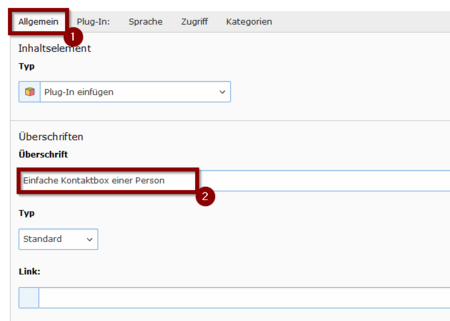
- Wählen Sie den Tab "Allgemein".
- Fügen Sie eine Überschrift hinzu.
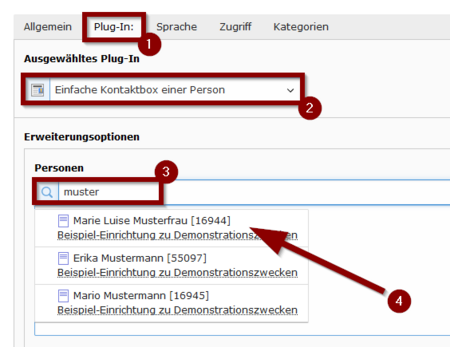
- Wechseln Sie in den Tab "Plug-In".
- Wählen Sie "Einfache Kontaktbox einer Person".
- Nutzen Sie das Suchfeld, um nach der gewünschten Person zu suchen.
- Wählen Sie die gewünschte Person aus.
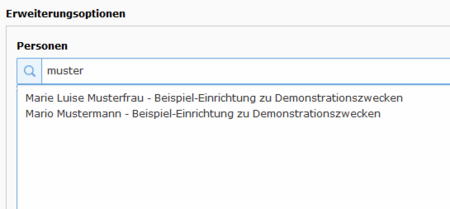
- Sie können auf die gleiche Weise mehrere Personen hinzufügen.
- Speichern Sie Ihre Änderungen.
Beispiel[Bearbeiten | Quelltext bearbeiten]
Hier sehen Sie einen Beispieleintrag für die beiden Personen aus dem obigen Beispiel.