Jnk (Diskussion | Beiträge) |
Jnk (Diskussion | Beiträge) K |
||
| (16 dazwischenliegende Versionen von 2 Benutzern werden nicht angezeigt) | |||
| Zeile 1: | Zeile 1: | ||
{{article | {{article | ||
|type=Anleitung | |type=Anleitung | ||
| − | |os= | + | |os=iOS 17, iOS 18, iPadOS 17, iPadOS 18 |
| − | |service=Service:CA, Service: | + | |service=Service:CA, Service:Exchange, Service:Mail |
| − | |targetgroup=Angestellte, Studierende | + | |targetgroup=Gäste, Angestellte, Studierende |
|hasdisambig=Ja | |hasdisambig=Ja | ||
|disambiguation=E-Mail-Zertifikate | |disambiguation=E-Mail-Zertifikate | ||
| − | |||
| − | |||
| − | |||
}} | }} | ||
Um die Kommunikation mit E-Mails sicherer zu gestalten, können diese mit Hilfe eines Zertifikates signiert und sogar verschlüsselt werden. Die nötigen Zertifikate können Sie beim ZIM beantragen. In dieser Anleitung erklären wir die Installation eines E-Mail Zertifikates unter iOS von Apple. | Um die Kommunikation mit E-Mails sicherer zu gestalten, können diese mit Hilfe eines Zertifikates signiert und sogar verschlüsselt werden. Die nötigen Zertifikate können Sie beim ZIM beantragen. In dieser Anleitung erklären wir die Installation eines E-Mail Zertifikates unter iOS von Apple. | ||
| − | <bootstrap_alert color= | + | <bootstrap_alert color=info> |
| + | <span style='font-size:30px;'>🛈</span> | ||
| + | <br> | ||
Sie besitzen noch kein E-Mail-Zertifikat? Dann starten Sie mit der Anleitung [[E-Mail-Zertifikat beantragen]]. | Sie besitzen noch kein E-Mail-Zertifikat? Dann starten Sie mit der Anleitung [[E-Mail-Zertifikat beantragen]]. | ||
</bootstrap_alert> | </bootstrap_alert> | ||
| + | |||
| + | == Voraussetzungen == | ||
| + | Für diese Anleitung brauchen Sie: | ||
| + | * E-Mail-Zertifikat | ||
| + | * Import-Passwort für das E-Mail-Zertifikat | ||
== Was ist zu tun? == | == Was ist zu tun? == | ||
| Zeile 24: | Zeile 28: | ||
=== Zertifikat übertragen === | === Zertifikat übertragen === | ||
Übertragen Sie das Zertifikat auf Ihr Gerät. Falls Ihr Zertifikat auf Ihrem MacBook gespeichert ist, geht das am einfachsten über [https://support.apple.com/de-de/102538 AirDrop]. | Übertragen Sie das Zertifikat auf Ihr Gerät. Falls Ihr Zertifikat auf Ihrem MacBook gespeichert ist, geht das am einfachsten über [https://support.apple.com/de-de/102538 AirDrop]. | ||
| − | [[Datei:E-mail-zertifikate-einbinden-unter-ios-01.png|links|mini|ohne| | + | [[Datei:E-mail-zertifikate-einbinden-unter-ios-01.png|links|mini|ohne|250px|E-Mail-Zertifikat geladen]] |
<br> | <br> | ||
* Das E-Mail-Zertifikat wurde erfolgreich auf das iPhone übertragen. | * Das E-Mail-Zertifikat wurde erfolgreich auf das iPhone übertragen. | ||
| Zeile 43: | Zeile 47: | ||
* Gebe Sie den Code für Ihr iPhone ein. | * Gebe Sie den Code für Ihr iPhone ein. | ||
* Klicken Sie erneut auf '''"Installieren"'''. | * Klicken Sie erneut auf '''"Installieren"'''. | ||
| − | * Geben Sie das Import-Passwort ein | + | * Geben Sie das Import-Passwort für das E-Mail-Zertifikat ein. |
* Klicken Sie auf '''"Weiter"'''. | * Klicken Sie auf '''"Weiter"'''. | ||
<br clear=all> | <br clear=all> | ||
| + | Nachdem Sie das Zertifikat erfolgreich installiert haben, steht es automatisch zur Nutzung in der Apple Mail App zur Verfügung. | ||
| + | ==Einstellungen== | ||
| + | Wenn Sie E-Mails automatisch signieren oder verschlüsseln wollen, müssen Sie dies Einstellen. Gehen Sie dazu folgendermaßen vor | ||
| + | * Öffnen Sie die '''"Einstellungen"''' App. | ||
| + | * Wählen Sie '''"Apps"'''. | ||
| + | * Wählen Sie '''"Mail"'''. | ||
| + | * Wählen Sie '''"Mail-Accounts"'''. | ||
| + | * Wählen Sie Ihren E-Mail-Account aus. | ||
| + | * Wählen Sie '''"Accounteinstellngen"'''. | ||
| + | * Wählen Sie '''"Erweiterte Einstellungen"'''. | ||
| + | <br> | ||
| + | Unter S/MIME können Sie nun Einstellen, ob Sie E-Mails Standardmäßig signiert oder verschlüsselt verschicken möchten. | ||
| + | [[Datei:E-mail-zertifikate-einbinden-unter-ios-02.png|links|mini|ohne|250px|Signieren aktivieren]] | ||
| + | * Klicken Sie auf '''"Signieren"''' | ||
| + | <br clear=all> | ||
| + | |||
| + | |||
| + | [[Datei:E-mail-zertifikate-einbinden-unter-ios-03.png|links|mini|ohne|250px|Zertifikat auswählen]] | ||
| + | <br> | ||
| + | * Wählen Sie ein gültiges S/MIME Zertifikat aus. | ||
| + | * Mit einem Klick auf das i können Sie prüfen, ob das Zertifikat gültig ist.🛈 | ||
| + | * Wählen Sie nicht das Zertifikat ''benutzername@uni-paderborn.de'' - Dies ist nur für eduroam vorgesehen. | ||
| + | <br clear=all> | ||
== Siehe auch == | == Siehe auch == | ||
Aktuelle Version vom 15. Oktober 2025, 10:15 Uhr
Allgemeine Informationen
| Anleitung | |
|---|---|
| Informationen | |
| Betriebssystem | iOS 17, iOS 18, iPadOS 17 und iPadOS 18 |
| Service | Exchange, Mail und Zertifizierungsinstanz |
| Interessant für | Gäste, Angestellte und Studierende |
| HilfeWiki des ZIM der Uni Paderborn | |
Um die Kommunikation mit E-Mails sicherer zu gestalten, können diese mit Hilfe eines Zertifikates signiert und sogar verschlüsselt werden. Die nötigen Zertifikate können Sie beim ZIM beantragen. In dieser Anleitung erklären wir die Installation eines E-Mail Zertifikates unter iOS von Apple.
🛈
Sie besitzen noch kein E-Mail-Zertifikat? Dann starten Sie mit der Anleitung E-Mail-Zertifikat beantragen.
Voraussetzungen[Bearbeiten | Quelltext bearbeiten]
Für diese Anleitung brauchen Sie:
- E-Mail-Zertifikat
- Import-Passwort für das E-Mail-Zertifikat
Was ist zu tun?[Bearbeiten | Quelltext bearbeiten]
- E-Mail-Zertifikat auf das iPhone oder iPad übertragen
- Profil installieren
Schritt-für-Schritt Anleitung[Bearbeiten | Quelltext bearbeiten]
Zertifikat übertragen[Bearbeiten | Quelltext bearbeiten]
Übertragen Sie das Zertifikat auf Ihr Gerät. Falls Ihr Zertifikat auf Ihrem MacBook gespeichert ist, geht das am einfachsten über AirDrop.

- Das E-Mail-Zertifikat wurde erfolgreich auf das iPhone übertragen.
- Sie können nun auf "Schließen" klicken.
Zertifikat installieren[Bearbeiten | Quelltext bearbeiten]
 Öffnen Sie die App "Einstellungen".
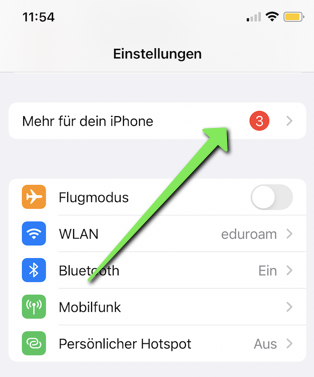
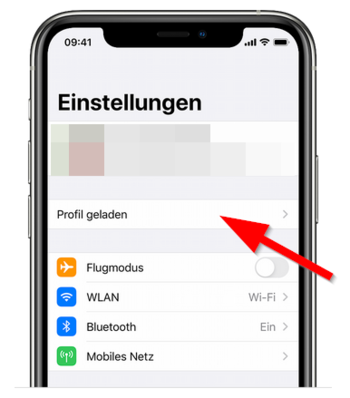
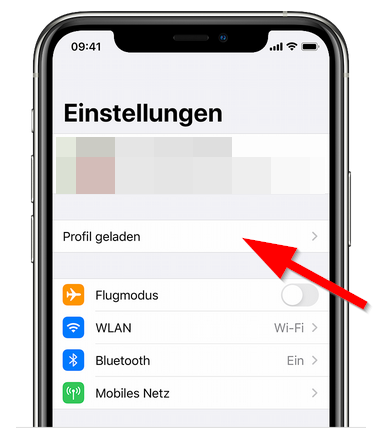
- Klicken Sie auf den Eintrag "Profil geladen".
- Hier kann stattdessen auch "Mehr für dein iPhone" erscheinen, falls mehrere Dinge anstehen (z.B. Updates)
- Klicken Sie auf "Installieren".
- Gebe Sie den Code für Ihr iPhone ein.
- Klicken Sie erneut auf "Installieren".
- Geben Sie das Import-Passwort für das E-Mail-Zertifikat ein.
- Klicken Sie auf "Weiter".
Nachdem Sie das Zertifikat erfolgreich installiert haben, steht es automatisch zur Nutzung in der Apple Mail App zur Verfügung.
Einstellungen[Bearbeiten | Quelltext bearbeiten]
Wenn Sie E-Mails automatisch signieren oder verschlüsseln wollen, müssen Sie dies Einstellen. Gehen Sie dazu folgendermaßen vor
- Öffnen Sie die "Einstellungen" App.
- Wählen Sie "Apps".
- Wählen Sie "Mail".
- Wählen Sie "Mail-Accounts".
- Wählen Sie Ihren E-Mail-Account aus.
- Wählen Sie "Accounteinstellngen".
- Wählen Sie "Erweiterte Einstellungen".
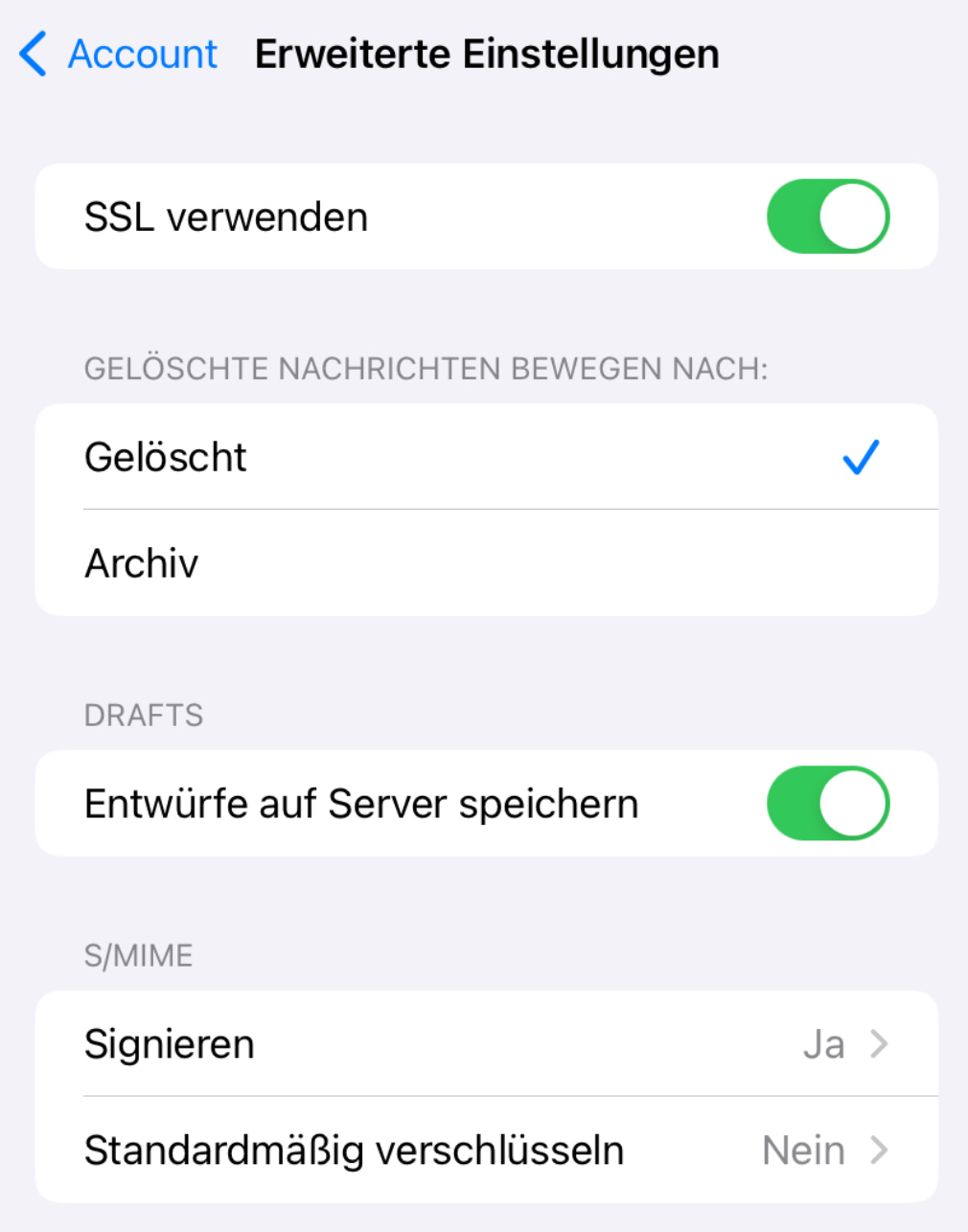
Unter S/MIME können Sie nun Einstellen, ob Sie E-Mails Standardmäßig signiert oder verschlüsselt verschicken möchten.
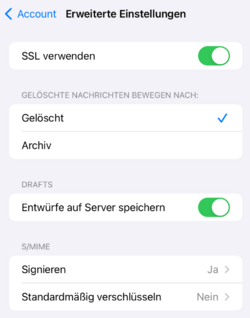
- Klicken Sie auf "Signieren"

- Wählen Sie ein gültiges S/MIME Zertifikat aus.
- Mit einem Klick auf das i können Sie prüfen, ob das Zertifikat gültig ist.🛈
- Wählen Sie nicht das Zertifikat benutzername@uni-paderborn.de - Dies ist nur für eduroam vorgesehen.