Jnk (Diskussion | Beiträge) |
Jnk (Diskussion | Beiträge) |
||
| Zeile 50: | Zeile 50: | ||
===Mehrere E-Mails archivieren=== | ===Mehrere E-Mails archivieren=== | ||
Sie können auch mehrere E-Mails gleichzeitig archivieren. | Sie können auch mehrere E-Mails gleichzeitig archivieren. | ||
| − | [[Datei:Manuelle-archivierung-mit-apple-mail-04.png|links|mini|ohne|350px| | + | [[Datei:Manuelle-archivierung-mit-apple-mail-04.png|links|mini|ohne|350px|Mehrere E-Mails archivieren]] |
<br> | <br> | ||
* Markieren Sie mehrere E-Mails. Halten Sie dazu die <code>command-Taste</code> gedrückt und wählen Sie einzelne E-Mails aus. | * Markieren Sie mehrere E-Mails. Halten Sie dazu die <code>command-Taste</code> gedrückt und wählen Sie einzelne E-Mails aus. | ||
Version vom 19. Juli 2022, 12:02 Uhr
| Anleitung | |
|---|---|
 Apple MacOS Apple MacOS | |
| Informationen | |
| Betriebssystem | MacOS X 10.15 (Catalina) |
| Service | Exchange und Mail |
| Interessant für | Angestellte, Studierende und Gäste |
| MacOS Portalseite | |
For other articles about this topic, see E-Mail Archivierung
 | This article is only a draft. Information provided here is most possibly incomplete and/or imprecise. Feel free to help us by expanding it. |
Das E-Mail-Postfach hat einen begrenzten Speicherplatz. Wenn die Speichergrenze erreicht ist, müssen Sie E-Mails löschen oder archivieren. Sie können sonst keine E-Mails mehr empfangen. Hier erfahren Sie mehr zum Archivieren von E-Mails in Ihrem IMT-Archiv-Ordner.
Archiv einrichten[Bearbeiten | Quelltext bearbeiten]
Beantragen Sie Ihren persönlichen Archiv-Ordner beim IMT. Der Inhalt dieses Ordner wird gesondert behandelt und nicht auf Ihrem Standard-E-Mail-Speicherplatz angerechnet. Schreiben Sie dazu eine formlose E-Mail an imt@upb.de
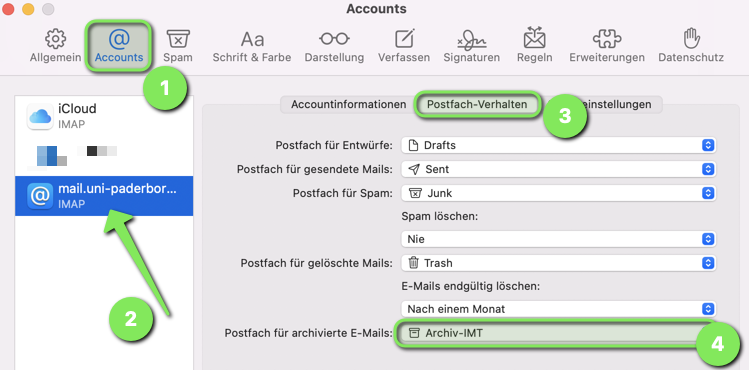
Ihr Archiv-Ordner wurde vom IMT bereits erstellt? Dann folgen Sie dieser Anleitung.
- Öffnen Sie Apple Mail.
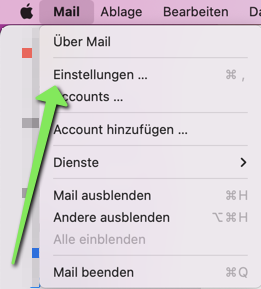
- Klicken Sie auf "Mail".
- Klicken Sie anschließend auf "Einstellungen".
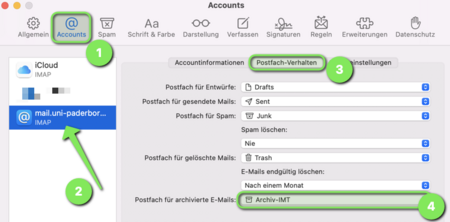
- Klicken Sie am oberen Rand auf "Accounts".
- Klicken Sie am linken Rand ihr IMAP-Konto der Uni-Paderborn.
- Klicken Sie auf die Karteikarte "Postfach -Verhalten".
- Wählen Sie für "Postfach für archivierte E-Mails" den Ordner "Archiv-IMT" aus.
- Schließen Sie das Fenster über das rote X.
E-Mails archivieren[Bearbeiten | Quelltext bearbeiten]
Einzelne E-Mail archivieren[Bearbeiten | Quelltext bearbeiten]
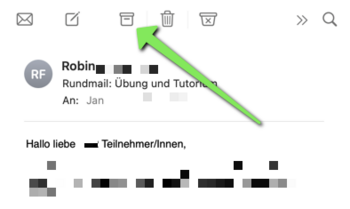
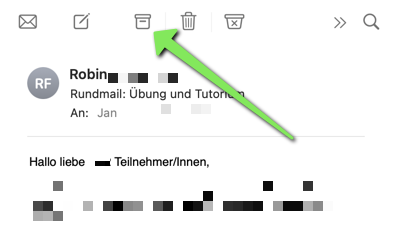
- Öffnen Sie eine E-Mail.
- Klicken Sie auf das "Archivieren Symbol" im E-Mail-Fenster.
- Ihre E-Mail wurde nun in den Archiv-Ordner verschoben.
Mehrere E-Mails archivieren[Bearbeiten | Quelltext bearbeiten]
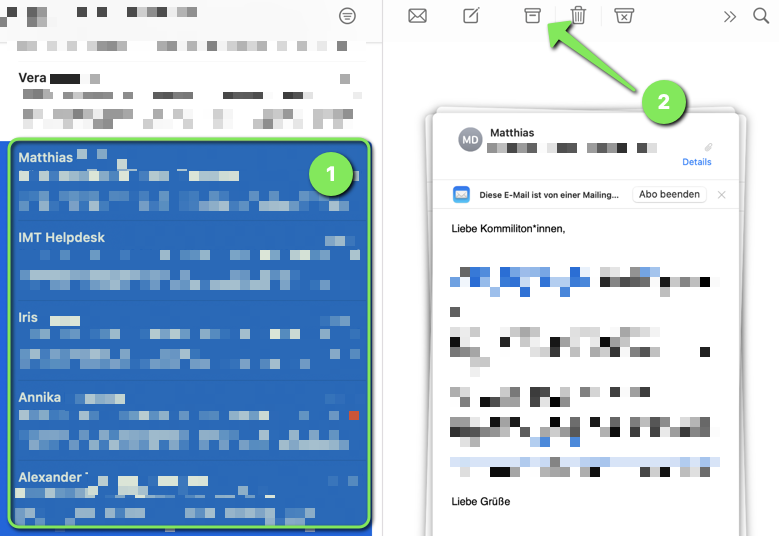
Sie können auch mehrere E-Mails gleichzeitig archivieren.
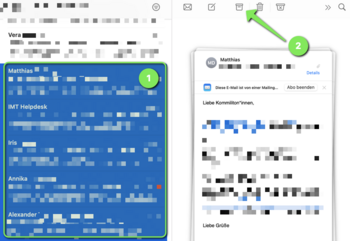
- Markieren Sie mehrere E-Mails. Halten Sie dazu die
command-Tastegedrückt und wählen Sie einzelne E-Mails aus. - Mit der Kombination
cmd-Taste + Amarkieren Sie alle E-Mails im aktuellen Ordner. - Mit gedrückter
Shift-Tastemarkieren Sie alle E-Mails, die zwischen den zwei Klicks liegen. - Klicken Sie anschließend auf das "Archivieren Symbol" im E-Mail-Fenster.
- Ihre E-Mails werden nun in den Archiv-Ordner verschoben.
Archiv öffnen[Bearbeiten | Quelltext bearbeiten]
Siehe auch[Bearbeiten | Quelltext bearbeiten]
Weitere interessante Artikel zum gleichen Themenfeld verlinken