Jnk (Diskussion | Beiträge) |
|||
| Zeile 9: | Zeile 9: | ||
}} | }} | ||
{{English}} | {{English}} | ||
| − | + | ||
| − | {{ | + | {{Fingerprint Radiuszertifikat-en}} |
| − | + | ||
Diese Anleitung zur Einrichtung des WLANs eduroam an der Universität Paderborn gilt für alle Geräte mit dem Betriebssystem '''Chrome OS'''. | Diese Anleitung zur Einrichtung des WLANs eduroam an der Universität Paderborn gilt für alle Geräte mit dem Betriebssystem '''Chrome OS'''. | ||
Version vom 16. Januar 2025, 12:18 Uhr
| Anleitung | |
|---|---|
 Chrome OS Chrome OS | |
| Informationen | |
| Betriebssystem | ChromeOS |
| Service | WLAN |
| Interessant für | Gäste, Angestellte und Studierende |
| Chrome OS | |
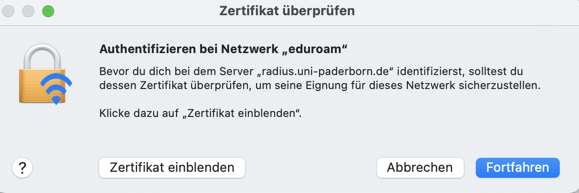
The RADIUS server certificate was replaced on 17 December 2025 at 8:00 a.m. After that, your device may prompt you to verify the certificate before trusting it. You can find the current fingerprint for the certificate here:
You do not need to replace any network certificates on your device. Most devices should still be able to connect to eduroam without any problems. More details on how individual devices will behave can be found here:
For details click here
Depending on the device, you may have to reconnect to eduroam, select the certificate again or trust the certificate.
macOS
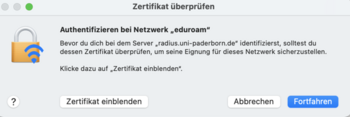
- Zertifikat einblenden to check certificate
- Continue to trust the certificate
- You may need to select your certificate again afterwards.
- Do not enter a username to log in to eduroam!


iPhone und iPad
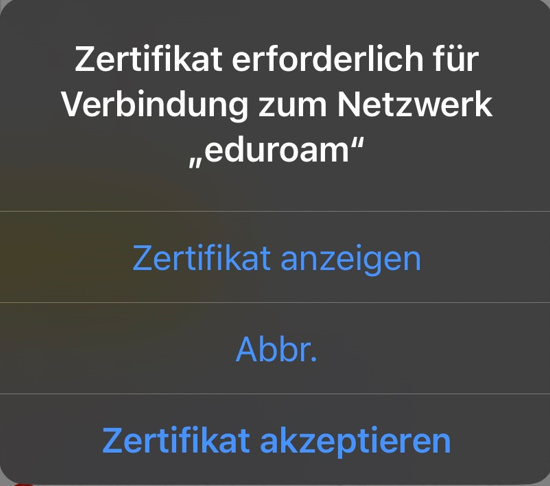
- Display certificate to check the certificate
- Accept certificate to trust the certificate

Windows

- Show certificate details to check the certificate
- Connect to trust the certificate
Diese Anleitung zur Einrichtung des WLANs eduroam an der Universität Paderborn gilt für alle Geräte mit dem Betriebssystem Chrome OS.
Was ist zu tun ?[Bearbeiten | Quelltext bearbeiten]
- Zertifikate installieren
- Eduroam einrichten
Schritt-für-Schritt-Anleitung[Bearbeiten | Quelltext bearbeiten]
Zertifikat installieren[Bearbeiten | Quelltext bearbeiten]
Rufen Sie mit einem Browser wie z. B. Google Chrome das Serviceportal auf und melden Sie sich mit Ihrem Benutzernamen und Ihrem Passwort vom Uni-Account an.
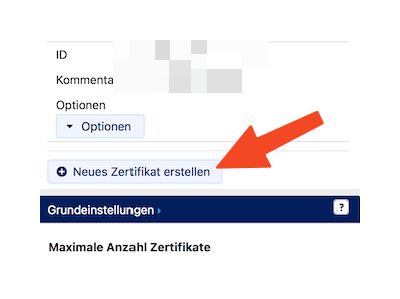
- Gehen Sie auf Benutzerverwaltung und anschließend auf Netzwerk Einstellungen
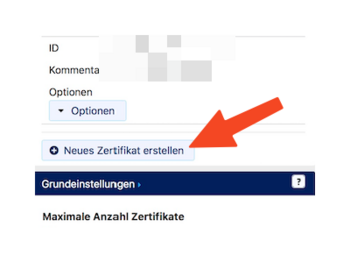
- Klicken Sie auf "Neues Zertifikat erstellen".
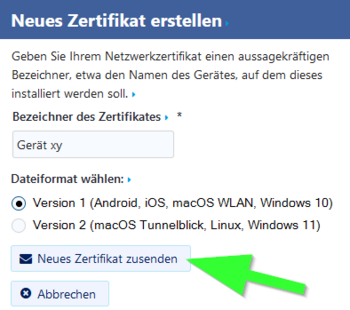
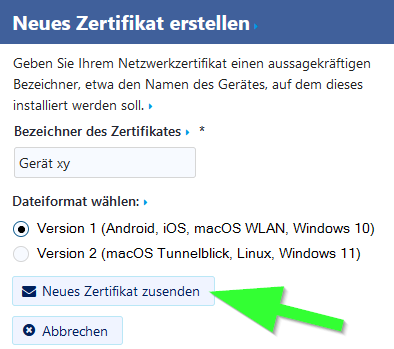
- Geben Sie dem Zertifikat einen eindeutigen Namen (Bsp: Chromebook)
- Wählen Sie als Dateiformat Version 1 aus.
- Klicken Sie anschließend auf "Neues Zertifikat zusenden".
Version 1 oder 2 - Was ist der Unterschied?
Die Zertifikate werden in unterschiedlichen Containerformaten zum Download angeboten. Die gewählte Version ist eine Empfehlung, die unserer Erfahrung nach gut für dieses Betriebssystem funktioniert.
- Version 1 ist ein TripleDES-SHA1 Container
- Version 2 ist ein AES-256 Container
Die AES-256 Verschlüsselung ist aus Sicherheitsgründen zu bevorzugen. Leider wird diese noch nicht von allen Betriebssystem unterstützt.
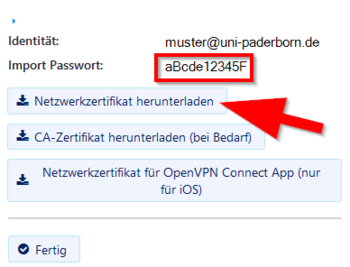
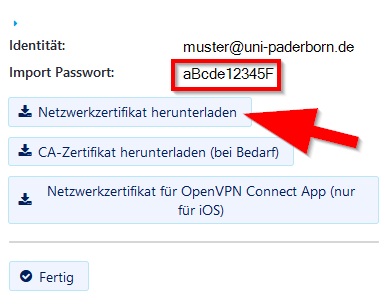
- Markieren Sie das "Import-Passwort" und kopieren Sie es in die Zwischenablage.
- Klicken Sie auf "Netzwerkzertifikat herunterladen".
- Klicken Sie anschließend auf "CA-Zertifikat herunterladen".
Wir haben nun beide Zertifikate heruntergeladen. Nun müssen wir sie noch installieren.
Dazu tragen Sie in der Hauptoberfläche von Chrome OS folgendes ein:
chrome://settings/certificates
Benutzerzertifikat installieren[Bearbeiten | Quelltext bearbeiten]
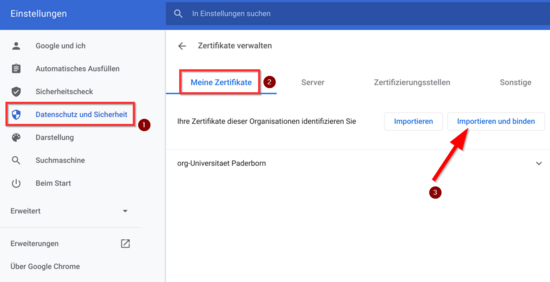
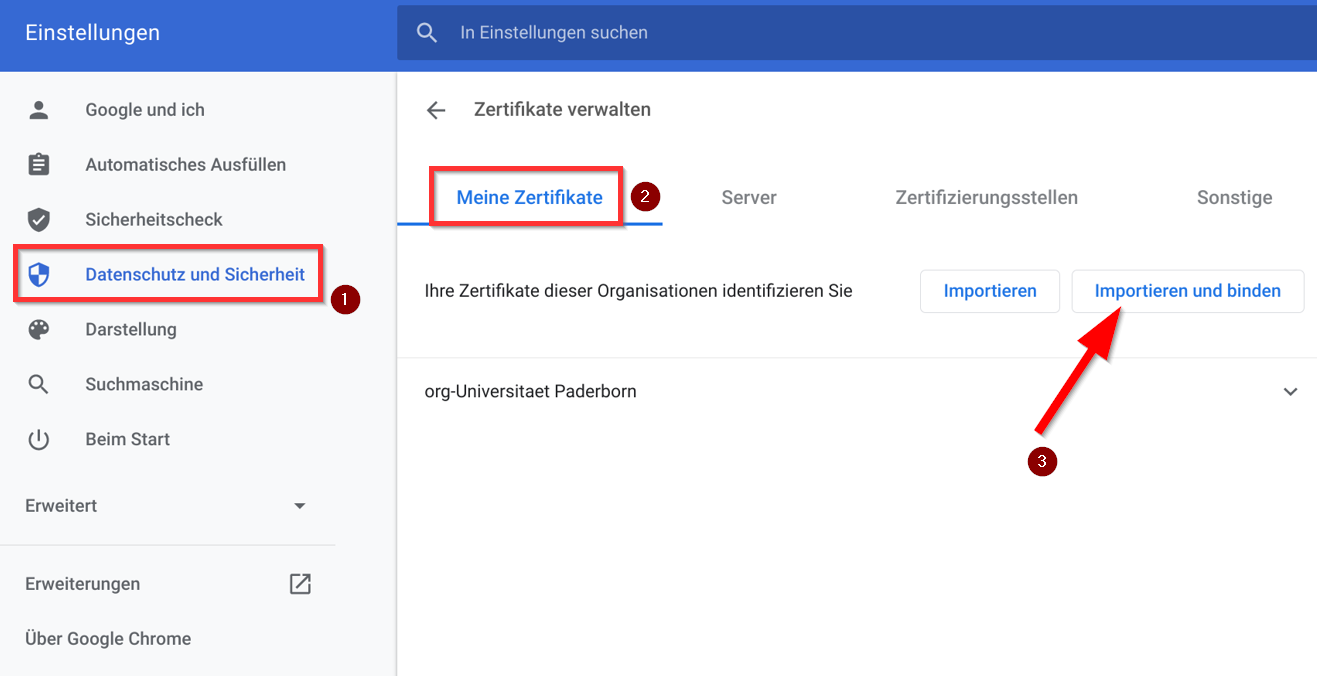
- Wechseln Sie am linken Rand in "Datenschutz und Sicherheit".
- Wählen Sie "Meine Zertifikate" aus.
- Klicken Sie auf auf "Importieren und binden".
- Wählen Sie das Benutzerzertifikat "Network_Certificate_<benutzername>_******.p12" aus.
- Vewenden Sie das Import-Passwort, um das Zertifikat zu installieren.
CA-Zertifikat installieren[Bearbeiten | Quelltext bearbeiten]
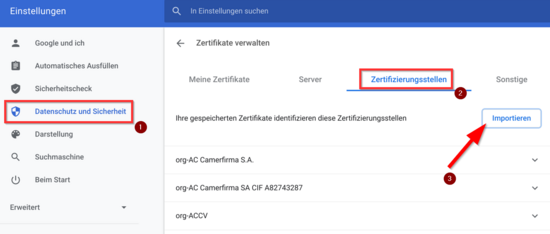
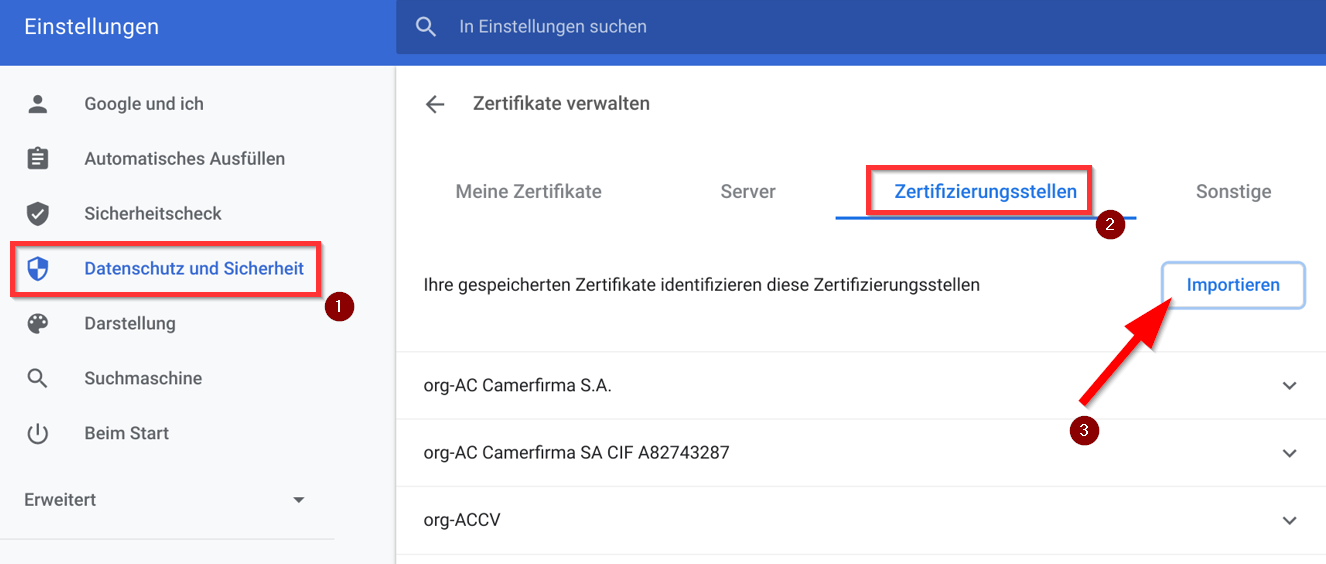
- Wechseln Sie am linken Rand in "Datenschutz und Sicherheit".
- Wählen Sie "Zertifizierungsstellen" aus.
- Klicken Sie auf auf "Importieren".
Öffnen Sie das Zertifikat "USERTrustRSACertificationAuthority.crt"
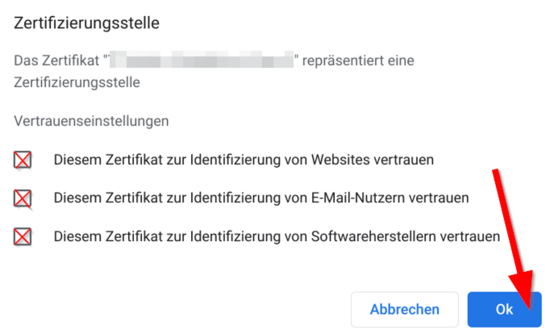
- Aktivieren Sie die drei vorgeschlagenen Optionen.
- Klicken Sie anschließend auf "Ok".
Eduroam einrichten[Bearbeiten | Quelltext bearbeiten]
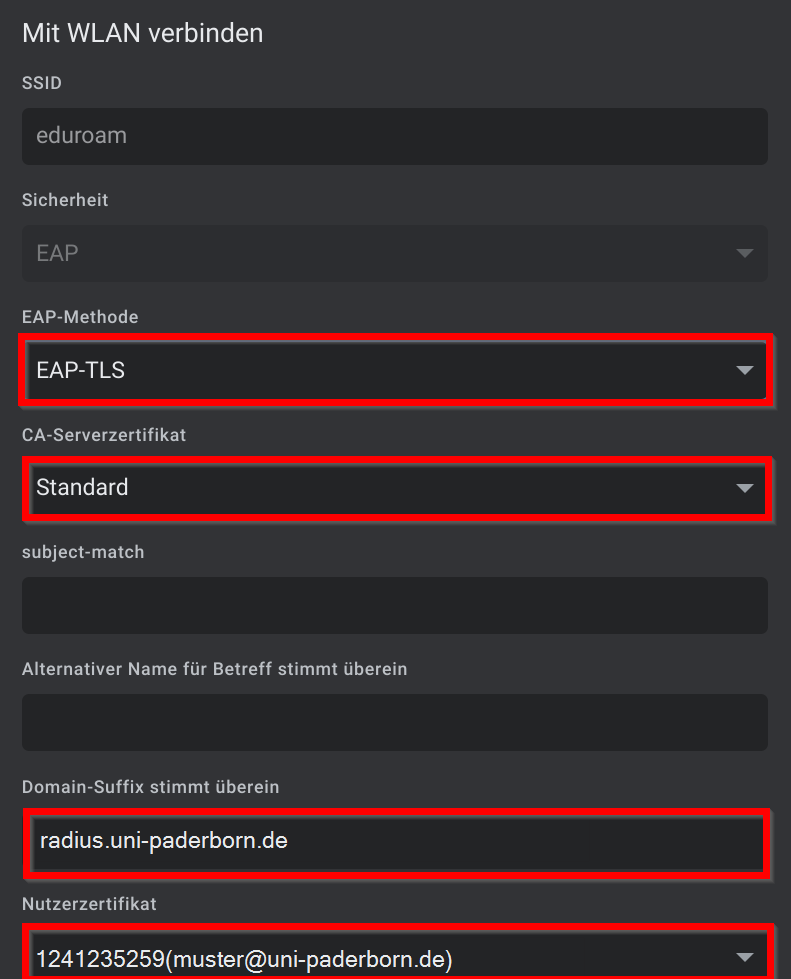
Klicken Sie in der Taskleiste auf das WLAN Symbol und wählen Sie eduroam aus. Wählen Sie folgende Einstellungen.
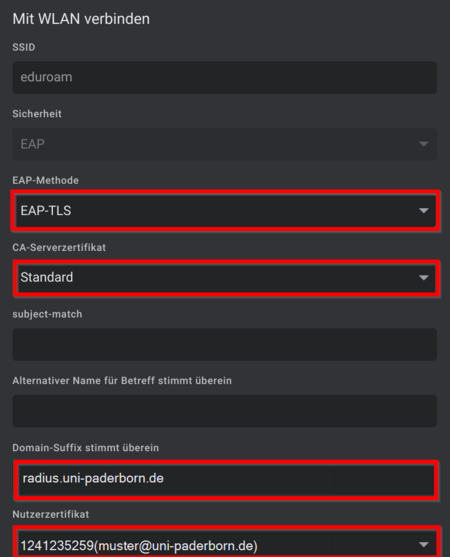
- EAP-Methode: EAP-TLS
- CA-Serverzertifikat: Standard
- Domain-Suffix: radius.uni-paderborn.de
- Nutzerzertifikat: Wählen Sie das Benutzerzertifikat aus. Die Bezeichnung kann eventuell abweichen
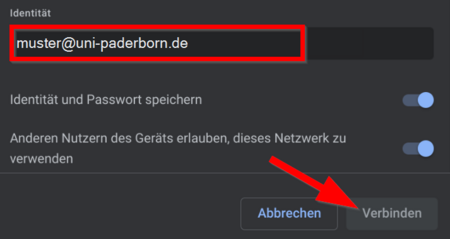
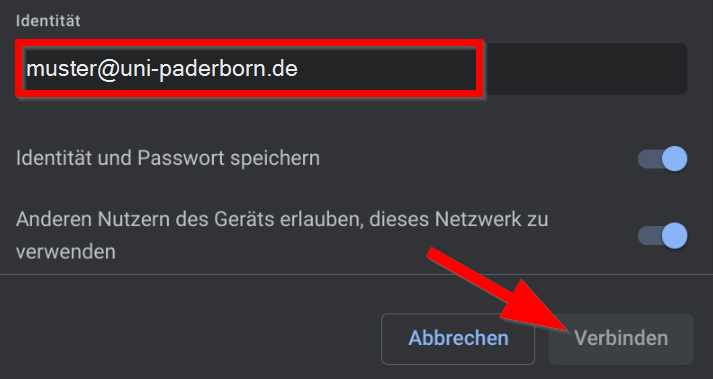
- Identität: <benutzername>@uni-paderborn.de - Ersetzen Sie <benutzername> durch Ihren persönlichen Benutzernamen für den Uni-Account.
- Klicken Sie im Anschluss auf "Verbinden"
Ab jetzt sollte sich Ihr Gerät am Campus automatisch mit "eduroam" verbinden.
Entfernen Sie das Netzwerk "WebAuth" aus den bekannten Netzwerken. Sie sollten Sie ab jetzt nur noch mit "eduroam" verbinden.