Mfunk (Diskussion | Beiträge) K |
Mfunk (Diskussion | Beiträge) (Aktualisierung und Erweiterung des Artikels für Studierende) |
||
| Zeile 6: | Zeile 6: | ||
|hasdisambig=Nein | |hasdisambig=Nein | ||
}} | }} | ||
| − | |||
| − | + | == Was ist zu tun? == | |
| + | * Safe Exam Browser herunterladen und installieren | ||
| + | * Konfigurationsdatei herunterladen und öffnen | ||
| + | * In [https://pruefung.uni-paderborn.de/ Prüfung@UPB] anmelden | ||
| + | * Prüfung beginnen | ||
| + | |||
| + | == Was ist der Safe Exam Browser? == | ||
| + | Der [https://safeexambrowser.org/news_de.html Safe Exam Browser (SEB)] ist ein speziell entwickelter Webbrowser, der für digitale Prüfungen eingesetzt wird. Er sorgt dafür, dass während der Prüfung keine unerlaubten Hilfsmittel genutzt werden können. Der Zugriff auf andere Programme, Webseiten oder Systemeinstellungen wird während der Prüfung unterbunden. | ||
| − | ''' | + | SEB muss auf deinem eigenen Gerät installiert werden. Wenn du den SEB '''nicht installieren kannst oder möchtest''', informiere deine Lehrperson bitte '''mindestens 2 Wochen''' vor der Prüfung. In diesem Fall kann ein Leihgerät über das ZIM organisiert werden. |
| − | |||
| − | |||
| − | |||
| − | |||
| − | |||
| − | |||
| − | |||
| − | |||
| − | |||
| − | + | === '''Warum der SEB genutzt wird''' === | |
| + | Wenn der Safe Exam Browser vorgeschrieben ist, gelten während der Prüfung folgende Bedingungen: | ||
| − | + | * Die Prüfung kann ausschließlich im SEB gestartet werden. | |
| − | == | + | * Es wird ein '''Vollbildmodus''' verwendet, der nicht verlassen werden kann. |
| − | * | + | * Das Fenster kann nur geschlossen werden, wenn die Prüfung abgegeben wurde oder ein spezielles Beendigungspasswort eingegeben wird. |
| − | * | + | * Tastenkombinationen wie Alt+F4, Strg+P, Strg+Alt+Entf, Printscreen usw. sind deaktiviert. |
| − | * | + | * Das Wechseln zu anderen Programmen oder Webseiten ist nicht möglich. |
| − | * Prüfung | + | * Zwischenablage-Funktionen wie „Kopieren und Einfügen“ sind deaktiviert. |
| + | * Die Rechtschreibprüfung ist in der Regel ausgeschaltet. | ||
| + | * Lehrende können bestimmte Programme oder Webseiten freigeben, falls diese für die Prüfung erforderlich sind. | ||
| + | |||
| + | == Allgemeine Hinweise == | ||
| + | |||
| + | * Die meisten Prüfungen finden auf der Plattform [https://pruefung.uni-paderborn.de/ Prüfung@UPB] statt. Melde dich dort mit deinem '''Uni-Account''' (Benutzername + Passwort) an. | ||
| + | * Stelle sicher, dass du: | ||
| + | ** über '''PAUL''' korrekt zur Prüfung angemeldet bist | ||
| + | ** im entsprechenden '''Prüfungskurs''' auf Prüfung@UPB eingeschrieben bist | ||
| + | * Beachte alle Informationen, die dir deine Lehrenden vor und während der Prüfung bereitstellen. | ||
| + | * Bei technischen Fragen oder Problemen kannst du eine E-Mail an zim@upb.de schreiben. Wichtig: Wende dich '''rechtzeitig''' an den Support, damit dir vor der Prüfung noch geholfen werden kann. | ||
== Schritt-für-Schritt Anleitung == | == Schritt-für-Schritt Anleitung == | ||
Folgende Schritte sind nötig, um an einer Prüfung über den Safe Exam Browser teilzunehmen. | Folgende Schritte sind nötig, um an einer Prüfung über den Safe Exam Browser teilzunehmen. | ||
| − | === | + | === Vorbereitung auf die Prüfung === |
| − | Auf folgenden Plattformen kann der Safe Exam Browser installiert werden | + | ==== Installation des Safe Exam Browsers ==== |
| − | <br> | + | Auf folgenden Plattformen kann der Safe Exam Browser installiert werden:<br> |
{|class="wikitable" | {|class="wikitable" | ||
|- | |- | ||
| Zeile 54: | Zeile 63: | ||
|} | |} | ||
| − | + | ade die aktuelle Version des Safe Exam Browsers für dein Betriebssystem herunter und installiere den SEB gemäß den Anweisungen. Bei der Installation können die Standardeinstellungen gewählt werden. <br><bootstrap_alert color="info">Hinweis für macOS: Der Safe Exam Browser braucht Zugriff auf den Dokumente-Ordner. Die Berechtigungsanfrage muss daher erlaubt werden. | |
| − | |||
| − | |||
| − | |||
| − | <bootstrap_alert color="info">Hinweis für macOS: Der Safe Exam Browser braucht Zugriff auf den Dokumente-Ordner. Die Berechtigungsanfrage muss daher erlaubt werden. | ||
</bootstrap_alert> | </bootstrap_alert> | ||
| Zeile 64: | Zeile 69: | ||
[[Datei:SafeExamBrowser-8.png|links|mini|496x496px| Unter - Systemeinstellungen / Sicherheit / Datenschutz /Dateien und Ordner - lässt sich die Berechtigung hinzufügen.]] | [[Datei:SafeExamBrowser-8.png|links|mini|496x496px| Unter - Systemeinstellungen / Sicherheit / Datenschutz /Dateien und Ordner - lässt sich die Berechtigung hinzufügen.]] | ||
| − | |||
| − | === Prüfung | + | ==== Zugangsdaten bereithalten ==== |
| − | Um | + | Du benötigst deine '''Zugangsdaten für den Uni-Account''' (Benutzername + Passwort), um dich in [https://pruefung.uni-paderborn.de/ Prüfung@UPB] anmelden zu können. |
| + | |||
| + | '''Wichtig:''' | ||
| + | |||
| + | Im Safe Exam Browser kannst du nicht auf gespeicherte Passwörter zugreifen (z. B. aus dem Browser oder Passwortmanager). Daher ist es notwendig, dass du deine Zugangsdaten auswendig kennst! | ||
| + | |||
| + | Solltest du dein Passwort vergessen haben, kannst du es über das Benutzerportal der Universität zurücksetzen lassen. | ||
| + | |||
| + | ==== Probeklausur absolvieren (dringend empfohlen) ==== | ||
| + | Um technische Schwierigkeiten während der eigentlichen Prüfung zu vermeiden, wird eine Teilnahme an der '''Probeklausur dringend empfohlen'''. Diese bietet Ihnen die Möglichkeit, den '''Safe Exam Browser (SEB)''' im Vorfeld unter realistischen Bedingungen zu testen. | ||
| − | + | '''Wichtig:''' Achten Sie in jedem Fall auf die konkreten Hinweise und Anleitungen zur Probeklausur und zur späteren Prüfung, die Sie von Ihren Lehrenden erhalten. Diese enthalten wichtige Informationen zur Durchführung und technischen Vorbereitung. | |
| − | |||
| − | + | === Prüfung mit dem Safe Exam Browser durchführen === | |
| + | Sie müssen den SEB dabei '''nicht manuell starten''', um eine Prüfung zu beginnen.[[Datei:SafeExamBrowser-9.png|links|mini|ohne|350px| So kann eine Konfigurationsdatei aussehen. Unter Windows und macOS kannst du Sie mit einem Doppelklick öffnen.]]Laden Sie einfach die '''Konfigurationsdatei''' für die Prüfung herunter – diese wird Ihnen entweder | ||
| − | + | * direkt im Prüfungskurs auf [https://pruefung.uni-paderborn.de/ Prüfung@UPB] zur Verfügung gestellt (z. B. in der Test-Aktivität) | |
| − | === | + | * oder von Ihren Lehrenden per E-Mail oder über eine andere Kommunikationsplattform zugesendet. |
| + | |||
| + | Durch das Öffnen der Konfigurationsdatei wird der Safe Exam Browser automatisch gestartet. Loggen Sie sich mit Ihrem Uni-Account ein. Danach werden Sie zur Prüfung weitergeleitet. <bootstrap_alert color="warning">Beachten Sie, dass Sie in der Prüfung den SEB nicht mehr verlassen können, ohne ein Passwort einzugeben. Dieses wird Ihnen erst am Ende der Prüfung bereitgestellt! Dies dient dazu, dass Sie den SEB nicht unerlaubt während der Prüfung beenden.</bootstrap_alert>Lesen Sie vor Beginn der Prüfung alle Informationen und Hinweise zur Prüfung aufmerksam durch. Nach Beendigung und Abgabe der Prüfung kann der SEB geschlossen werden. Zum Beenden des SEB ist ein '''Passwort''' nötig. Dieses erhalten Sie nach Abgabe Ihrer Prüfung von der Prüfungsaufsicht. | ||
| + | |||
| + | ==== Ablauf am Prüfungstag ==== | ||
| + | |||
| + | # '''Gerät vorbereiten''': Lade dein Gerät vollständig vor der Prüfung auf. | ||
| + | # '''Zugangsdaten bereit halten''': Du musst dich im SEB manuell mit deinem Uni-Account anmelden. | ||
| + | # '''Aktuelle Konfigurationsdatei für die Prüfung''' herunterladen. Beachten Sie, dass die Konfiguration nicht dieselbe wie die für die Probeklausur ist. Es handelt sich um zwei unterschiedliche Dateien! | ||
| + | # '''SEB starten''', indem du die Konfigurationsdatei öffnest. Loggen Sie sich mit Ihrem Uni-Account ein. Danach werden Sie zur Prüfung weitergeleitet.<bootstrap_alert color="warning">Beachten Sie, dass Sie in der Prüfung den SEB nicht mehr verlassen können, ohne ein Passwort einzugeben. Dieses wird Ihnen erst am Ende der Prüfung bereitgestellt! Dies dient dazu, dass Sie den SEB nicht unerlaubt während der Prüfung beenden.</bootstrap_alert> | ||
| + | # '''In der Prüfungsumgebung anmelden''' und alle Hinweise aufmerksam lesen. | ||
| + | # '''Prüfung absolvieren'''. | ||
| + | # Nach Beendigung der Prüfung wird dir das '''Passwort zum Beenden des SEB''' genannt.<br clear="all"> | ||
| + | |||
| + | ===Bedienung des Safe Exam Browsers=== | ||
[[Datei:SafeExamBrowser-10.png]] Über diese Schaltfläche lässt sich der Safe Exam Browser verlassen. <br> | [[Datei:SafeExamBrowser-10.png]] Über diese Schaltfläche lässt sich der Safe Exam Browser verlassen. <br> | ||
| − | <bootstrap_alert color="info">Hinweis: Dein Dozent kann die Schaltfläche deaktivieren oder diese Funktion mit einem Passwort schützen.</bootstrap_alert | + | <bootstrap_alert color="info">Hinweis: Dein Dozent kann die Schaltfläche deaktivieren oder diese Funktion mit einem Passwort schützen.</bootstrap_alert> |
| − | [[Datei:SafeExamBrowser-11.png]] Solltest Du technische Probleme in der Prüfung haben, kannst Du über diese Schaltfläche die aktuelle Seite neu laden. <br> | + | |
| + | [[Datei:SafeExamBrowser-11.png|alternativtext=]] | ||
| + | Solltest Du technische Probleme in der Prüfung haben, kannst Du über diese Schaltfläche die aktuelle '''Seite neu laden'''. <br> | ||
<bootstrap_alert color="info">Hinweis: Vorsicht! Aktuelle Eingaben können dabei verloren gehen.</bootstrap_alert> | <bootstrap_alert color="info">Hinweis: Vorsicht! Aktuelle Eingaben können dabei verloren gehen.</bootstrap_alert> | ||
| − | == | + | ==Häufige Probleme und Lösungen== |
| − | [[Datei:SafeExamBrowser-7.png | + | [[Datei:SafeExamBrowser-7.png|mini|350px|Klicken zum Vergrößern|alternativtext=|ohne]] |
| − | |||
* Du bekommst in Moodle diesen Hinweis angezeigt? | * Du bekommst in Moodle diesen Hinweis angezeigt? | ||
* Du versuchst den Test ohne den '''Safe Exam Browser''' zu öffnen | * Du versuchst den Test ohne den '''Safe Exam Browser''' zu öffnen | ||
* Installiere und verwende den '''Safe Exam Browser''' | * Installiere und verwende den '''Safe Exam Browser''' | ||
| − | |||
| − | [[Datei:SafeExamBrowser-16.png | + | [[Datei:SafeExamBrowser-16.png|mini|350px|Klicken zum Vergrößern|alternativtext=|ohne]] |
| − | + | ||
* Du bekommst im Test diesen Hinweis angezeigt? | * Du bekommst im Test diesen Hinweis angezeigt? | ||
* Deine '''Konfigurationsdatei''' oder Deine '''Version''' des Safe Exam Browsers ist nicht für den Test freigeschaltet | * Deine '''Konfigurationsdatei''' oder Deine '''Version''' des Safe Exam Browsers ist nicht für den Test freigeschaltet | ||
* Frage Deinen Dozenten oder Dozentin, wie Du Zugang zu dem Test bekommst | * Frage Deinen Dozenten oder Dozentin, wie Du Zugang zu dem Test bekommst | ||
| − | |||
| − | == | + | == Hilfe und Kontakt == |
| − | + | ||
| − | + | * Technische Fragen oder Probleme: '''zim@upb.de''' | |
| − | + | * Fragen zur Prüfung oder zur Probeklausur: Wende dich direkt an deine Lehrperson | |
| − | * | ||
| − | |||
| − | |||
| − | + | Bitte kontaktiere den Support rechtzeitig – insbesondere wenn du ein Leihgerät benötigst oder Probleme beim Installieren des SEB hast. | |
| − | |||
| − | |||
| − | |||
| + | Du hast den '''Safe Exam Browser''' schon ausprobiert, aber es gibt Probleme? Halte für Rückfragen folgende Informationen bereit: | ||
| + | * Welches Gerät benutzt Du? (Windows PC , MacBook, iPhone, iPad) | ||
| + | * Welche Version des Safe Exam Browsers hast Du installiert? | ||
===macOS=== | ===macOS=== | ||
MacBooks mit einer Touchbar zeigen unter Umständen folgende Fehlermeldung an: '''"Touch Bar Modus kann nicht wiederhergestellt werden"'''. In der Regel kann hier auf '''"Abbrechen"''' geklickt werden. | MacBooks mit einer Touchbar zeigen unter Umständen folgende Fehlermeldung an: '''"Touch Bar Modus kann nicht wiederhergestellt werden"'''. In der Regel kann hier auf '''"Abbrechen"''' geklickt werden. | ||
[[Datei:SafeExamBrowser-12.png|links|mini|ohne|350px]] | [[Datei:SafeExamBrowser-12.png|links|mini|ohne|350px]] | ||
<br clear=all> | <br clear=all> | ||
Version vom 7. Juli 2025, 15:56 Uhr
Allgemeine Informationen
| Anleitung | |
|---|---|
| Informationen | |
| Betriebssystem | MacOS 13 (Ventura), MacOS 14 (Sonoma), MacOS 15 (Sequoia), Windows 10, Windows 11, iOS 17, iOS 18, iPadOS 17 und iPadOS 18 |
| Service | PANDA |
| Interessant für | Gäste und Studierende |
| HilfeWiki des ZIM der Uni Paderborn | |
Was ist zu tun?[Bearbeiten | Quelltext bearbeiten]
- Safe Exam Browser herunterladen und installieren
- Konfigurationsdatei herunterladen und öffnen
- In Prüfung@UPB anmelden
- Prüfung beginnen
Was ist der Safe Exam Browser?[Bearbeiten | Quelltext bearbeiten]
Der Safe Exam Browser (SEB) ist ein speziell entwickelter Webbrowser, der für digitale Prüfungen eingesetzt wird. Er sorgt dafür, dass während der Prüfung keine unerlaubten Hilfsmittel genutzt werden können. Der Zugriff auf andere Programme, Webseiten oder Systemeinstellungen wird während der Prüfung unterbunden.
SEB muss auf deinem eigenen Gerät installiert werden. Wenn du den SEB nicht installieren kannst oder möchtest, informiere deine Lehrperson bitte mindestens 2 Wochen vor der Prüfung. In diesem Fall kann ein Leihgerät über das ZIM organisiert werden.
Warum der SEB genutzt wird[Bearbeiten | Quelltext bearbeiten]
Wenn der Safe Exam Browser vorgeschrieben ist, gelten während der Prüfung folgende Bedingungen:
- Die Prüfung kann ausschließlich im SEB gestartet werden.
- Es wird ein Vollbildmodus verwendet, der nicht verlassen werden kann.
- Das Fenster kann nur geschlossen werden, wenn die Prüfung abgegeben wurde oder ein spezielles Beendigungspasswort eingegeben wird.
- Tastenkombinationen wie Alt+F4, Strg+P, Strg+Alt+Entf, Printscreen usw. sind deaktiviert.
- Das Wechseln zu anderen Programmen oder Webseiten ist nicht möglich.
- Zwischenablage-Funktionen wie „Kopieren und Einfügen“ sind deaktiviert.
- Die Rechtschreibprüfung ist in der Regel ausgeschaltet.
- Lehrende können bestimmte Programme oder Webseiten freigeben, falls diese für die Prüfung erforderlich sind.
Allgemeine Hinweise[Bearbeiten | Quelltext bearbeiten]
- Die meisten Prüfungen finden auf der Plattform Prüfung@UPB statt. Melde dich dort mit deinem Uni-Account (Benutzername + Passwort) an.
- Stelle sicher, dass du:
- über PAUL korrekt zur Prüfung angemeldet bist
- im entsprechenden Prüfungskurs auf Prüfung@UPB eingeschrieben bist
- Beachte alle Informationen, die dir deine Lehrenden vor und während der Prüfung bereitstellen.
- Bei technischen Fragen oder Problemen kannst du eine E-Mail an zim@upb.de schreiben. Wichtig: Wende dich rechtzeitig an den Support, damit dir vor der Prüfung noch geholfen werden kann.
Schritt-für-Schritt Anleitung[Bearbeiten | Quelltext bearbeiten]
Folgende Schritte sind nötig, um an einer Prüfung über den Safe Exam Browser teilzunehmen.
Vorbereitung auf die Prüfung[Bearbeiten | Quelltext bearbeiten]
Installation des Safe Exam Browsers[Bearbeiten | Quelltext bearbeiten]
Auf folgenden Plattformen kann der Safe Exam Browser installiert werden:
| Plattform | Link | Voraussetzungen |
| Windows | Download beim Entwickler | Windows 10 oder neuer |
| macOS | Download beim Entwickler | macOS 10.15 oder neuer |
| iOS | App Store | iOS 12 oder neuer |
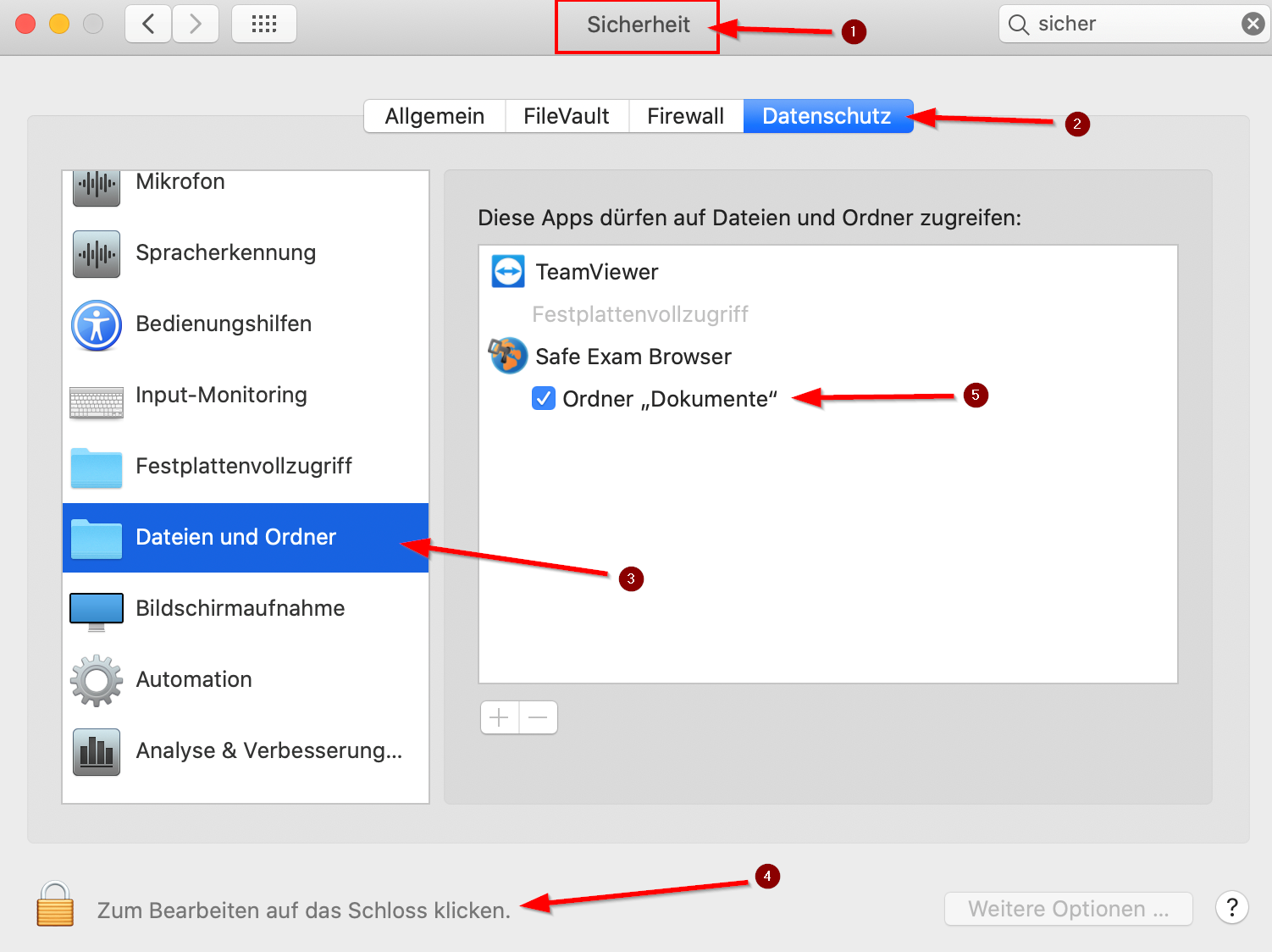
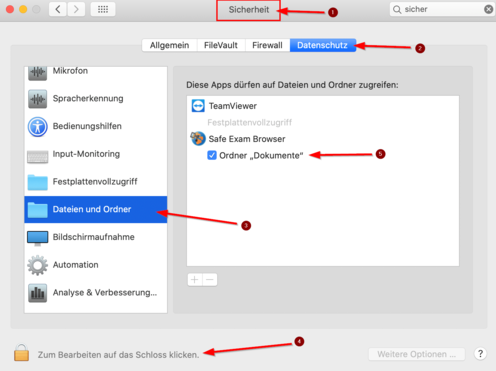
ade die aktuelle Version des Safe Exam Browsers für dein Betriebssystem herunter und installiere den SEB gemäß den Anweisungen. Bei der Installation können die Standardeinstellungen gewählt werden.
Zugangsdaten bereithalten[Bearbeiten | Quelltext bearbeiten]
Du benötigst deine Zugangsdaten für den Uni-Account (Benutzername + Passwort), um dich in Prüfung@UPB anmelden zu können.
Wichtig:
Im Safe Exam Browser kannst du nicht auf gespeicherte Passwörter zugreifen (z. B. aus dem Browser oder Passwortmanager). Daher ist es notwendig, dass du deine Zugangsdaten auswendig kennst!
Solltest du dein Passwort vergessen haben, kannst du es über das Benutzerportal der Universität zurücksetzen lassen.
Probeklausur absolvieren (dringend empfohlen)[Bearbeiten | Quelltext bearbeiten]
Um technische Schwierigkeiten während der eigentlichen Prüfung zu vermeiden, wird eine Teilnahme an der Probeklausur dringend empfohlen. Diese bietet Ihnen die Möglichkeit, den Safe Exam Browser (SEB) im Vorfeld unter realistischen Bedingungen zu testen.
Wichtig: Achten Sie in jedem Fall auf die konkreten Hinweise und Anleitungen zur Probeklausur und zur späteren Prüfung, die Sie von Ihren Lehrenden erhalten. Diese enthalten wichtige Informationen zur Durchführung und technischen Vorbereitung.
Prüfung mit dem Safe Exam Browser durchführen[Bearbeiten | Quelltext bearbeiten]
Sie müssen den SEB dabei nicht manuell starten, um eine Prüfung zu beginnen.
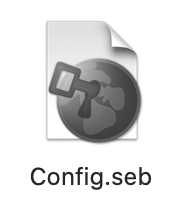
Laden Sie einfach die Konfigurationsdatei für die Prüfung herunter – diese wird Ihnen entweder
- direkt im Prüfungskurs auf Prüfung@UPB zur Verfügung gestellt (z. B. in der Test-Aktivität)
- oder von Ihren Lehrenden per E-Mail oder über eine andere Kommunikationsplattform zugesendet.
Durch das Öffnen der Konfigurationsdatei wird der Safe Exam Browser automatisch gestartet. Loggen Sie sich mit Ihrem Uni-Account ein. Danach werden Sie zur Prüfung weitergeleitet.
Lesen Sie vor Beginn der Prüfung alle Informationen und Hinweise zur Prüfung aufmerksam durch. Nach Beendigung und Abgabe der Prüfung kann der SEB geschlossen werden. Zum Beenden des SEB ist ein Passwort nötig. Dieses erhalten Sie nach Abgabe Ihrer Prüfung von der Prüfungsaufsicht.
Ablauf am Prüfungstag[Bearbeiten | Quelltext bearbeiten]
- Gerät vorbereiten: Lade dein Gerät vollständig vor der Prüfung auf.
- Zugangsdaten bereit halten: Du musst dich im SEB manuell mit deinem Uni-Account anmelden.
- Aktuelle Konfigurationsdatei für die Prüfung herunterladen. Beachten Sie, dass die Konfiguration nicht dieselbe wie die für die Probeklausur ist. Es handelt sich um zwei unterschiedliche Dateien!
- SEB starten, indem du die Konfigurationsdatei öffnest. Loggen Sie sich mit Ihrem Uni-Account ein. Danach werden Sie zur Prüfung weitergeleitet.Beachten Sie, dass Sie in der Prüfung den SEB nicht mehr verlassen können, ohne ein Passwort einzugeben. Dieses wird Ihnen erst am Ende der Prüfung bereitgestellt! Dies dient dazu, dass Sie den SEB nicht unerlaubt während der Prüfung beenden.
- In der Prüfungsumgebung anmelden und alle Hinweise aufmerksam lesen.
- Prüfung absolvieren.
- Nach Beendigung der Prüfung wird dir das Passwort zum Beenden des SEB genannt.
Bedienung des Safe Exam Browsers[Bearbeiten | Quelltext bearbeiten]
 Über diese Schaltfläche lässt sich der Safe Exam Browser verlassen.
 Solltest Du technische Probleme in der Prüfung haben, kannst Du über diese Schaltfläche die aktuelle Seite neu laden.
Häufige Probleme und Lösungen[Bearbeiten | Quelltext bearbeiten]
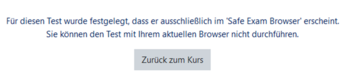
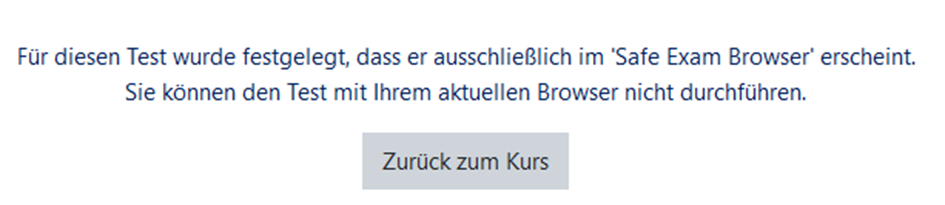
- Du bekommst in Moodle diesen Hinweis angezeigt?
- Du versuchst den Test ohne den Safe Exam Browser zu öffnen
- Installiere und verwende den Safe Exam Browser
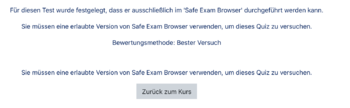
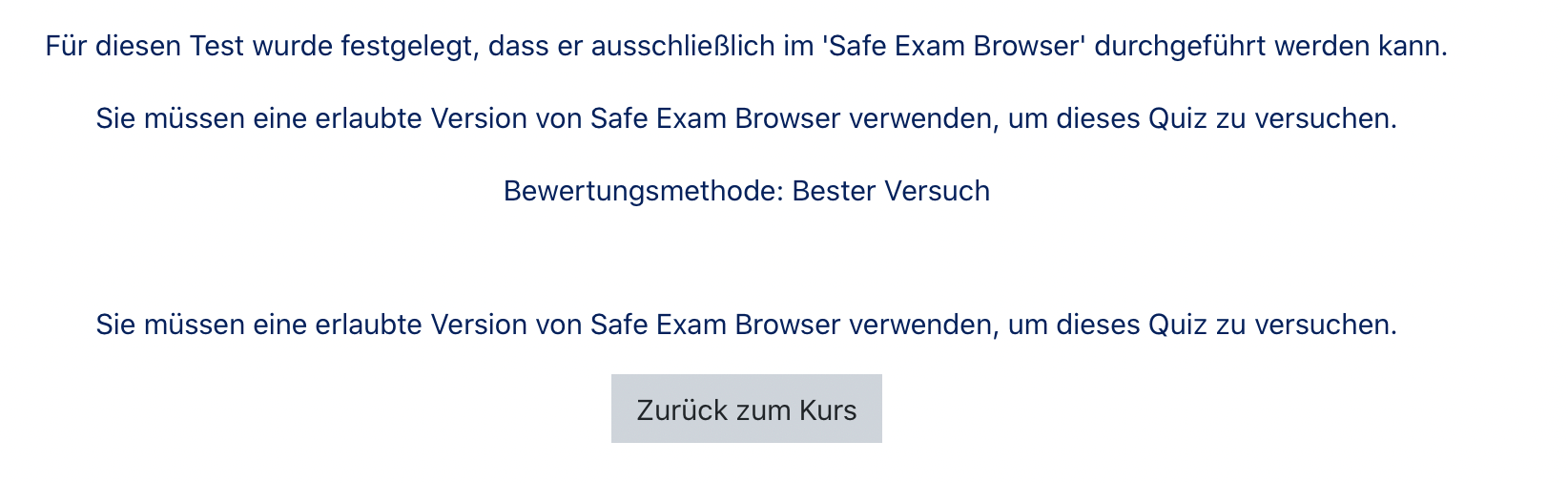
- Du bekommst im Test diesen Hinweis angezeigt?
- Deine Konfigurationsdatei oder Deine Version des Safe Exam Browsers ist nicht für den Test freigeschaltet
- Frage Deinen Dozenten oder Dozentin, wie Du Zugang zu dem Test bekommst
Hilfe und Kontakt[Bearbeiten | Quelltext bearbeiten]
- Technische Fragen oder Probleme: zim@upb.de
- Fragen zur Prüfung oder zur Probeklausur: Wende dich direkt an deine Lehrperson
Bitte kontaktiere den Support rechtzeitig – insbesondere wenn du ein Leihgerät benötigst oder Probleme beim Installieren des SEB hast.
Du hast den Safe Exam Browser schon ausprobiert, aber es gibt Probleme? Halte für Rückfragen folgende Informationen bereit:
- Welches Gerät benutzt Du? (Windows PC , MacBook, iPhone, iPad)
- Welche Version des Safe Exam Browsers hast Du installiert?
macOS[Bearbeiten | Quelltext bearbeiten]
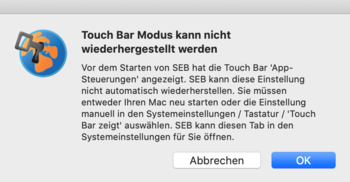
MacBooks mit einer Touchbar zeigen unter Umständen folgende Fehlermeldung an: "Touch Bar Modus kann nicht wiederhergestellt werden". In der Regel kann hier auf "Abbrechen" geklickt werden.